

Når du arbejder med billeder i software som Photoshop, kan der opstå situationer, hvor du skal indsætte specielle tegn, som ikke findes direkte på tastaturet. Et almindeligt eksempel er gradsymbolet (°), som kan være nødvendigt, hvis du laver grafik, der inkluderer information om temperatur, vinkler eller andre målinger. Selvom det kan virke som en lille detalje, er det vigtigt at vide, hvordan man gør det effektivt, så dit arbejde fremstår professionelt. Heldigvis findes der en simpel metode til at indsætte dette symbol i dine Adobe-programmer.
Den mest universelle og hurtige måde at indsætte gradsymbolet (°) i de fleste Windows-programmer, herunder Adobe-programmer som Photoshop, InDesign eller Illustrator, er ved at bruge en specifik tastaturgenvej. Denne genvej er Alt + 0176. Det lyder måske simpelt, men der er et par vigtige ting, du skal være opmærksom på, for at genvejen virker korrekt.

Sådan Indsætter Du Gradsymbolet Med en Genvej
For at indsætte gradsymbolet ved hjælp af denne metode, skal du følge disse trin nøje:
1. Åbn dit Adobe-program (f.eks. Photoshop) og vælg tekstværktøjet.
2. Placer tekstmarkøren, hvor du ønsker gradsymbolet skal indsættes.
3. Hold Alt-tasten nede på dit tastatur. Det er vigtigt, at du holder tasten nede under hele processen.
4. Mens du holder Alt nede, skal du indtaste tallene 0, 1, 7 og 6 i rækkefølge.
5. Slip Alt-tasten.
Når du slipper Alt-tasten, skulle gradsymbolet (°) nu dukke op der, hvor din tekstmarkør var placeret.
Vigtige Overvejelser for Genvejen
Selvom trinene er ligetil, er der ofte et par faldgruber, som kan forhindre genvejen i at virke. Den mest kritiske faktor er, hvilke tal du bruger:
-
Brug det numeriske tastatur: Genvejen Alt + 0176 virker kun, når du indtaster tallene 0176 ved hjælp af det dedikerede numeriske tastatur (NumPad) på højre side af dit tastatur. Tallene øverst på tastaturet, over bogstaverne, vil ikke virke til denne genvej. Dette er en almindelig kilde til fejl, når man prøver at bruge Alt-koder.
-
Hold Alt nede: Som nævnt i trinene, er det afgørende, at du holder Alt-tasten nede konstant, mens du taster de fire cifre (0, 1, 7, 6). Symbolet vises først, når du slipper Alt-tasten efter at have indtastet den sidste ciffer.
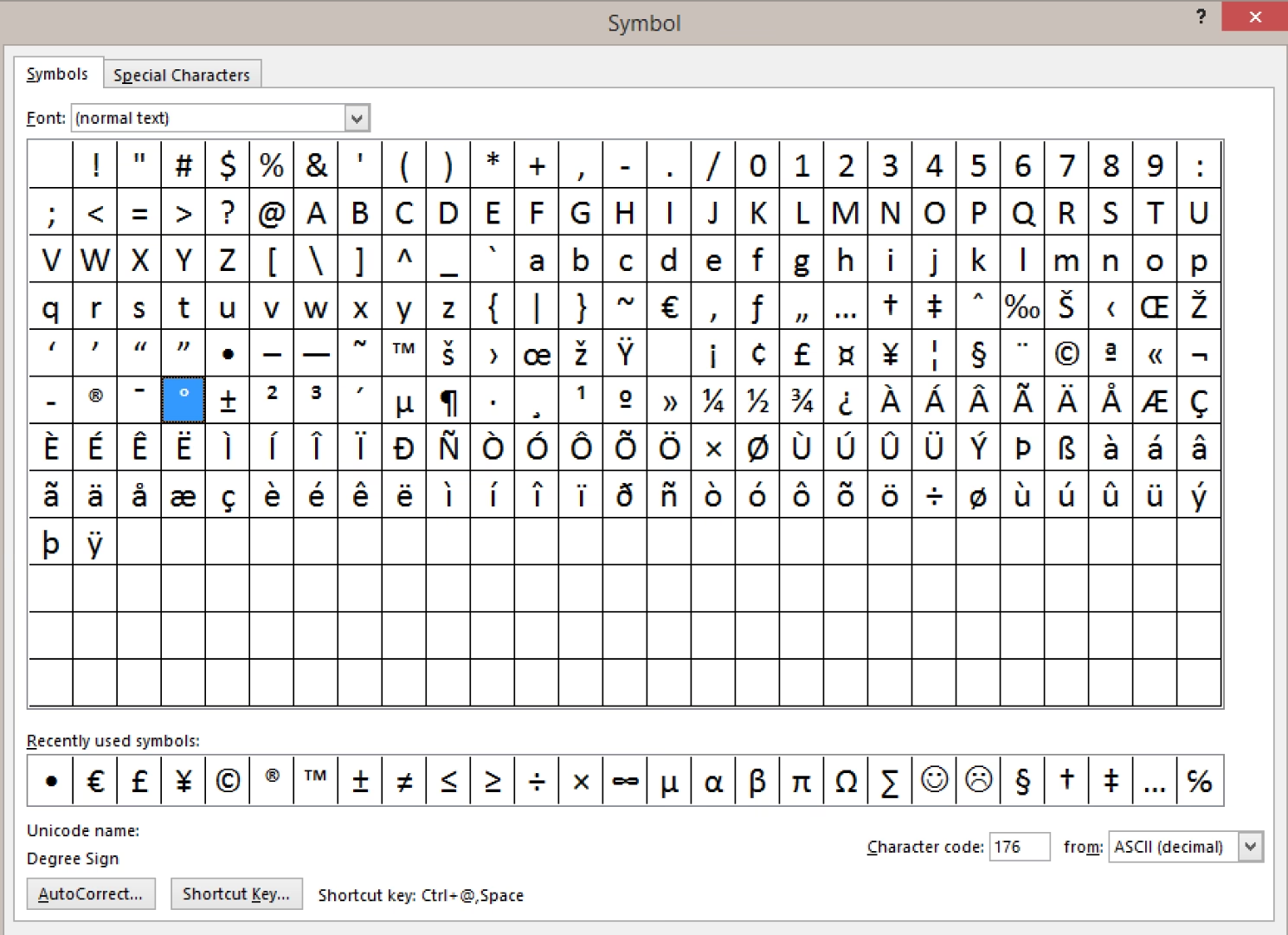
Press ⇧ Shift + Ctrl + @ followed by Space in Microsoft Word. If you are using Word, you can add a degree symbol by typing Ctrl+@ followed by the Spacebar. Type =CHAR(176) in Microsoft Excel. If you are using Excel, you can add a degree symbol by typing "=CHAR(176)" in a cell. -
Num Lock: Der er en vis usikkerhed omkring, hvorvidt Num Lock skal være slået til eller fra for, at det numeriske tastatur fungerer korrekt med Alt-koder på alle systemer. For de fleste moderne computere skal Num Lock være tændt for at kunne bruge tallene på NumPad'et. Hvis genvejen ikke virker, kan du prøve at skifte status på Num Lock (tænde/slukke den) og prøve igen. Det mest almindelige er dog, at den skal være tændt.
Gradsymbolet på Bærbare Computere
Bærbare computere har ofte ikke et dedikeret numerisk tastatur i fuld størrelse. I stedet er det numeriske tastatur ofte integreret i de eksisterende bogstavtaster (typisk på højre side af tastaturet), og aktiveres ved hjælp af en speciel funktionstast, ofte mærket FN.
Hvis du arbejder på en bærbar computer uden et separat numerisk tastatur, skal du muligvis bruge en kombination af taster for at få Alt + 0176 genvejen til at virke. Typisk indebærer dette, at du holder både Alt-tasten og FN-tasten nede samtidigt, mens du indtaster 0176 ved hjælp af de taster, der fungerer som det numeriske tastatur, når FN er aktiveret. Konsulter din bærbare computers manual for at se, hvilke taster der udgør det numeriske tastatur i kombination med FN.
Ofte Stillede Spørgsmål (FAQ)
Her besvarer vi nogle almindelige spørgsmål relateret til indsættelse af gradsymbolet:
Spørgsmål: Jeg har prøvet Alt + 0176, men det virker ikke. Hvad gør jeg forkert?
Svar: Den mest sandsynlige årsag er, at du ikke bruger det numeriske tastatur på højre side af dit tastatur. Genvejen kræver indtastning af cifrene 0176 via NumPad'et, ikke tallene over bogstaverne. Sørg også for at holde Alt-tasten nede, indtil du har indtastet alle fire cifre og slipper den.
Spørgsmål: Skal Num Lock være tændt for at Alt + 0176 virker?
Svar: For de fleste stationære computere med et dedikeret numerisk tastatur skal Num Lock være tændt. På nogle systemer eller bærbare computere kan det variere. Hvis genvejen ikke virker med Num Lock tændt, kan du prøve at slå det fra og prøve igen. Det er dog mest almindeligt, at det skal være tændt.
Spørgsmål: Hvordan gør jeg det på en bærbar computer uden et numerisk tastatur?
Svar: På mange bærbare computere skal du holde både Alt-tasten og FN-tasten nede samtidigt, mens du bruger de taster, der fungerer som det skjulte numeriske tastatur. Se din computers manual for at identificere disse taster.
At kunne indsætte specialtegn som gradsymbolet hurtigt og præcist er en lille, men vigtig færdighed, når du arbejder med tekst og grafik i dine Adobe-programmer. Genvejen Alt + 0176 kombineret med korrekt brug af det numeriske tastatur er den mest effektive metode for Windows-brugere. Med lidt øvelse vil du hurtigt kunne indsætte symbolet uden besvær, hvilket sparer tid og sikrer, at dine designs ser professionelle ud.
Hvis du vil læse andre artikler, der ligner Gradsymbolet i dine Adobe-programmer, kan du besøge kategorien Software.