

Selv de mest omhyggeligt komponerede fotografier kan undertiden lide under uønskede visuelle forstyrrelser som dis eller støj. Dis kan sløre et ellers perfekt landskab, mens støj kan ødelægge detaljerne i et portræt taget under vanskelige lysforhold. Heldigvis tilbyder moderne billedredigeringsværktøjer effektive løsninger på disse almindelige problemer. At vide, hvordan man tackler dis og støj, er afgørende for enhver fotograf, der ønsker at løfte kvaliteten af deres arbejde og sikre, at hvert billede præsenteres fra sin bedste side. Disse justeringer kan gøre en markant forskel, forvandle et middelmådigt billede til et imponerende et.
Dis og støj er to forskellige fænomener, der kræver forskellige tilgange, men begge kan effektivt håndteres med de rette værktøjer. Dis skyldes ofte atmosfæriske forhold, der reducerer kontrast og farvemætning, især over lange afstande. Støj derimod er typisk et resultat af kameraets sensor, især ved høj ISO eller i svagt lys, og manifesterer sig som små, farvede eller monokrome pletter, der ligner korn eller grums. At forstå forskellen er det første skridt mod at anvende den korrekte redigeringsteknik.
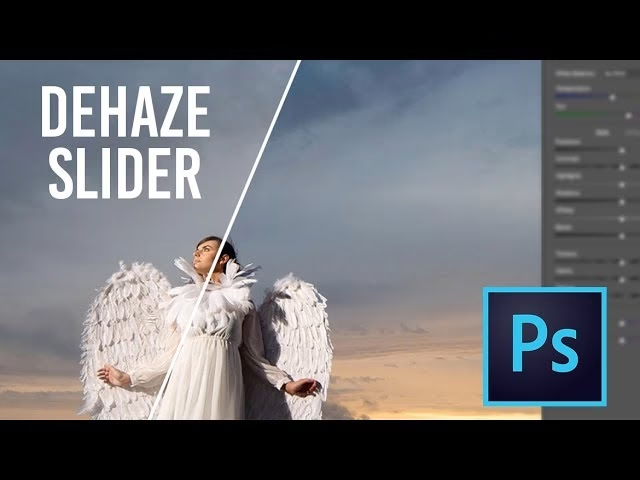
Fjernelse af dis fra dine billeder
Dis kan give billeder et drømmende eller atmosfærisk udseende, men ofte stjæler det skarphed, kontrast og farver, hvilket efterlader billedet fladt og livløst. Især i landskabsfotografi, hvor man ønsker at fange dybden og klarheden i scenen, er dis en uønsket gæst. At fjerne dis handler om at genoprette den kontrast og farvemætning, der er gået tabt, og dermed bringe detaljerne frem, som ellers ville være skjult i tågen.
En hurtig og effektiv måde at bekæmpe dis på er ved hjælp af specifikke værktøjer designet til formålet. I Photoshop Express findes der en praktisk funktion, der gør denne proces bemærkelsesværdig enkel. Denne funktion er en del af de såkaldte 'Quick Actions', der er designet til at give hurtige løsninger på almindelige billedproblemer uden behov for dybdegående kendskab til redigering. Det er en ideel løsning for dem, der hurtigt vil forbedre et billede.
Processen er ligetil. Fra startskærmen i Photoshop Express vælger du 'Dehaze' fra menuen 'Quick actions'. Dette værktøj er specifikt udviklet til at modvirke effekten af dis. Når du har valgt funktionen, bliver du bedt om at vælge det foto, du ønsker at redigere. Når billedet er indlæst, præsenteres du for en skyder. Denne skyder er dit primære værktøj til at justere mængden af disfjernelse. Ved at trække i skyderen kan du se effekten live på dit billede. Jo mere du trækker skyderen, desto mere intens bliver effekten, og desto flere detaljer dukker frem fra de disede områder af billedet. Det er vigtigt at justere skyderen gradvist og observere effekten nøje for at finde den rette balance. For meget 'Dehaze' kan gøre billedet unaturligt og overmættet, mens for lidt ikke vil løse problemet effektivt. Målet er at genoprette klarheden og kontrasten uden at skabe uønskede artefakter eller et kunstigt udseende. Den ideelle indstilling afhænger af det specifikke billede og mængden af dis til stede. En gradvis justering er nøglen til et naturligt resultat.
At bruge Dehaze-værktøjet kan forvandle et kedeligt, diset billede til et levende og klart et. Det er særligt nyttigt for landskabsbilleder, bybilleder taget over afstande, eller endda billeder taget i fugtigt vejr. Værktøjet arbejder ved at øge kontrasten, især i mellemtoneområderne, og ofte også ved at øge farvemætningen for at kompensere for den udvaskning, som dis forårsager. Det er en effektiv genvej til at forbedre dine billeders visuelle appel.
Reducering af støj i dine fotos
Støj er et andet udbredt problem i digital fotografering, især når lysforholdene er udfordrende. Det optræder som tilfældige, farvede eller sort-hvide pletter, der kan forringe billedkvaliteten betydeligt, især i mørke områder og ensartede farveflader. Støj er en nær følgesvend for fotografer, der arbejder i svagt lys eller bruger høje ISO-indstillinger på deres kameraer. Mens høje ISO-værdier tillader fotografering under dårlige lysforhold uden brug af blitz, øger de også kameraets sensorfølsomhed i en grad, der ofte resulterer i mere synlig støj. Dette gælder især for billeder taget med ældre kameraer eller på mobiltelefoner i mørke omgivelser.
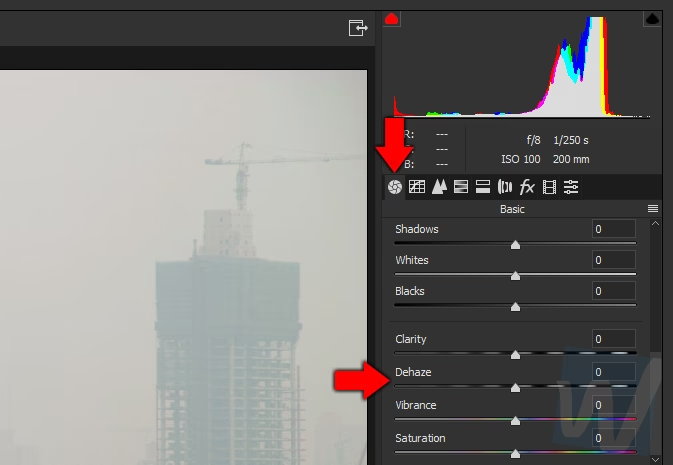
Post-produktion er ofte nødvendig for at håndtere støj effektivt. Photoshop indeholder et dedikeret værktøj til støjreduktion, der er designet til at minimere dette kornede udseende. Formålet med støjreduktion er at gøre billedet glattere og renere at se på uden at udviske vigtige detaljer. Dette er en delikat balancegang. Aggressiv støjreduktion kan fjerne støjen fuldstændigt, men risikerer samtidig at udglatte teksturer og fine detaljer, hvilket kan give billedet et kunstigt eller "plastikagtigt" udseende. Målet er at reducere støjen i en grad, så den ikke længere er distraherende, samtidig med at billedets skarphed og detaljer bevares.
Denoise-værktøjet (støjreduktion) i Photoshop tilbyder typisk kontrol over både luminansstøj (sort-hvid korn) og farvestøj (farvede pletter). Farvestøj er ofte mere forstyrrende og kan fjernes ret effektivt uden stor risiko for tab af detaljer. Luminansstøj er sværere at håndtere, da den ligger tættere på selve billedets lysstyrkedetaljer. Værktøjet giver ofte mulighed for at justere intensiteten af reduktionen samt finjustere bevaringen af detaljer og skarphed. Det kræver omhyggelig justering at finde den optimale indstilling, der balancerer fjernelse af støj med bevaring af billedets naturlige udseende og vigtige information.
Støjreduktion er særligt vigtig for billeder, der skal printes i stor størrelse, eller som skal ses på store skærme, hvor støjen bliver meget mere synlig. Det er en essentiel del af efterbehandlingen for mange fotografer, især dem der specialiserer sig i bryllupsfotografi, eventfotografi eller astrofotografi, hvor fotografering i svagt lys er normen. En veludført støjreduktion kan forbedre den overordnede billedkvalitet markant og give et mere professionelt resultat.
Sammenligning af Disfjernelse og Støjreduktion
Selvom både dis og støj er uønskede elementer, der forringer billedkvaliteten, er de fundamentalt forskellige problemer, der kræver forskellige tilgange og værktøjer. En simpel oversigt kan hjælpe med at illustrere forskellene:
| Problem | Årsag | Visuel effekt | Primært værktøj/handling | Typisk placering (baseret på info) |
|---|---|---|---|---|
| Dis (Haze) | Atmosfæriske forhold (f.eks. fugt, tåge) | Reducerer kontrast og farvemætning, slører objekter over afstand. | Dehaze Quick Action | Photoshop Express |
| Støj (Noise) | Kamera sensor (især ved høj ISO, svagt lys) | Kornede pletter, farvede eller monokrome, især i mørke områder. | Denoise Tool | Photoshop |
Det er vigtigt at bemærke, at disse værktøjer adresserer forskellige aspekter af billedkvalitet. Disfjernelse handler om at genoprette klarhed og farve, der er tabt på grund af atmosfæren, mens støjreduktion handler om at glatte ud og rense billedet for sensorrelateret korn. Begge er dog kritiske skridt i efterbehandlingsprocessen for at opnå et rent og visuelt tiltalende billede.
Ofte Stillede Spørgsmål
- Hvad er dis i et foto?
- Dis i et foto er en form for sløring eller uklarhed, der skyldes atmosfæriske partikler som fugt eller forurening. Det reducerer kontrasten og farvemætningen i billedet, især over længere afstande.
- Hvordan fjerner jeg dis i Photoshop Express?
- Du kan fjerne dis ved at bruge 'Dehaze' funktionen under 'Quick actions' fra startskærmen. Vælg dit billede, og juster derefter skyderen for at forbedre detaljerne i de disede områder.
- Hvad er støj i et foto?
- Støj er kornede eller plettede forstyrrelser i et digitalt foto, der ofte opstår ved fotografering i svagt lys eller ved brug af høje ISO-indstillinger.
- Har Photoshop et værktøj til at reducere støj?
- Ja, Photoshop har et dedikeret 'Denoise' værktøj (støjreduktion). Det bruges til at reducere den kornede støj, især i billeder taget under vanskelige lysforhold.
- Mister man detaljer, når man bruger støjreduktion?
- Formålet med Denoise-værktøjet er at reducere støj uden at miste væsentlige detaljer. Det kræver dog omhyggelig justering for at finde den rette balance. Aggressiv støjreduktion kan potentielt udglatte fine detaljer.
- Hvornår er støjreduktion særligt nyttig?
- Støjreduktion er særligt nyttig for fotografer, der arbejder i svagt lys eller bruger høje ISO-indstillinger, da disse forhold ofte resulterer i mere synlig støj i billederne.
At mestre fjernelsen af dis og reduktionen af støj er vigtige færdigheder for enhver digital fotograf. Disse teknikker hjælper med at sikre, at dine billeder er så klare, skarpe og detaljerede som muligt, uanset de oprindelige optageforhold. Ved at udnytte de kraftfulde værktøjer, der findes i software som Photoshop og Photoshop Express, kan du overvinde almindelige billedproblemer og præsentere dit arbejde fra sin bedste side. Husk altid at redigere med omtanke og stræbe efter et naturligt udseende, der forbedrer billedet uden at det ser overredigeret ud.
Hvis du vil læse andre artikler, der ligner Fjern Dis & Støj i Photoshop, kan du besøge kategorien Redigering.