

Udvalg er fundamentet for næsten enhver avanceret redigering i Adobe Photoshop. Uden muligheden for præcist at isolere specifikke områder af dit billede, ville det være umuligt at anvende justeringer, filtre eller effekter kun på de ønskede dele. At mestre udvalgsværktøjerne er derfor et af de vigtigste skridt på vejen til at blive en dygtig billedredigerer. Det handler om at fortælle Photoshop præcis, hvilke pixels du vil arbejde med, og hvilke der skal forblive uberørte. Uanset om du skal fjerne en baggrund, ændre farven på en genstand eller anvende en sløringseffekt på dele af billedet, starter processen med et solidt udvalg.
https://www.youtube.com/watch?v=ygUTI3NlZ3JldGlkaXNlbGV6aW9uZQ%3D%3D
Photoshop tilbyder en bred vifte af værktøjer og funktioner designet til at håndtere forskellige typer af udvalgsopgaver, fra simple geometriske former til komplekse, uregelmæssige områder som hår eller pels. Valget af det rigtige værktøj afhænger af det motiv, du arbejder med, og den kompleksitet, udvalget kræver.
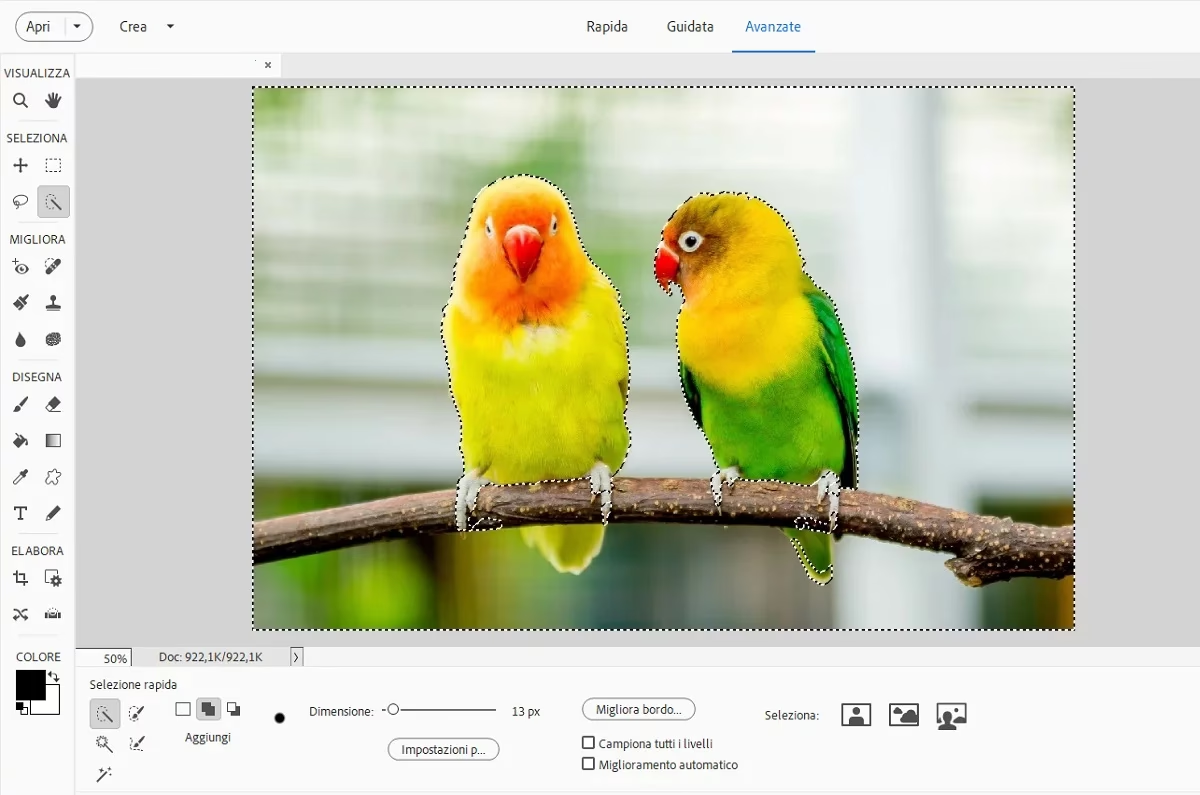
Hvad er Udvalgsværktøjer i Photoshop?
I sin kerne er et udvalgsværktøj et redskab, der lader dig definere en afgrænset region i dit billede. Alt arbejde, du derefter udfører (som at kopiere, klippe, slette, male eller anvende justeringer), vil kun påvirke pixels inden for denne region. Områder uden for udvalget forbliver uændrede.
Photoshop's udvalgsværktøjer kan groft inddeles i flere kategorier:
- Geometriske Udvalgsværktøjer: Disse er de mest grundlæggende og bruges til at lave udvalg baseret på faste former som rektangler, ellipser, enkelt rækker eller enkelt kolonner. De er ideelle til simple, strukturerede motiver.
- Frie Hånds Udvalgsværktøjer: Lasso-værktøjet, Polygonal Lasso-værktøjet og Magnetisk Lasso-værktøjet giver dig mere frihed til at tegne et udvalg. De er nyttige til at udvælge uregelmæssige former, men kræver en stabil hånd eller et motiv med tydelige, kontrasterende kanter.
- Farvebaserede Udvalgsværktøjer: Tryllestavsværktøjet (Magic Wand) og Hurtigt Udvalgsværktøjet (Quick Selection) baserer deres udvalg på farve- og toneværdier. Tryllestaven vælger tilstødende pixels inden for en vis tolerance, mens Hurtigt Udvalg er mere intuitivt og 'maler' et udvalg ved at identificere lignende pixels, du trækker over.
- Objektbaserede Udvalgsværktøjer: Dette er de nyere, mere intelligente værktøjer, der bruger maskinlæring til at identificere og udvælge objekter i dit billede. Objektsudvalgsværktøjet (Object Selection Tool) lader dig tegne et rektangel eller en lasso omkring et objekt, hvorefter Photoshop forsøger automatisk at udvælge det. Funktionen 'Vælg motiv' (Select Subject) går endnu et skridt videre og forsøger at identificere det primære motiv i billedet med ét klik.
Forståelsen af, hvilket værktøj der passer bedst til din specifikke opgave, er afgørende for at opnå effektive og præcise resultater.
Sådan Udvalger du Personer og Detaljer Effektivt
At udvælge personer er en af de mest almindelige og ofte mest udfordrende opgaver, især når det kommer til detaljer som hår. Heldigvis har Adobe investeret betydeligt i at forbedre Photoshop's evne til at identificere og isolere mennesker.
Den mest moderne tilgang involverer ofte brugen af Objektsudvalgsværktøjet (Object Selection Tool) og de AI-drevne funktioner til personudvalg.
Brug af Objektsudvalgsværktøjet til Personer
Når du har valgt Objektsudvalgsværktøjet fra værktøjslinjen (det deler ofte plads med Hurtigt Udvalgsværktøjet og Tryllestaven), kan du aktivere en særlig funktion til at detektere personer. Hold musemarkøren over dit billede. Photoshop vil ofte automatisk detektere personer i billedet og vise en farvet overlay over dem.
Hvis Photoshop detekterer en person, kan du blot klikke på denne overlay for øjeblikkeligt at oprette et udvalg af hele personen. Dette er en utrolig tidsbesparende funktion sammenlignet med manuelt at tegne et udvalg.
Anvendelse af 'Vælg Personer' Funktionen
Ud over blot at holde markøren over billedet, kan du også finde mere granulær kontrol i indstillingslinjen øverst i Photoshop, når Objektsudvalgsværktøjet er aktivt. Her finder du knappen 'Vælg motiv' (Select Subject), og hvis der detekteres personer, kan der også være en mulighed for 'Vælg personer' (Select People).
Hvis du klikker på 'Vælg personer' (Select People), vil Photoshop vise en liste over de personer, der er blevet detekteret i billedet. Ved at klikke på en person i denne liste, oprettes et udvalg af netop den person.
Udvalg af Specifikke Detaljer
Det smarte ved 'Vælg personer' funktionen stopper ikke ved at udvælge hele personen. Den kan også identificere og lade dig udvælge specifikke dele af personen, såsom:
- Hår
- Krop
- Ansigts hud
- Øjenbryn
- Iris og pupiller
- Læber
- Tænder
- Tøj
- Tilbehør (som briller eller smykker)
Når du har udvalgt en person ved hjælp af Objektsudvalgsværktøjet eller 'Vælg personer' funktionen, vil du typisk se en lille thumbnail af den udvalgte person. Ved siden af eller under denne thumbnail er der ofte en rulleliste (dropdown menu) med de detekterede detaljer. Ved at vælge en detalje fra denne liste (f.eks. 'Hår'), kan du oprette et udvalg, der kun omfatter denne specifikke del af personen.
Dette er revolutionerende for portrætredigering. Forestil dig at kunne udvælge kun personens hår for at justere dets farve eller lysstyrke, eller udvælge tøjet for at ændre dets farve, alt sammen med få klik. Dette sparer utallige timer, der tidligere blev brugt på manuelt at tegne komplekse udvalg.
Trinvis Guide til Udvalg af Detaljer med Objektsudvalgsværktøjet:
- Vælg Objektsudvalgsværktøjet fra værktøjslinjen.
- Sørg for, at indstillingen 'Søgetilstand' (Search Mode) er indstillet til 'Objekt' (Object) eller 'Personer' (People), hvis tilgængelig.
- Hold musemarkøren over en person i dit billede. Vent på, at Photoshop detekterer personen og viser en overlay.
- Klik på den detekterede person-overlay for at oprette et grundlæggende udvalg af personen.
- Kig i indstillingslinjen eller på de viste muligheder for den udvalgte person. Find rullelisten med detekterede detaljer.
- Vælg den ønskede detalje (f.eks. 'Hår' eller 'Tøj') fra rullelisten.
- Photoshop vil nu opdatere udvalget til kun at omfatte den valgte detalje.
- Du kan nu anvende dine redigeringer (justeringer, filtre osv.) kun på dette specifikke detaljeudvalg.
Denne proces kan gentages for at udvælge forskellige detaljer på samme person eller på forskellige personer i billedet.
Forfining af Udvalg
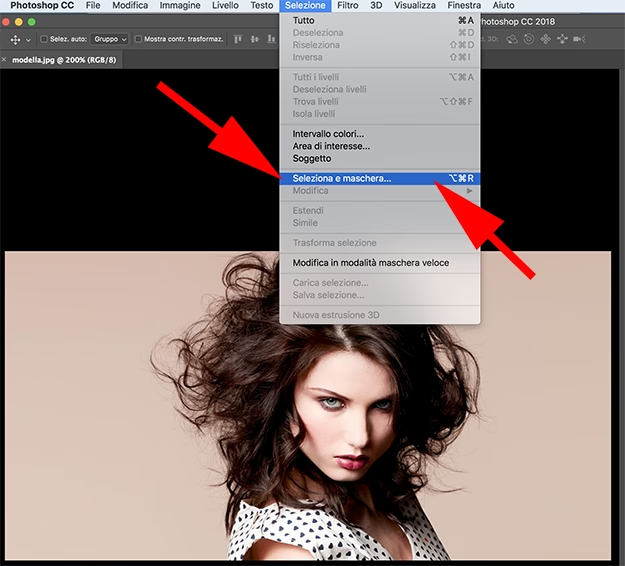
Selvom de automatiske udvalgsværktøjer er blevet utroligt dygtige, er et udvalg sjældent perfekt fra starten, især med komplekse kanter som flyvende hårstrå mod en travl baggrund. Her kommer 'Vælg og masker' (Select and Mask) arbejdsrummet ind i billedet.
'Vælg og masker' giver en dedikeret visning og en række værktøjer specifikt designet til at forfine dine udvalg, især kanterne. Du kan få adgang til det ved at klikke på knappen 'Vælg og masker' i indstillingslinjen, når du har et aktivt udvalg.
I 'Vælg og masker' arbejdsrummet finder du værktøjer som:
- Forfin kant-værktøjet (Refine Edge Brush Tool): Dette er uvurderligt til at forbedre udvalg af bløde elementer som hår. Du 'maler' langs kanten af udvalget, og Photoshop analyserer farver og kontraster for at inkludere eller ekskludere pixels mere præcist.
- Pensel-værktøjet (Brush Tool): Til manuelt at tilføje eller fjerne fra udvalget med en standard pensel.
- Globale Forfininger (Global Refinements): Skydere til at justere kanter som 'Udglatning' (Smooth), 'Fjer' (Feather), 'Kontrast' (Contrast) og 'Skift Kant' (Shift Edge) for at gøre udvalget blødere, skarpere eller trække det indad/udad.
Brug af 'Vælg og masker' er ofte nødvendigt efter et automatisk udvalg for at opnå et fejlfrit resultat, der ser naturligt ud, især når du planlægger at placere motivet på en ny baggrund.
Sammenligning af Udvalgsværktøjer
At vælge det rigtige værktøj til opgaven er nøglen. Her er en hurtig oversigt over, hvornår du typisk vil bruge de forskellige værktøjer:
| Værktøj | Bedst til | Kompleksitet | Nøjagtighed | Bemærkninger |
|---|---|---|---|---|
| Rektangulær/Elliptisk Udvalg | Simple geometriske områder | Lav | Høj (hvis formen passer) | Grundlæggende, Hurtig |
| Lasso | Frie former, manuelle udvalg | Medium | Varierer (afhængig af hånd) | Kræver stabil hånd |
| Polygonal Lasso | Lige linjer, polygonale former | Medium | Høj (for lige kanter) | God til bygninger, firkantede objekter |
| Magnetisk Lasso | Kontrasterende kanter | Medium | Medium (kan være upræcis) | 'Klæber' til kanter |
| Tryllestav | Ensfarvede områder | Lav til Medium | Varierer (afhængig af tolerance) | Følsom over for farvevariation |
| Hurtigt Udvalg | Definerede objekter med tydelige kanter | Medium til Høj | Høj (ofte et godt startpunkt) | Intuitivt at 'male' udvalg |
| Objektsudvalg | Specifikke objekter | Høj | Meget Høj (med AI) | Vælg et bestemt objekt i et billede |
| Vælg Motiv | Primært motiv i billedet | Meget Høj | Meget Høj (med AI) | Et-klik løsning for hovedemnet |
| Vælg Personer / Detaljer | Personer og specifikke kropsdele/tøj/hår | Meget Høj | Meget Høj (med AI) | Specialiseret til portrætter/personer |
De moderne AI-drevne værktøjer som Objektsudvalg, Vælg Motiv og Vælg Personer har dramatisk ændret arbejdsgangen for mange redigeringsopgaver, især dem der involverer komplekse motiver som mennesker.
Ofte Stillede Spørgsmål om Udvalg i Photoshop
Q: Hvorfor er mit udvalg hakket eller upræcist?
A: Dette kan skyldes flere ting: brug af det forkerte værktøj til opgaven (f.eks. Tryllestav på et komplekst, varieret område), for lav tolerance (hvis relevant), eller behov for forfining i 'Vælg og masker' arbejdsrummet. For komplekse kanter som hår er manuel forfining i 'Vælg og masker' næsten altid nødvendig.
Q: Kan jeg gemme et udvalg?
A: Ja! Når du har et aktivt udvalg, kan du gå til menuen 'Vælg' (Select) > 'Gem udvalg' (Save Selection). Du kan navngive udvalget og gemme det som en Alpha-kanal i dit billedes Kanaler-panel. Du kan genindlæse det senere via 'Vælg' > 'Indlæs udvalg' (Load Selection).
Q: Hvordan vender jeg et udvalg om?
A: Gå til menuen 'Vælg' (Select) > 'Vend om' (Inverse). Dette vil skifte udvalget, så alt, hvad der var uden for udvalget, nu er valgt, og omvendt. Dette er nyttigt, hvis det er lettere at udvælge baggrunden end motivet.
Q: Hvordan fjerner jeg et udvalg?
A: Gå til menuen 'Vælg' (Select) > 'Fravælg' (Deselect), eller brug tastaturgenvejen Ctrl+D (Windows) eller Cmd+D (Mac). Dette fjerner ethvert aktivt udvalg.
Q: Kan jeg tilføje eller trække fra et eksisterende udvalg?
A: Ja. Når du har et udvalgsværktøj aktivt, kan du holde Shift nede, mens du tegner et nyt område for at føje det til det eksisterende udvalg. Hold Alt (Windows) eller Option (Mac) nede for at trække det nye område fra det eksisterende udvalg.
Q: Hvordan udvælger jeg kun farveområder?
A: Ud over Tryllestaven og Hurtigt Udvalg kan du bruge 'Farveområde' (Color Range) under menuen 'Vælg' (Select). Dette giver en dialogboks, hvor du kan klikke på farver i dit billede og justere en 'Fuzzyhed' (Fuzziness) skyder for at udvælge alle pixels med lignende farveværdier. Det er meget effektivt til at udvælge specifikke farver i et billede.
Afsluttende Tanker
At mestre udvalg i Photoshop er en løbende proces. Med hver ny version af softwaren introduceres der ofte forbedringer og nye værktøjer, der gør processen hurtigere og mere intuitiv. De AI-drevne funktioner til at udvælge motiver og personer er et fremragende eksempel på dette. Ved at forstå de forskellige værktøjer og vide, hvornår du skal bruge dem, samt hvordan du forfiner dine udvalg, kan du spare utroligt meget tid og opnå resultater, der tidligere var langt mere tidskrævende at opnå manuelt. Præcision og effektivitet er nøgleordene, når det kommer til udvalg, og Photoshop giver dig værktøjerne til at opnå begge dele. Øvelse gør mester, så eksperimenter med forskellige billeder og motiver for at blive fortrolig med de forskellige teknikker.
Hvis du vil læse andre artikler, der ligner Mestring af Udvalg i Photoshop, kan du besøge kategorien Fotoredigering.