


Fotografi er ofte udgangspunktet for visuel kreativitet, men den digitale verden åbner op for endnu flere muligheder. Ud over blot at redigere billeder kan du bruge kraftfulde værktøjer som Adobe Photoshop til at skabe helt nye visuelle udtryk – enten ved at kombinere eksisterende elementer i en kollage eller ved at male og tegne direkte på den digitale flade. Lad os udforske, hvordan du kan kaste dig ud i både digital kollage og digital kunst i Photoshop, og om programmet er det rette for netop dig.
https://www.youtube.com/watch?v=ygUSI3Bob3Rvc2hvcGNyw6lhdGlm
Den digitale kollage er en fascinerende kunstform, der handler om at sammensætte forskellige billeder, teksturer og elementer til et nyt, sammenhængende værk. Forestil dig det som at klippe og klistre med digitale sakse og lim. En vellykket kollage fortæller ofte en historie eller formidler en følelse, selv hvis de enkelte dele umiddelbart virker urelaterede. Den bagvedliggende idé eller et overordnet koncept er ofte nøglen til at skabe en stærk digital kollage.
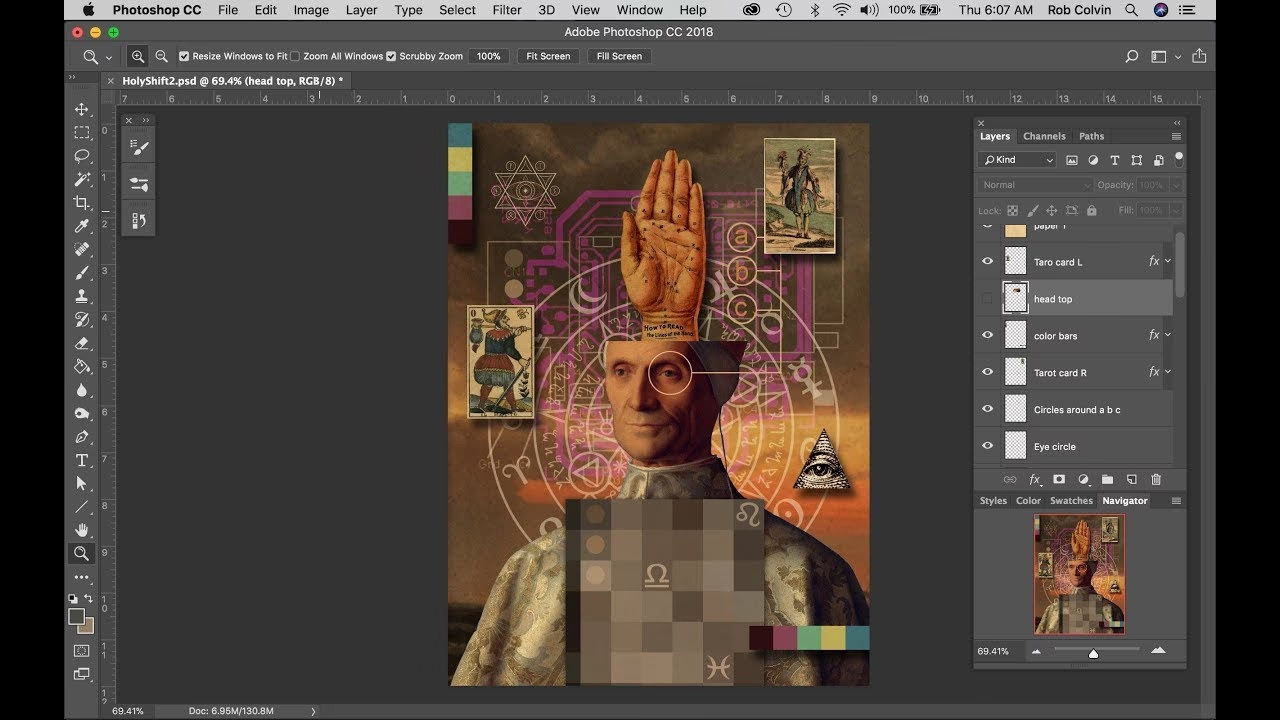
Hvad er Digital Kollage?
Digital kollage tager principperne fra traditionel papir-kollage og overfører dem til computeren. I stedet for fysiske materialer arbejder du med digitale billedfiler. Dette giver en enorm fleksibilitet; du kan nemt ændre størrelse, placering, farve og gennemsigtighed på elementerne, og du kan fortryde fejl uden at ødelægge dit grundlag. Det er en proces, der i høj grad handler om lag-på-lag, at blande elementer og skabe visuelle forbindelser.
Koncept og Materialer: Byggestenene til din Kollage
Før du overhovedet åbner Photoshop, er det en god idé at tænke over, hvad din kollage skal handle om. Hvilket tema, hvilken historie eller hvilken følelse vil du formidle? Brainstorming omkring dette kan hjælpe dig med at vælge de rigtige elementer. Hvis kollagen skal ledsage en tekst, så overvej, hvilke symboler, motiver eller stemninger fra teksten der skal visuelt repræsenteres.
Find dine Billeder og Teksturer
Næste skridt er at samle materialer – dine digitale byggesten. Dette kan være fotos, tegninger, illustrationer, tekstbidder eller grafiske elementer. Det er også utrolig værdifuldt at finde forskellige mønstre og teksturer, som kan bruges som baggrunde eller til at give dybde og et mere taktilt udtryk til din kollage. Tænk på elementer som farvet papir, krøllet papir, linjer, prikker, statisk støj, stofmønstre eller endda scanninger af fysiske materialer. Disse teksturer kan virkelig løfte din kollage fra en flad samling af billeder til et levende værk.
Hvor finder du dine materialer? Der er flere muligheder:
- Egne billeder: Gennemgå dine egne fotoarkiver. Selvom et billede er taget med en telefon og måske ikke er perfekt i teknisk forstand, kan dets motiv eller stemning passe perfekt ind. Den 'rå' eller 'grynede' følelse, som lav-kvalitetsbilleder kan have, passer ofte rigtig godt til kollagens æstetik.
- Stockbilleder: Der findes et utal af gratis og betalte stockfoto-sider. Vær opmærksom på licenserne, især hvis du planlægger at publicere din kollage.
- Online søgning/Magasiner: Hvis din kollage kun er til personlig brug og ikke skal publiceres offentligt, kan du finde inspiration og billeder via online søgninger eller ved at scanne elementer fra magasiner. VIGTIGT: Hvis du vil publicere din kollage (online, print osv.), skal du sikre dig, at du har rettighederne til de billeder, du bruger. Respektér Ophavsret!
Her er et par eksempler på teksturer, der kan bruges:
| Type af Tekstur | Visuel Effekt | Eksempler |
|---|---|---|
| Papir | Giver en håndlavet, taktil følelse | Krøllet papir, revet papir, note-/grafpapir, akvarelpapir |
| Støj/Statisk | Kan skabe en vintage, digital eller grumset effekt | Film grain, digital støj, TV-statisk |
| Stof/Overflade | Tilføjer realisme eller abstrakt mønster | Lærred, træ, mursten, stofmønstre |
| Farve/Penselstrøg | Tilføjer kunstnerisk eller malerisk udtryk | Akvarelpletter, tørre penselstrøg, farveklatter |
Skab Kollagen i Photoshop
Når du har samlet dine materialer, er det tid til at bringe dem sammen i Photoshop. Start med at oprette et nyt dokument i den ønskede størrelse og opløsning. Importér dine billeder og teksturer ved at trække dem ind eller bruge 'Placer indlejret' (Place Embedded).
Arbejde med Lag og Masker
Hvert importeret element vil typisk ligge på sit eget Lag. Dette er helt fundamentalt i Photoshop og nøglen til kollage. Lag gør det muligt at flytte, ændre og justere hvert element uafhængigt af de andre. Du kan ændre rækkefølgen på lagene for at bestemme, hvilke elementer der ligger øverst.
For at blende elementer sammen og fjerne uønskede baggrunde er Maskering dit vigtigste værktøj. I stedet for at slette pixels (hvilket er permanent), skjuler en lagmaske dele af laget. Du kan male på masken med sort (for at skjule) eller hvid (for at vise), og du kan altid redigere masken senere. Dette giver en ikke-destruktiv arbejdsgang, som er ideel til eksperimenterende kollager.
Blendingstilstande og Justeringer
Photoshop har et væld af 'Blending Modes' (blandingstilstande), som bestemmer, hvordan et lag interagerer med lagene nedenunder. Disse kan bruges til at skabe interessante visuelle effekter, f.eks. at få et mønster til at smelte sammen med et billede (f.eks. Multiply eller Overlay) eller skabe lysende effekter (f.eks. Screen eller Add). Eksperimentér med blending modes for at se, hvordan de ændrer udseendet af dine lag.

Du kan også bruge justeringslag (Adjustment Layers) til at ændre farver, lysstyrke, kontrast osv. Disse lag påvirker alle lagene under dem (eller kun et specifikt lag, hvis du klipper det fast) og er også ikke-destruktive.
Tilføj Teksturer for Dybe
De teksturer, du har samlet, kan tilføjes som separate lag øverst i din lagstak. Ved at ændre deres blending mode (f.eks. til Overlay, Soft Light eller Multiply, afhængigt af teksturen og den ønskede effekt) og justere deres opacitet, kan du lade teksturen påvirke billederne nedenunder og give hele kollagen et mere sammenhængende og taktilt udseende. Dette er ofte det skridt, der giver kollagen dens 'rå' eller 'grynet' karakter.
Digital Kunst og Maling i Photoshop
Men hvad nu hvis du vil skabe noget helt fra bunden, som en digital tegning eller et maleri, ligesom den stil du ser fra kunstnere som WLOP? Kan Photoshop det? Ja, absolut. Selvom Photoshop startede som et billedredigeringsprogram, har det udviklet sig til også at være et yderst kapabelt værktøj for digitale malere og tegnere.
Photoshop vs. Krita for Hobbyister
Du nævner Krita, som er et populært, gratis og open source program, der er specifikt designet til digital maling og tegning. Krita er kendt for sine avancerede penselfunktioner og brugervenlige interface for tegnere. Photoshop er derimod en industristandard, der er utrolig alsidig. Det er fremragende til fotomanipulation, grafisk design OG digital maling.
For en hobbyist, der er ny i digital kunst, kan valget stå mellem de to. Krita er et fantastisk udgangspunkt, fordi det er gratis, og det er bygget med maleren i tankerne. Photoshop kræver et abonnement, men hvis du allerede bruger det til fotoredigering eller kollage, giver det mening at udforske dets male-funktioner. Photoshop har også et enormt økosystem af tutorials og ressourcer.
Kan Photoshop bruges til at skabe kunst i den stil, du linkede til? Ja. Den stil, der ofte ses i digital fantasy-kunst med detaljerede figurer, stemningsfuld belysning og maleriske penselstrøg, kan bestemt opnås i Photoshop. Det kræver øvelse og forståelse for programmets værktøjer, især Penslerne.
Værktøjer til Digital Maling
I Photoshop er 'Brush Tool' (Penselværktøj) dit primære redskab til digital maling. Photoshop kommer med et standardudvalg af pensler, men dens virkelige styrke ligger i muligheden for at tilpasse pensler eller downloade tusindvis af brugerdefinerede Pensler online. Du kan efterligne traditionelle medier som olie, akvarel, blyant, kul, eller skabe helt nye, digitale penselstrøg. Indstillinger som trykfølsomhed (hvis du bruger en tegnetablet), opacitet, flow og forskellige 'brush tips' (penselspidser) giver uendelige muligheder.
Ligesom med kollage er Lag essentielle for digital maling. Du kan skitsere på et lag, male farver på et andet, tilføje skygger og højlys på separate lag, og endda bruge justeringslag til at finjustere farver og toner. Dette giver en fleksibel proces, hvor du nemt kan rette fejl eller eksperimentere med forskellige elementer i dit maleri.
Blending modes er også nyttige i maleprocessen, f.eks. til at male lys eller skygger ind i dit billede på en bestemt måde. Derudover findes værktøjer som 'Smudge Tool' (Udviskningsværktøj) til at blande farver, og 'Eraser Tool' (Viskelæderværktøj) til at fjerne dele af dit maleri (igen, brug lagmasker i stedet for at slette permanent, hvis muligt).
Kom i Gang: Tips til Begyndere
Uanset om du kaster dig over kollage eller maling, er her et par tips til at komme godt i gang i Photoshop:
- Start simpelt: Lad være med at gabe over for meget i starten. Prøv at lave en simpel kollage med få elementer, eller en lille digital skitse.
- Lær Lag og Masker: Disse koncepter er fundamentale for næsten alt kreativt arbejde i Photoshop. Øv dig i at bruge Lag og Maskering, indtil det sidder på rygraden.
- Eksperimentér med Pensler og Teksturer: Brug tid på at lege med forskellige Pensler og se, hvordan de opfører sig. Prøv at tilføje Teksturer til dine kollager eller endda dine malerier for at give dem mere karakter.
- Brug Tutorials: Online findes et væld af gratis tutorials, der dækker alt fra grundlæggende lag-teknikker til avancerede male-processer. Find en tutorial, der passer til det, du vil lære.
Ofte Stillede Spørgsmål (FAQ)
Er Photoshop bedst til digital kollage?
Photoshop er et af de mest kraftfulde og fleksible programmer til digital kollage takket være dets avancerede lag-, maskerings- og blendingfunktioner. Der findes andre programmer, men Photoshop er en industristandard af en grund.
Er Photoshop bedst til digital maling for begyndere?
Det afhænger af dine behov. Photoshop er meget alsidigt, men kan virke overvældende i starten. Krita er et fremragende, gratis alternativ, der er mere specialiseret i maling og ofte anbefales til begyndere, der *kun* vil male/tegne. Hvis du allerede har Photoshop eller vil bruge det til mere end bare maling, er det dog et yderst kapabelt valg.
Hvordan finder jeg billeder til min kollage lovligt?
Brug dine egne billeder, eller find billeder med en passende licens (f.eks. Creative Commons med kommerciel brug tilladt) på stockfoto-sider som Unsplash, Pexels eller Pixabay. Vær altid opmærksom på licensbetingelserne og respekter Ophavsret.
Hvad er det vigtigste at mestre for at lave en god digital kollage?
Ud over et godt koncept er mestring af Lag og Maskering afgørende for at kunne blende elementer sømløst og skabe dybde i din kollage.
Hvad er det vigtigste værktøj for digital maling i Photoshop?
Penselværktøjet (Brush Tool) og dets mange indstillinger er kernen i digital maling. At lære at tilpasse og bruge forskellige Pensler er essentielt.
Uanset om du drages mest af at klippe og klistre digitalt i form af kollager eller drømmer om at male fantastiske scener med virtuelle Pensler, er Photoshop et værktøj, der kan understøtte din kreative rejse. Det kræver øvelse, men med tålmodighed og eksperimenteren kan du skabe utrolige visuelle værker direkte på din computer.
Hvis du vil læse andre artikler, der ligner Digital Kunst og Kollage i Photoshop, kan du besøge kategorien Kunst.