

For mange fotografer, grafikere og digitale kunstnere er en Wacom tablet et uundværligt værktøj. Den giver mulighed for præcis redigering og kreativ frihed, som en mus simpelthen ikke kan matche. Men selv de bedste værktøjer kan have deres finurligheder. To almindelige og særligt frustrerende problemer, der kan opstå med en Wacom pen, er enten at højreklik-funktionen aktiveres utilsigtet under tegning eller redigering, eller at pennen helt mister evnen til at klikke.
https://www.youtube.com/watch?v=0gcJCfcAhR29_xXO
Disse problemer kan forstyrre dit workflow alvorligt og gøre selv simple opgaver besværlige. Heldigvis er der løsninger på begge dele. Denne artikel guider dig gennem de trin, du skal følge for at løse disse specifikke problemer, så du igen kan fokusere på dit kreative arbejde uden tekniske forhindringer.

Deaktivering af Utilsigtet Højreklik i Windows
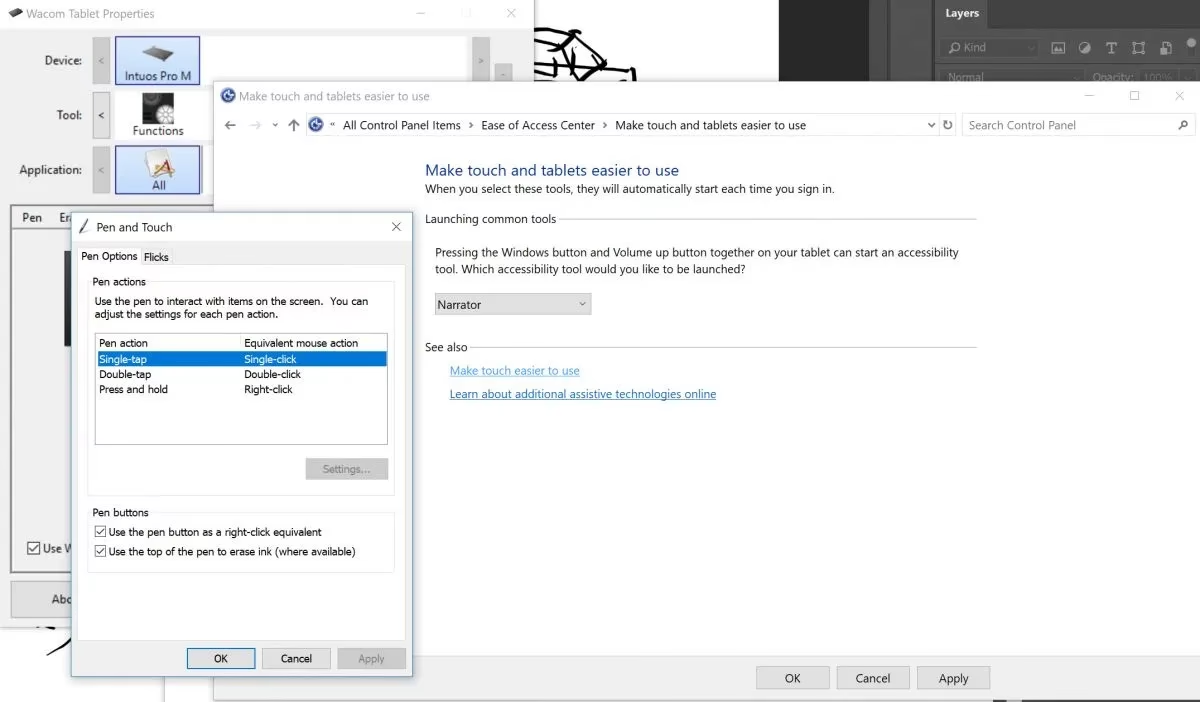
Et hyppigt klagepunkt, især blandt dem der bruger deres Wacom tablet til tegning eller detaljeret billedredigering, er den indbyggede Windows-funktion 'Tryk og hold for højreklik'. Denne funktion er designet til at efterligne en højreklik ved at holde pennen stille på et punkt i kort tid. Problemet opstår, når denne lille pause sker utilsigtet under et penselstrøg eller en markering, hvilket fører til uønskede kontekstmenuer, der popper op og bryder koncentrationen.
Denne funktion er ikke en Wacom indstilling, men en del af selve Windows' tablet- og pen-input system. Derfor skal den deaktiveres i Windows' kontrolpanel. Det er en hurtig justering, der markant kan forbedre din tegne- og redigeringsoplevelse.
Følg disse trin for at slå 'Tryk og hold for højreklik' fra i Windows:
- Åbn Kontrolpanel. Du kan finde det ved at søge efter 'Kontrolpanel' i Windows' søgefelt.
- Naviger til 'Hardware og lyd' eller skift visning til 'Små ikoner' eller 'Store ikoner' for at se alle elementer direkte.
- Find og klik på 'Pen og Berøring' (eller 'Pen and Touch' afhængigt af din Windows-sprogindstilling).
- I vinduet 'Pen og Berøring', der popper op, skal du se en liste over pennehandlinger. Vælg 'Tryk og hold' (eller 'Press and hold') fra listen.
- Klik på knappen 'Indstillinger' (eller 'Settings'). Dette åbner et nyt lille vindue specifikt for indstillingerne for 'Tryk og hold'.
- I dette nye vindue skal du fjerne fluebenet ud for indstillingen 'Aktivér tryk og hold til højreklik' (eller 'Enable press and hold for right clicking').
- Klik på 'OK' i dette vindue og derefter 'OK' i vinduet 'Pen og Berøring' for at gemme dine ændringer.
Når du har fulgt disse trin, vil Windows ikke længere forsøge at tolke et kort ophold med pennen som et højreklik. Din pen vil kun højreklikke, hvis du har konfigureret en knap på pennen eller tabletten til denne funktion, hvilket giver dig meget mere kontrol.
Når Pennen Helt Mister Klik-Funktionen (macOS Fejlfinding)
Et mere alvorligt problem er, når din Wacom pen helt holder op med at registrere klik. Dette kan ske uanset om du er i pennetilstand eller muse-tilstand, og det påvirker alle applikationer. Det er et tegn på en dybere kommunikationsfejl mellem pennen, tabletten, Wacom-driveren og operativsystemet.
Som nævnt i den indledende information, kan dette problem opstå efter skift mellem forskellige tilstande eller blot uventet. Den gode nyhed er, at der ofte er en løsning, og den mest effektive er ofte relateret til driveren.
Her er en opsummering af fejlfindingstrin, der kan hjælpe, baseret på den erfaring der blev delt:
- Tjek Pen-spidsen (Nib): Selvom det lyder basalt, kan en slidt eller beskadiget spids nogle gange forårsage problemer med trykfølsomhed og registrering. Prøv at udskifte spidsen med en ny fra din Wacom-pakke. Dette løser sjældent klik-problemer, men er et hurtigt første skridt.
- Nulstil Wacom-indstillinger: Wacoms software giver mulighed for at gemme og nulstille indstillinger. Korrupte indstillingsfiler kan nogle gange forårsage uventet adfærd. Gå ind i Wacom Desktop Center eller Wacom Tablet Properties og find muligheden for at nulstille dine indstillinger til standard. Bemærk, at dette vil slette dine tilpassede genveje og trykkurver.
- Deaktiver og Gen-aktivér Wacom Paneler/Tjenester: Nogle gange kan Wacom-tjenester, der kører i baggrunden, sidde fast. På macOS kan du prøve at stoppe og genstarte Wacom-tjenester via Aktivitetsovervågning eller Wacom Utility/Desktop Center, hvis en sådan mulighed findes. Dette svarer til at slå Wacom-paneler fra og til igen.
- Opdater Wacom Driver (Ofte den Vigtigste Løsning): Driveren er softwaren, der gør det muligt for din computer og dit operativsystem at kommunikere korrekt med din Wacom tablet. Gamle, inkompatible eller korrupte drivere er en meget almindelig årsag til alle mulige problemer, herunder at pennen ikke klikker.
I det specifikke tilfælde, der blev nævnt, på en Wacom Intuos Bluetooth kørende på macOS Monterey, løste installationen af en specifik driverversion (6.3.44-2) problemet. Dette understreger vigtigheden af at have den korrekte driver installeret.
Sådan håndterer du driveropdateringer:
- Gå altid til Wacoms officielle hjemmeside (wacom.com/support).
- Find download-sektionen for drivere.
- Vælg din specifikke tablet-model og dit operativsystems version (f.eks. Intuos Pro Medium og macOS Ventura eller Windows 11).
- Download den anbefalede driver. Wacom lister ofte flere versioner; den nyeste er ikke altid den mest stabile for netop din opsætning. Tjek deres support-sider for anbefalinger, især hvis du kører en ældre OS-version eller oplever problemer med den nyeste driver.
- Før du installerer en ny driver, er det ofte bedst at afinstallere den gamle driver fuldstændigt. Wacom tilbyder typisk et 'Wacom Utility' eller en afinstallationsguide til dette formål. En ren installation minimerer risikoen for konflikter.
- Genstart din computer efter afinstallation og igen efter installation af den nye driver.
Driverproblemer er en af de mest almindelige årsager til, at Wacom tablets ikke fungerer korrekt. At holde din driver opdateret (eller i nogle tilfælde, rulle tilbage til en tidligere, mere stabil version) er afgørende for en problemfri oplevelse.
Generelle Fejlfindingstips for Wacom Tablets
Ud over de specifikke løsninger nævnt ovenfor, er her et par generelle fejlfindingstips, der kan være nyttige, hvis du oplever problemer med din Wacom tablet eller pen:
- Genstart din computer: Dette lyder banalt, men en simpel genstart kan løse mange midlertidige software- eller driverfejl.
- Tjek USB-forbindelsen (eller Bluetooth-parring): Sørg for, at kablet sidder ordentligt i både tabletten og computeren. Hvis det er en Bluetooth-model, tjek at den er korrekt parret og forbundet. Prøv eventuelt en anden USB-port eller et andet kabel.
- Test i Forskellige Applikationer: Oplever du kun problemet i ét specifikt program (f.eks. Photoshop) eller i alle programmer, inklusive på skrivebordet? Hvis det kun er i ét program, kan problemet ligge i programmets indstillinger eller kompatibilitet med Wacom.
- Tjek Wacom Desktop Center/Tablet Properties: Åbn Wacoms kontrolpanel. Kan tabletten genkendes? Fungerer trykfølsomheden i testområdet? Dette kan give indikationer på, om problemet er hardware- eller software-relateret.
Ofte Stillede Spørgsmål (FAQ)
Q: Hvorfor forstyrrer 'Tryk og hold til højreklik' min tegning?
A: Denne funktion er designet til at efterligne et højreklik, når du holder pennen stille. Under detaljeret tegning eller redigering kan du utilsigtet holde pennen stille i et kort øjeblik, hvilket aktiverer funktionen og afbryder dit penselstrøg med en kontekstmenu.
Q: Skal jeg altid have den nyeste Wacom driver?
A: Generelt anbefales det at bruge den nyeste driver for at få de nyeste funktioner og fejlrettelser. Men nogle gange kan den nyeste driver have kompatibilitetsproblemer med ældre operativsystemer eller specifikke tablet-modeller. Hvis en ny driver skaber problemer, kan det være nødvendigt at rulle tilbage til en tidligere, kendt stabil version, som den der blev nævnt (6.3.44-2) for et specifikt macOS Monterey tilfælde.
Q: Gælder disse løsninger for alle Wacom tablet-modeller?
A: Trinene for at deaktivere højreklik i Windows er universelle for Windows-operativsystemet. Fejlfindingstrinene for en pen, der ikke klikker, er generelle, men specifikke driverversioner vil variere afhængigt af din tablet-model (Intuos, Intuos Pro, Cintiq, MobileStudio Pro osv.) og dit operativsystem (Windows, macOS). Tjek altid Wacoms hjemmeside for model-specifik support.
Q: Kan en slidt pen-spids forhindre klik?
A: En slidt spids påvirker primært trykfølsomheden og kan ridse overfladen på din tablet. Det er sjældent årsagen til, at pennen helt mister klik-funktionen, men det er altid en god idé at have en frisk spids installeret for optimal ydeevne.
Konklusion
At opleve problemer med din Wacom pen kan være utrolig frustrerende, især når du er midt i et kreativt flow. Uanset om det er den irriterende højreklik-funktion i Windows, der popper op uventet, eller en pen, der simpelthen ikke vil klikke på macOS, er der heldigvis skridt, du kan tage for at løse det.
At deaktivere 'Tryk og hold til højreklik' i Windows' Pen og Berøring-indstillinger er en enkel, men effektiv måde at fjerne en almindelig kilde til afbrydelser. Når pennen helt mister klik-funktionen, især på macOS, peger erfaringen ofte på driveren som synderen. At sikre, at du har den korrekte og stabile driver installeret for din specifikke tablet og operativsystem, er afgørende for at genoprette fuld funktionalitet.
Ved at kende disse fejlfindingsmetoder kan du hurtigt komme tilbage til det, der er vigtigst: at skabe fantastiske billeder og kunstværker med dit foretrukne kreative værktøj.
Hvis du vil læse andre artikler, der ligner Løs Wacom Pen Problemer Med Klik, kan du besøge kategorien Teknik.