
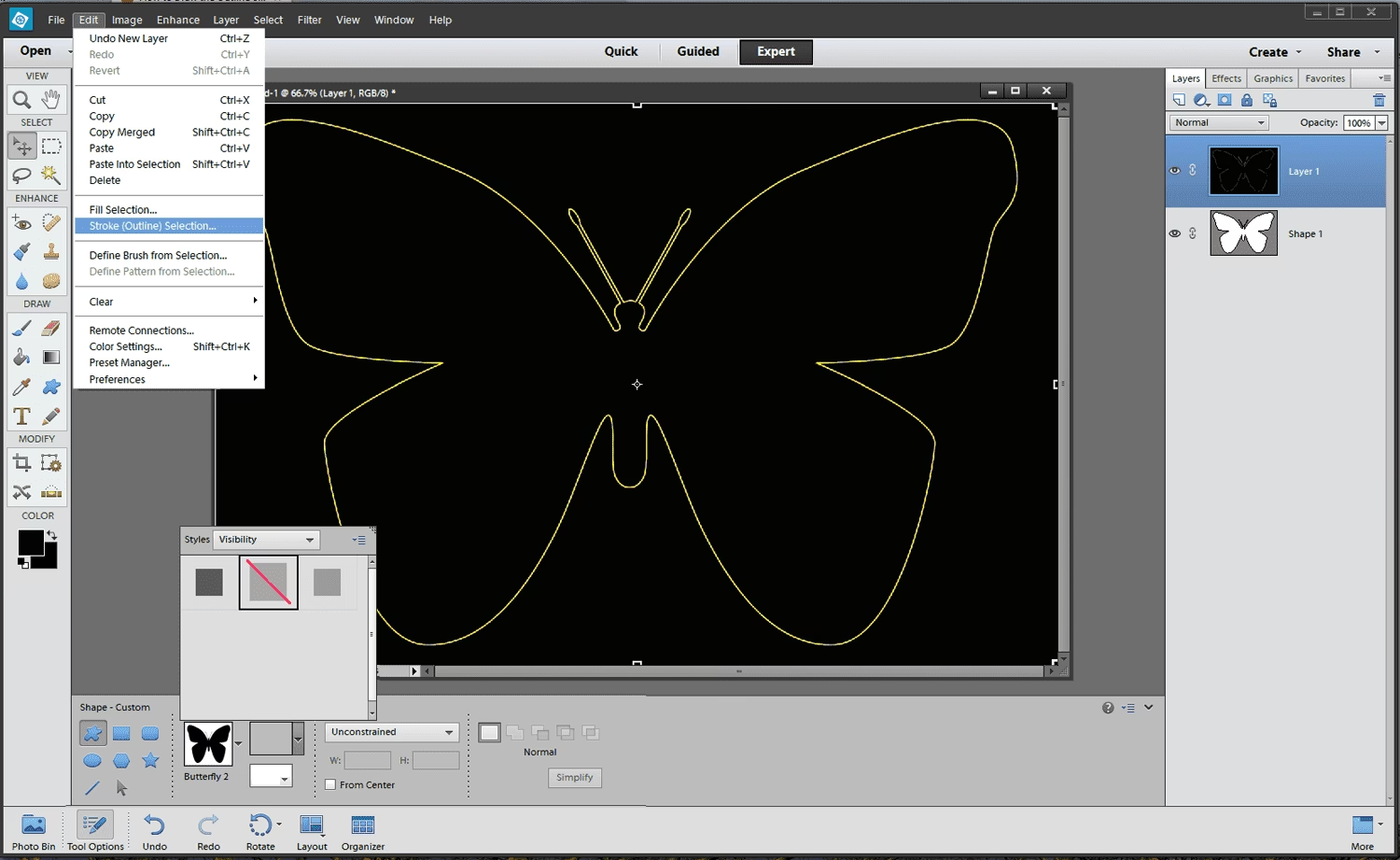

At mestre sti-værktøjerne i Photoshop er essentielt for præcis redigering og grafisk design. Stier er vektorbaserede, hvilket betyder, at de kan skaleres uden tab af kvalitet, og de er utroligt nyttige til at skabe komplekse markeringer, former eller endda tekststier. Denne guide introducerer en helt grundlæggende metode til at tegne stier, der udelukkende består af lige linjesegmenter og skarpe hjørner. Det er en simpel teknik, der danner grundlaget for mere avancerede sti-tegningsevner og er perfekt til at skabe geometriske former eller markeringer med lige kanter.
- Den Første Bevægelse: Startpunktet for Din Sti
- Skab Hjørner og Lige Linjer: Kraften i Dobbeltklikket
- Præcision i Vinkler: Brugen af Shift-klik
- Afslut Din Sti: Esc-Tasten for Åbne Stier
- Hvad Kan Du Skabe Med Denne Metode?
- Fordele ved At Bruge Klik-Baseret Sti-Tegning
- Oversigt Over Handling og Resultat
- Ofte Stillede Spørgsmål om Grundlæggende Sti-Tegning
- Konklusion
Den Første Bevægelse: Startpunktet for Din Sti
Altid, når du påbegynder tegningen af en ny sti i Photoshop, skal du definere dens udgangspunkt. Dette gøres med et enkelt, simpelt klik på lærredet. Når du klikker én gang med det relevante sti-værktøj (typisk Pen Tool, men princippet gælder for grundlæggende sti-tegning), placerer du det første ankerpunkt. Dette punkt er fundamentet for din sti; det er herfra den første linjesegment vil udgå. Selve klikket skaber ikke en linje endnu, kun det indledende punkt.

Skab Hjørner og Lige Linjer: Kraften i Dobbeltklikket
Efter at have placeret dit første ankerpunkt med et enkelt klik, er næste skridt at definere stiens retning og længde. Dette gøres ved at placere yderligere punkter. Når du tegner en sti, der kun skal have lige segmenter og skarpe hjørner, bruger du dobbeltklikket. Et dobbeltklik et andet sted på lærredet gør to ting samtidigt:
- Det placerer et nyt ankerpunkt.
- Fordi det er et dobbeltklik, defineres dette nye punkt specifikt som et hjørnepunkt.
- En lige linjesegment tegnes automatisk fra det forrige ankerpunkt til dette nye hjørnepunkt.
Hver gang du herefter dobbeltklikker på lærredet, vil et nyt hjørnepunkt blive tilføjet, og en ny lige linje vil forbinde det med det foregående punkt. Denne proces fortsætter, indtil du vælger at afslutte stien. Ved udelukkende at bruge dobbeltklik efter det første enkeltklik, skaber du en sekvens af forbundne, lige linjesegmenter, hvor hvert punkt er et skarpt hjørne.
Præcision i Vinkler: Brugen af Shift-klik
Når du tegner stier med lige linjer, er præcision ofte afgørende. Photoshop tilbyder en simpel modifikator til at hjælpe med dette: Shift-tasten. Mens du tegner din sti ved at placere nye punkter (med enten et enkelt klik for det første punkt eller dobbeltklik for efterfølgende hjørnepunkter), kan du holde Shift-tasten nede. Hvis du holder Shift nede, mens du placerer et punkt, vil den lige linjesegment, der tegnes hen til dette punkt, blive begrænset til bestemte vinkler. Typisk vil Shift-klik begrænse vinklen til 0°, 45° eller 90° i forhold til enten den foregående linjesegment eller lærredets akser (vandret og lodret), afhængigt af konteksten og værktøjets indstillinger. Dette er utroligt nyttigt, når du skal tegne perfekte vandrette linjer, lodrette linjer eller diagonaler med en præcis 45° hældning. Det eliminerer gætværk og sikrer geometrisk nøjagtighed i dine stier.
Afslut Din Sti: Esc-Tasten for Åbne Stier
Når du er færdig med at tegne din sekvens af lige linjesegmenter og hjørner, skal du afslutte sti-tegningen. Hvis du ønsker, at din sti skal forblive en "åben sti" – altså en sti, der ikke danner en lukket form, men har et tydeligt start- og slutpunkt – trykker du simpelthen på Esc-tasten på dit tastatur. Ved at trykke Esc, signalerer du til Photoshop, at du er færdig med at tilføje punkter til den aktuelle sti. Stien forbliver synlig som en vektorlinje (afhængig af dine indstillingsmuligheder for stier), og du kan nu interagere med den, f.eks. ved at bruge den til at lave en markering, fylde den med farve, give den en streg eller omdanne den til en form.
Hvad Kan Du Skabe Med Denne Metode?
Ved udelukkende at anvende enkeltklik, dobbeltklik og Shift-klik kan du tegne en bred vifte af former, der er defineret af lige kanter og skarpe hjørner. Dette inkluderer:
- Simple geometriske former som trekanter, firkanter og andre polygoner (ved at forbinde det sidste punkt tilbage til det første, dog kræver lukning af sti en anden handling end Esc, som kun afslutter en åben sti).
- Konturer af objekter med lige kanter, f.eks. bygninger, møbler eller tekniske komponenter.
- Skarpe, præcise linjer til grafiske elementer eller diagrammer.
- Grundlaget for at skabe markeringer, der følger lige linjer perfekt.
Det er vigtigt at bemærke, at denne specifikke metode, som beskrevet her baseret på de givne instruktioner, kun tillader tegning af lige linjesegmenter og skarpe hjørner. Den understøtter ikke tegning af buede linjer eller glatte overgange mellem punkter. Til det formål kræves andre teknikker med sti-værktøjet, som involverer trækning med musemarkøren for at manipulere retningslinjer og skabe kurver.
Fordele ved At Bruge Klik-Baseret Sti-Tegning
Denne metode til at tegne stier har flere fordele, især for begyndere eller når præcision er altafgørende:
- Præcision: Du placerer hvert punkt bevidst, hvilket giver fuld kontrol over, hvor linjesegmenterne starter og slutter.
- Forudsigelighed: Da alle linjer er lige, og alle punkter er hjørner, er resultatet altid forudsigeligt.
- Nem at lære: De grundlæggende klik-handlinger er intuitive at forstå.
- Ideel til geometriske former: Hurtig og effektiv til at tegne former med skarpe, lige kanter.
Oversigt Over Handling og Resultat
Her er en hurtig oversigt over de beskrevne handlinger og deres direkte resultat, når du tegner en åben sti med lige segmenter:
| Handling | Resultat |
|---|---|
| Klik én gang på lærredet | Starter en ny sti, placerer det første ankerpunkt. |
| Dobbeltklik på lærredet | Tilføjer et nyt hjørnepunkt, tegner en lige linje fra forrige punkt. |
| Hold Shift nede + Klik/Dobbeltklik | Tilføjer et punkt (start/hjørne), begrænser linjens vinkel (0°, 45°, 90°). |
| Tryk på Esc-tasten | Afslutter tegningen af den aktuelle åbne sti. |
Ofte Stillede Spørgsmål om Grundlæggende Sti-Tegning
- Hvordan starter jeg præcist med at tegne en lige sti i Photoshop?
- Du starter ved at vælge det relevante sti-værktøj (f.eks. Pen Tool) og derefter klikke én gang på det sted på lærredet, hvor du ønsker stiens første punkt skal være.
- Hvad sker der, når jeg dobbeltklikker, efter at have placeret det første punkt?
- Et dobbeltklik placerer et nyt ankerpunkt og definerer det som et hjørnepunkt. Samtidig tegnes der automatisk en lige linje, der forbinder det første punkt med dette nye punkt. Gentagne dobbeltklik vil fortsætte med at tilføje hjørnepunkter og lige linjesegmenter.
- Er alle linjesegmenter, jeg tegner med dobbeltklik, altid lige?
- Ja, ifølge den beskrevne metode, hvor du udelukkende bruger dobbeltklik til at tilføje punkter (efter det indledende enkeltklik), vil de linjesegmenter, der tegnes mellem punkterne, altid være lige.
- Hvordan kan jeg sikre, at min linje er perfekt vandret eller lodret?
- Mens du tegner din sti og skal til at placere et nyt punkt (enten det første med et klik eller et efterfølgende med et dobbeltklik), skal du holde Shift-tasten nede, inden du klikker/dobbeltklikker. Dette vil begrænse vinklen på linjen til 0°, 45° eller 90°.
- Hvordan færdiggør jeg tegningen af min sti, hvis den ikke skal være en lukket form?
- Når du er færdig med at placere alle de ønskede punkter for din åbne sti, skal du blot trykke på Esc-tasten på dit tastatur. Dette afslutter tegningen og lader stien forblive åben.
- Kan jeg bruge disse trin til at tegne buede linjer eller former med bløde kurver?
- Baseret udelukkende på de beskrevne trin (enkeltklik, dobbeltklik, Shift-klik, Esc), er svaret nej. Denne metode er specifikt designet til at skabe stier med lige linjesegmenter og skarpe hjørner. Tegning af buede linjer kræver andre handlinger med sti-værktøjet, som ikke er omfattet af denne grundlæggende beskrivelse.
- Hvad er forskellen på et enkelt klik og et dobbeltklik, når jeg tegner en sti?
- Et enkelt klik bruges typisk kun til at placere det allerførste ankerpunkt for en ny sti. Efter dette punkt bruges dobbeltklik til at tilføje yderligere punkter, som automatisk bliver hjørnepunkter, og som tegner lige linjer hen til sig fra det foregående punkt.
Konklusion
At forstå de mest grundlæggende handlinger for at tegne stier er et vigtigt skridt i at udnytte Photoshops fulde potentiale. Selvom denne metode med enkeltklik, dobbeltklik, Shift-klik og Esc-tasten er begrænset til at skabe stier med lige linjer og skarpe hjørner, er den utroligt effektiv til præcise, geometriske tegninger og udgør et solidt fundament. Ved at mestre disse simple trin, er du godt på vej til at kunne tegne mere komplekse stier og former i fremtiden, og du har et pålideligt værktøj til at skabe knivskarpe kanter i dit billedarbejde.
Hvis du vil læse andre artikler, der ligner Tegn Lige Stier i Photoshop: En Grundlæggende Guide, kan du besøge kategorien Fotografi.