

Adobe Photoshop er kendt som et kraftfuldt billedredigeringsværktøj, men det indeholder også avancerede funktioner til at arbejde med video og animation gennem sin Tidslinje. At kunne kontrollere varigheden af forskellige elementer på tidslinjen er fundamentalt, uanset om du arbejder med stillbilleder, videooptagelser eller grafiske elementer, der skal vises i en bestemt periode. Denne guide vil dykke ned i, hvordan du effektivt kan ændre varigheden af både individuelle lag og den samlede varighed af din komposition i Photoshop.
https://www.youtube.com/watch?v=0gcJCdgAo7VqN5tD
Tidslinjepanelet i Photoshop giver dig mulighed for at arrangere og animere indhold over tid. For at begynde at arbejde med animation eller video, skal du først åbne Tidslinje-panelet via menuen Vindue > Tidslinje (Vindue > Timeline). Når panelet er åbnet, får du typisk valget mellem at oprette en Rammeanimation (Frame Animation) eller en Video-tidslinje (Video Timeline). Selvom Rammeanimation er god til simple GIF'er, er Video-tidslinjen den mest fleksible og kraftfulde til at styre varighed over tid, især når du arbejder med video eller komplekse animationer med mange lag.
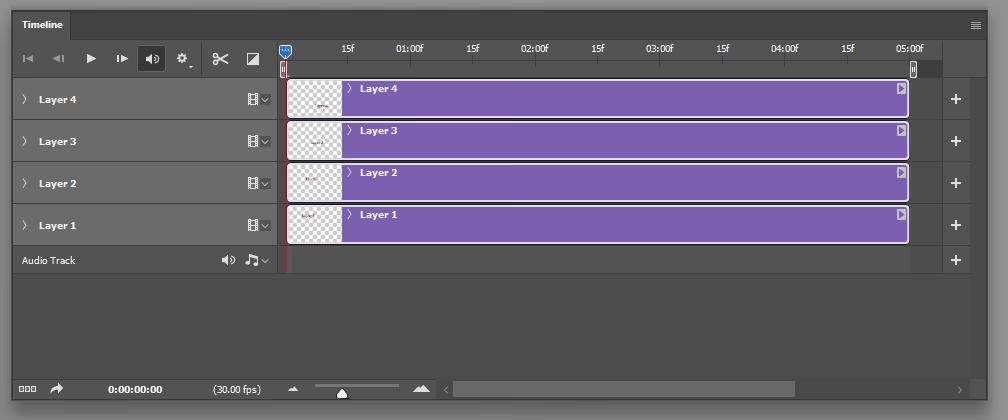
Forståelse af Tidslinjen i Video-tilstand
I Video-tidslinje-tilstand repræsenterer den vandrette akse tid, typisk vist i formatet timer:minutter:sekunder:frames. Hvert lag i dit Lagen-panel (Layers panel) vises også som et spor på tidslinjen. Disse spor indeholder klip, der repræsenterer lagets indhold over tid. Varigheden af et klip på tidslinjen bestemmer, hvor længe det pågældende lag er synligt eller aktivt i din komposition.
For stillbilleder eller grafiske lag er klippet på tidslinjen som standard ofte sat til en bestemt varighed, men det kan nemt justeres. For videoklip repræsenterer klippet den del af den originale videofil, der bruges, og dens varighed kan også ændres ved at trimme klippet.
Ændre Varigheden af et Enkelt Lag
Den mest almindelige opgave er at ændre, hvor længe et specifikt Lag er synligt på tidslinjen. Dette gøres direkte på tidslinjepanelet. Find det lag, hvis varighed du vil ændre, i tidslinjeværktøjet. Lagene er typisk arrangeret i den samme rækkefølge som i Lagen-panelet.
Hvert lagspor på tidslinjen viser et eller flere klip. For et stillbillede eller et formlag vil der typisk kun være ét klip, der strækker sig over en bestemt periode. For at ændre dette klips Varighed, skal du blot klikke og trække i enten venstre eller højre kant af klippet på tidslinjen. Trækning indad vil forkorte varigheden, mens trækning udad vil forlænge den. Mens du trækker, vil du se en tooltip, der viser den aktuelle varighed af klippet.
Det er vigtigt at bemærke forskellen mellem at ændre varigheden af et stillbillede og et videoklip:
- Stillbilleder/Grafiske Lag: Når du forlænger varigheden af et stillbillede, forbliver billedet statisk i den nye, længere periode. Når du forkorter det, forsvinder billedet simpelthen tidligere.
- Videoklip: Når du ændrer varigheden af et videoklip ved at trække i kanterne, trimmer du faktisk klippet. Trækning indad fra starten forkorter klippet ved at fjerne frames fra begyndelsen. Trækning indad fra slutningen forkorter klippet ved at fjerne frames fra slutningen. Trækning udad er kun muligt, hvis det originale videoklip indeholder frames ud over den nuværende varighed, der vises på tidslinjen.
En alternativ metode til at indstille en præcis varighed for et stillbillede eller grafisk lag er at højreklikke (eller Ctrl+klik på Mac) på klippet på tidslinjen og vælge "Indstil varighed..." (Set Duration...). Dette åbner en lille dialogboks, hvor du kan indtaste den ønskede varighed i frames eller i tidsformat (f.eks. 0:00:05:00 for 5 sekunder). Denne metode er ideel, når du har brug for præcise tidsindstillinger.
For videoklip kan du også højreklikke på klippet og vælge "Trim start/slut" (Trim Start/End) eller "Hastighed/Varighed..." (Speed/Duration...). "Hastighed/Varighed..." giver dig mulighed for at ændre klippets afspilningshastighed, hvilket indirekte påvirker dets varighed på tidslinjen. En højere hastighed resulterer i kortere varighed, mens en lavere hastighed giver længere varighed. Vær opmærksom på, at ændring af hastigheden kan påvirke lyd, hvis videoklippet indeholder det.
Justere Varigheden af Hele Tidslinjen
Udover at ændre varigheden af individuelle lag, kan det være nødvendigt at justere den samlede varighed af din komposition. Standardvarigheden for en ny video-tidslinje kan indstilles i Photoshops præferencer, men du kan også ændre den for det nuværende dokument.
For at ændre den samlede varighed af tidslinjen, skal du finde arbejdsområdets slutmarkør på tidslinjen. Dette er en lille, blå markør, der angiver slutningen af den aktive del af din tidslinje. Du kan trække denne markør til venstre eller højre for at forkorte eller forlænge den samlede varighed. Når du trækker, vil du se den nye samlede varighed vises.
En mere præcis måde at indstille den samlede varighed på er at bruge menuen øverst til højre i Tidslinje-panelet (klik på de tre vandrette streger). Vælg "Indstil tidslinjens varighed..." (Set Timeline Duration...). I den dialogboks, der popper op, kan du indtaste den ønskede samlede varighed i frames eller tidsformat. Dette er den foretrukne metode for at sikre, at din animation eller video har en præcis, forudbestemt længde.
Det er vigtigt at forstå, at justering af den samlede tidslinjens varighed ikke automatisk ændrer varigheden af de enkelte klip, der allerede er på tidslinjen. Hvis du forlænger den samlede varighed, vil eksisterende klip bevare deres oprindelige varighed, og der vil blot være mere tom plads efter dem. Hvis du forkorter den samlede varighed, vil klip, der strækker sig ud over den nye slutning, blive afskåret ved den nye slutmarkør.
Arbejde med Keyframes og Varighed
Varighed er tæt knyttet til animation ved hjælp af keyframes. Keyframes er specifikke punkter i tiden, hvor du definerer en egenskabs værdi (f.eks. position, opacitet, stil). Photoshop interpolerer (udregner mellemliggende værdier) mellem keyframes for at skabe bevægelse eller ændring over tid.
Afstanden mellem to keyframes for en given egenskab bestemmer, hvor hurtigt ændringen sker. Jo tættere keyframes er på hinanden, desto hurtigere er animationen. Jo længere væk de er, desto langsommere er den. Ved at ændre varigheden af klippet, som keyframes er placeret indenfor, eller ved at flytte selve keyframes på tidslinjen, kan du direkte påvirke timingen og hastigheden af din animation.
For at se og arbejde med keyframes, skal du udvide lagsporet på tidslinjen ved at klikke på den lille pil ved siden af lagnavnet. Dette afslører transformérbare egenskaber som Position, Opacitet og Stil, samt eventuelle video- eller smarte filter-egenskaber. Klik på pilen ud for en egenskab for at se dens keyframes som små rombeformede ikoner på tidslinjen. Du kan trække disse keyframes for at ændre timingen af animationen.
Tips til Effektiv Tidslinjestyring
For at gøre arbejdet med varigheder i Photoshops tidslinje så effektivt som muligt, er her et par yderligere tips:
- Zoom og Panorering: Brug zoom-skyderen eller Ctrl/Cmd + +/- tasterne til at zoome ind og ud på tidslinjen for at se mere detaljeret eller et bredere overblik. Panorér ved at trække i den grå bjælke øverst på tidslinjen. Dette er afgørende, når du arbejder med lange varigheder eller meget korte klip.
- Arbejdsområde: Den blå bjælke øverst på tidslinjen definerer arbejdsområdet. Kun den del af tidslinjen inden for arbejdsområdet vil blive afspillet i loop, når du trykker på play. Du kan ændre arbejdsområdets start- og slutpunkter ved at trække i de blå håndtag. Dette er nyttigt til at fokusere på et bestemt segment af din komposition, når du justerer Varighed.
- Frame Rate: Husk, at tidslinjen arbejder med en bestemt frame rate (antal billeder per sekund). Denne indstilling påvirker, hvordan varigheder i sekunder omsættes til frames. Du kan tjekke og ændre frame rate via menuen i Tidslinje-panelet ("Indstil tidslinjens frame rate..."). En standard frame rate for video er 25, 29.97 eller 30 fps, mens animationer til web ofte kan bruge lavere rates.
- Organisering: Brug lagmapper i Lagen-panelet til at organisere dine lag. Dette afspejles også på tidslinjen og kan gøre det nemmere at administrere komplekse projekter med mange elementer, der hver især har deres egen Varighed.
Sammenligning af Varighedsjustering
Her er en hurtig sammenligning af de primære metoder til at ændre varighed:
| Metode | Anvendelse | Præcision | Egnet til |
|---|---|---|---|
| Træk i klippets kanter på tidslinjen | Ændre varighed visuelt | Lav (afhængig af zoom) | Stillbilleder, video (trimning) |
| Højreklik > Indstil varighed (stillbilleder) | Indstille præcis varighed | Høj | Stillbilleder, grafiske lag |
| Højreklik > Hastighed/Varighed (videoklip) | Ændre afspilningshastighed/varighed | Høj | Videoklip |
| Træk i arbejdsområdets slutmarkør | Ændre samlet tidslinjens varighed | Lav | Overordnet kompositionslængde |
| Tidslinjemenu > Indstil tidslinjens varighed | Indstille præcis samlet varighed | Høj | Overordnet kompositionslængde |
Ofte Stillede Spørgsmål om Tidslinjevarighed
Q: Jeg kan ikke se tidslinjen. Hvad gør jeg?
A: Gå til menuen Vindue (Window) og vælg Tidslinje (Timeline). Hvis den stadig ikke vises, eller hvis den er tom, skal du muligvis genstarte Photoshop eller sikre dig, at du ikke er i en specifik arbejdsplads, der skjuler panelet.
Q: Hvordan får jeg et stillbillede til at vare i præcis 10 sekunder?
A: Træk stillbilledet ind på tidslinjen. Højreklik derefter på klippet på tidslinjen og vælg "Indstil varighed...". Indtast den ønskede varighed, f.eks. 0:00:10:00, og klik OK.
Q: Når jeg forlænger et videoklip, bliver det bare frosset på sidste frame. Hvorfor?
A: Dette sker, hvis du trækker klippets slutkant ud over det punkt, hvor det originale videoklip rent faktisk slutter. Photoshop har ikke flere frames at vise og fryser derfor på den sidste frame. Du kan kun forlænge et videoklip op til dets originale længde.
Q: Hvordan laver jeg min animation i loop?
A: Gå til menuen i Tidslinje-panelet (de tre streger) og vælg "Indstillinger for Loop-afspilning" (Loop Playback Options). Her kan du vælge at loope én gang, tre gange eller uendeligt (Forever). Dette påvirker kun forhåndsvisningen i Photoshop, ikke eksporten, medmindre du eksporterer som en format, der understøtter loop, som f.eks. GIF.
Q: Kan jeg ændre varigheden af flere lag samtidigt?
A: Ja, du kan markere flere lagklip på tidslinjen ved at Shift+klikke eller Ctrl/Cmd+klikke på dem. Derefter kan du trække i kanten af et af de markerede klip, og varigheden for alle markerede klip vil ændres proportionalt. Du kan også højreklikke og vælge "Indstil varighed...", men dette vil indstille *samme* varighed for alle, ikke proportionalt.
At mestre justeringen af Varighed på Photoshops tidslinje er essentielt for at skabe dynamisk indhold. Uanset om du producerer en simpel billedserie eller en kompleks videoanimation, giver præcis kontrol over timing dig mulighed for at realisere din kreative vision fuldt ud. Tag dig tid til at eksperimentere med de forskellige metoder beskrevet her, og du vil hurtigt blive komfortabel med at manipulere tid i dine Photoshop-projekter.
Hvis du vil læse andre artikler, der ligner Ændre Varighed i Photoshop Tidslinje, kan du besøge kategorien Software.