

I mange år blev det generelt frarådet at redigere PDF-filer. Der var simpelthen for mange ting, der kunne gå galt. Ideelt set skulle redigeringer foretages i det originale program, hvor filen blev oprettet, for at undgå kompatibilitetsproblemer og det potentielle mareridt med at holde styr på ændringer mellem forskellige formater. Men takket være forbedringer i PDF-formatet og den stadigt voksende funktionalitet i Adobe Acrobat, er der i de seneste år kommet meget mere fleksibilitet i redigeringsprocessen.
https://www.youtube.com/watch?v=0gcJCdgAo7VqN5tD
Så hvilke Adobe-programmer kan du bruge til at redigere en PDF? Fordi andre Adobe Creative Cloud-programmer som Adobe Illustrator også kan gemme i PDF-formatet, er det forståeligt, at man kunne antage, at 'ethvert CC-program duer', når det kommer til redigering af PDF'er. Men selvom Adobe Illustrator er guldstandarden inden for vektorgrafikprogrammer, og selvom det kan håndtere både grafik og tekst, er det ikke en dedikeret PDF-redigeringsapplikation i samme forstand som Acrobat.
Ja, hvis du har en oprindelig Illustrator-fil, og du blot har genereret en PDF fra den kildefil og markeret 'Bevar Illustrator-redigeringsegenskaber', da du gemte den, er du stort set sikker på at foretage yderligere redigeringer i Illustrator. Men ofte er Acrobat den bedste vej at gå for generel PDF-redigering.
Redigering af PDF'er i Adobe Acrobat
Hvis du skal redigere en PDF i Adobe Acrobat, skal du starte Adobe Acrobat Pro og derefter åbne den fil, du skal redigere. Når PDF-dokumentet er åbent, kan du enten klikke på 'Rediger PDF' i panelet til højre eller bruge menuen 'Rediger' til at vælge 'Rediger tekst og billeder' fra rullemenuen.
Nu vil du se, at der er dukket rammer ('bounding boxes') op omkring alle sektioner med redigerbar tekst. Når du vælger (klikker på eller inden i) en ramme, vil du bemærke, at de gråtonede tekstindstillinger pludselig bliver aktive. Du kan markere den tekst, du vil ændre, og bruge skrifttype-rullemenuen til at vælge en ny skrifttype. Du kan ændre skriftstørrelsen, afsnitsjusteringen og linjeafstanden. Du kan også ændre farven på teksten ved at klikke på feltet ved siden af skriftstørrelsen og derefter flytte farveskyderne for at få den nye farve, du har valgt.
Adobe Acrobat Pro er en robust PDF-editor og har talrige redigeringsmuligheder for tekst og grundlæggende billeder. Når det er sagt, rammer Acrobat en mur, når det kommer til redigering af kompleks vektor- og rastergrafik. Acrobat alene er ikke det bedste valg, hvis du vil redigere billeder, der kræver præcision eller er af kompleks art.
Når dit dokuments billeder inkluderer vektorgrafik, vil Adobe Illustrator være din bedste ven. Du vil sandsynligvis føle, at du tager den lange vej rundt, men stol på os. Vi vil give dig den sikreste måde at foretage specifikke ændringer på og bevare dit dokuments integritet intakt. Denne metode involverer en integration mellem Acrobat og Illustrator, der minimerer risikoen for fejl.
Hvordan man redigerer en PDF i Illustrator (via Acrobat)
Det, som Adobe Acrobat ikke kan håndtere, er komplekse grafiske redigeringer. Den gode nyhed for os alle er, at forudsat at du bruger Adobe Creative Cloud, vil du kunne foretage redigeringer temmelig gnidningsløst på tværs af Adobe Cloud-applikationerne. Gennem årene har Acrobat lært at 'tale' med Illustrator og Photoshop, og selv når redigeringer ikke kan foretages direkte i Adobe Acrobat Pro, kan de relevante applikationer startes (og redigeringer foretages) uden nogensinde at lukke din PDF-fil.
For at få en idé om, hvor gnidningsløs denne proces kan være, skal du først starte Adobe Acrobat Pro og derefter åbne en PDF, der er gemt på din computer. Når dit dokument er åbent i Acrobat, skal du klikke på 'Rediger PDF' i panelet til højre. Nu hvor redigeringsfunktionerne er blevet aktiveret, skal du klikke rundt i dit dokument for at vælge elementer, som du måske vil redigere. Mens du gør dette, skal du begynde at sammenligne de tilgængelige redigeringsmuligheder. Bemærk, at med nogle elementer forbliver redigeringsfunktionerne i panelet til højre gråtonede og inaktive. Dette er ofte tilfældet for vektorgrafik, som Acrobat ikke er designet til at redigere på et dybt niveau.
Dette er et tilfælde, hvor Illustrator kan komme dig til undsætning. For at redigere vektorgrafik i din PDF med Illustrator-programmet skal du først sikre dig, at en relevant grafik er valgt (klik på grafikken for at vælge den). Højreklik derefter på grafikken (eller kontrol-klik på en Mac), gå ned til 'Rediger ved hjælp af' ('Edit Using') og vælg 'Adobe Illustrator' fra undermenuen. Bemærk: Du kan se en advarselsdialogboks. Hvis du accepterer risiciene (typisk relateret til skrifttyper og farverum), skal du fortsætte ved at klikke på 'Ja'.
Hvis Illustrator ikke allerede er åbent på din computer, vil det nu automatisk begynde at starte, og et dokument, der indeholder den grafik, du har valgt at redigere, vil åbne i Illustrator-grænsefladen. Det, der er sket, er, at du nu har udtrukket redigerbart indhold fra Adobe Acrobat. Du vil sandsynligvis bemærke, at 'artboardet' (arbejdsområdet) ser enormt ud – det har overtaget dimensionerne fra din Adobe Acrobat-fil, og dit redigerbare kunstværk har også bevaret sin position inden for det større arbejdsområde.
Størrelsen på dette arbejdsområde er ekstremt vigtig. At bevare disse dimensioner sikrer, at enhver redigering, du foretager i Illustrator, problemfrit skrives tilbage til din Acrobat-fil. Du må heller ikke ændre rammen ('bounding box') omkring grafikken, hvis du vil, at dens position skal forblive intakt i den originale PDF. (Ja, der sker meget her, men så længe du følger de rigtige trin, vil dit kunstværk og dine filer – og alt dit hårde arbejde – være sikre).
Du vil muligvis også bemærke, at da Acrobat startede Illustrator, oprettede det en ny fil med et mærkeligt navn bestående af tilfældige bogstaver og tal. Filen, der er genereret og vises i Illustrator, kaldes en touch-up fil, og den eksisterer kun i din computers hukommelse på dette tidspunkt. Dette betyder, at den ikke er gemt lokalt i øjeblikket (men kan selvfølgelig gemmes med kommandoen 'Filer' -> 'Gem som').
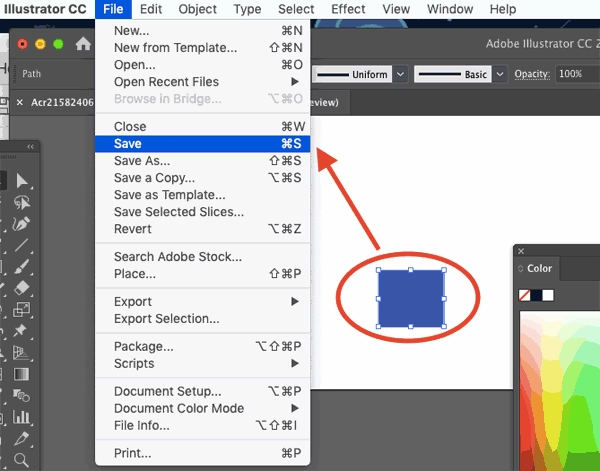
Inde fra Illustrator skal du fortsætte med at foretage dine ændringer i denne touch-up fil. Du vil måske bemærke en mærkelig adfærd, når du foretager dine ændringer. Fordi vi kommunikerer frem og tilbage mellem to programmer, er det helt normalt – det kræver bare lidt tilvænning. Når du er færdig med dine vektorredigeringer og klar til at vende tilbage til Acrobat, skal du gå til 'Filer' -> 'Gem'. Husk, du er i touch-up filen, så du gemmer disse ændringer direkte tilbage i Acrobat, IKKE på din harddisk.
Bemærk, at hvis du tror, du får brug for dine ændringer separat til fremtidig brug, kan du også vælge 'Filer' -> 'Gem som' og oprette en selvstændig vektorfil, gemt på din harddisk. Men til vores nuværende formål vil en simpel 'Gem' straks eksportere dine ændringer tilbage til dit Acrobat-dokument uden at kræve yderligere trin. Efter at have gemt i Illustrator, vend tilbage til Acrobat, og du vil se, at grafikken er blevet opdateret i din PDF.
Trin til redigering af vektorgrafik i PDF via Acrobat:
- Åbn din PDF-fil i Adobe Acrobat Pro.
- Vælg 'Rediger PDF' fra panelet til højre.
- Vælg den vektorgrafik, du vil ændre.
- Højre- (eller kontrol-) klik og vælg 'Rediger ved hjælp af' Adobe Illustrator.
- Foretag dine ændringer i grafikken i Illustrator uden at ændre noget andet ved den touch-up fil, der blev åbnet.
- Gem dine ændringer (Filer -> Gem) i Illustrator.
- Bekræft dine ændringer i dit åbne Acrobat-dokument. Grafikken skulle nu være opdateret.
Redigering af PDF-tekst i Illustrator (åbning direkte)
Hvis du skal redigere tekst i en PDF, er det som regel bedst at holde sig til Adobe Acrobat Pro. Som vi nævnte tidligere, er Adobe Illustrator mere dedikeret til grafik (specifikt vektorgrafik). Når det er sagt, hvis du alligevel skal åbne din PDF-fil i Illustrator for at redigere teksten, kan du gå til 'Filer' -> 'Åbn' og vælge din PDF-fil. Hvis det er en PDF med flere sider, kan du derefter vælge det sideinterval, du vil åbne.
Når siderne er åbne, kan du klikke på teksten. På et bestemt dokument vil du muligvis se, at teksten ikke er redigerbar, fordi den blev konverteret til omrids ('outlines') i Illustrator, før PDF-filen blev genereret. Når tekst er konverteret til omrids, er den ikke længere genkendt som redigerbar tekst af programmer som Illustrator eller Acrobat; den behandles som vektorgrafik bestående af former, der danner bogstaverne.
Hvis dette er tilfældet, og du stadig vil redigere teksten, skal du have den originale skrifttype installeret på din computer og genindtaste teksten manuelt. Dette kan være en tidskrævende proces, især for lange dokumenter, og det understreger vigtigheden af at bevare redigeringsegenskaber, hvis muligt, eller bruge Acrobat til tekstredigering, da Acrobat er bedre til at håndtere en bred vifte af tekstformater i PDF'er.
Hvis din tekst derimod er redigerbar, vil du se en linje eller en tekstboks dukke op, når teksten er valgt, i stedet for individuelle bogstavformer. I så fald kan du foretage de tekstændringer, du har brug for, ved hjælp af Illustrators tekstværktøjer. Når du er færdig, skal du gemme PDF-filen igen. Sørg for, at den gemmes som en PDF og ikke en .AI-fil, når du gør dette, medmindre du specifikt ønsker en Illustrator-kildefil.
Acrobat versus Illustrator: Hvilket program er bedst?
Valget mellem Acrobat og Illustrator til redigering af en PDF afhænger stærkt af, hvad du rent faktisk skal redigere. Acrobat er designet som en universal PDF-editor, mens Illustrator er specialiseret i vektorgrafik. Her er en hurtig sammenligning:
| Funktion | Bedst i | Noter |
|---|---|---|
| Redigere eksisterende tekst | Adobe Acrobat Pro | Designet til flow-tekst, bevarer formatering. |
| Tilføje ny tekst | Adobe Acrobat Pro | Nem at indsætte tekstbokse, justere. |
| Redigere vektorgrafik (logoer, ikoner) | Adobe Illustrator (via Acrobat) | Illustrators præcisionsværktøjer er uovertrufne for vektor. |
| Redigere rastergrafik (fotos, scannet billeder) | Adobe Photoshop (via Acrobat) | Photoshop er standarden for pixelbaserede billeder. |
| Ændre layout og sideindhold generelt | Adobe Acrobat Pro | Bedre til at flytte elementer, omarrangere sider. |
| Arbejde med tekst konverteret til omrids | Adobe Illustrator (behandles som grafik) | Kan kun redigeres som former, ikke tekst. Kræver genindtastning. |
| Bevaring af filintegritet ved grafiske ændringer | Adobe Illustrator (via Acrobat's 'Edit Using') | Sikker workflow, der undgår potentielle problemer. |
Som tabellen viser, er Acrobat Pro det go-to-program for de fleste almindelige PDF-redigeringsopgaver, især dem, der involverer tekst og dokumentlayout. Illustrator er den uundværlige partner, når indholdet, der skal redigeres, er vektorgrafik, der kræver detaljeret manipulation på objektniveau. For rasterbilleder er Photoshop det korrekte værktøj, der også kan tilgås via Acrobat.
Bedste praksis for redigering af PDF'er
For at sikre den mest problemfri redigeringsoplevelse anbefales det altid at bruge det program, der er bedst egnet til den specifikke opgave. Hvis du skal redigere tekst, så brug Acrobat. Hvis du skal ændre et vektorlogo, så brug Illustrator via Acrobat's 'Rediger ved hjælp af'-funktion. Hvis du skal justere et foto, så brug Photoshop via samme metode. At åbne en kompleks PDF direkte i Illustrator for at foretage mange forskellige typer af redigeringer kan føre til uforudsigelige resultater og potentielt ødelægge dokumentets struktur eller udseende.
Husk også, at hvis du har den originale kildefil (f.eks. .INDD for InDesign, .AI for Illustrator), er det næsten altid bedst at redigere i det originale program og derefter generere en ny PDF. Dette minimerer risikoen for fejl og sikrer, at du arbejder med dokumentet i dets native format.
Ofte Stillede Spørgsmål
Kan jeg redigere tekst i en PDF med Adobe Illustrator?
Ja, det kan du, men det er sjældent den bedste metode. Acrobat Pro er designet til tekstredigering i PDF'er og håndterer flow-tekst og formatering langt bedre. Hvis du åbner en PDF direkte i Illustrator, og teksten ikke er konverteret til omrids, kan du redigere den. Men hvis teksten er konverteret til omrids, behandles den som grafik, og du skal genindtaste den.
Hvornår skal jeg bruge Adobe Acrobat i stedet for Illustrator til PDF-redigering?
Du skal bruge Acrobat Pro til de fleste PDF-redigeringsopgaver, herunder redigering, tilføjelse eller sletning af tekst, omarrangering af sider, tilføjelse af kommentarer og grundlæggende billedjusteringer. Acrobat er det primære værktøj til generel PDF-manipulation og dokumenthåndtering.
Hvad er en 'touch-up fil', når jeg redigerer en PDF i Illustrator via Acrobat?
En touch-up fil er en midlertidig fil, der oprettes i din computers hukommelse, når du bruger funktionen 'Rediger ved hjælp af' i Acrobat til at åbne grafik i Illustrator (eller Photoshop). Denne fil indeholder kun det specifikke element, du valgte at redigere, og er designet til at blive gemt direkte tilbage i det åbne PDF-dokument i Acrobat, ikke som en separat fil på din harddisk (medmindre du bruger 'Gem som').
Hvad gør jeg, hvis teksten i min PDF er konverteret til omrids ('outlines')?
Hvis teksten er konverteret til omrids, kan den ikke længere redigeres som tekst. Den behandles som vektorgrafik. Du kan ændre farven eller formen på omridsene i Illustrator, men du kan ikke ændre ordene. For at ændre indholdet skal du have den originale skrifttype og genindtaste teksten.
At forstå styrkerne og svaghederne ved både Adobe Acrobat Pro og Adobe Illustrator er nøglen til effektiv og sikker PDF-redigering. Mens Illustrator er uovertruffen for detaljeret vektorgrafik, forbliver Acrobat det mest alsidige værktøj for de fleste PDF-relaterede opgaver, især dem, der involverer tekst. Ved at bruge 'Rediger ved hjælp af'-funktionen kan du udnytte det bedste fra begge verdener og sikre, at dine redigeringer er præcise og ikke beskadiger dit dokument.
Hvis du vil læse andre artikler, der ligner Rediger PDF'er med Illustrator og Acrobat, kan du besøge kategorien Fotografi.