
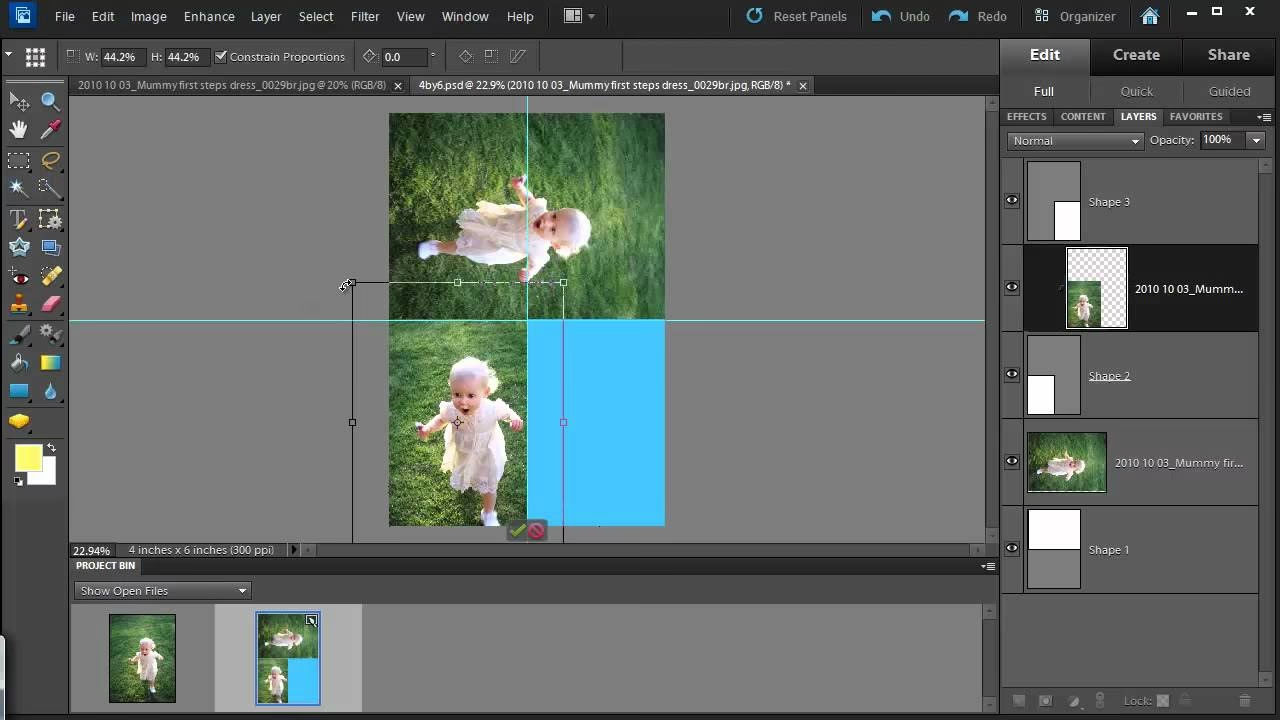

At redigere billeder sammen, især når man ønsker at kombinere elementer fra forskellige fotografier eller anvende komplekse justeringer, kræver et værktøj, der tillader fleksibilitet og præcision. I Adobe Photoshop er dette værktøj kernen i programmet: lag. Forestil dig lag som transparente ark, du kan stable oven på hinanden, hvor hvert ark indeholder en del af dit samlede billede eller en specifik justering. Denne tilgang er fundamental for næsten al avanceret billedredigering og manipulation.
https://www.youtube.com/watch?v=ygUMI3Bob3Rvc2hvcDUw
Når du arbejder med lag, åbner du op for en verden af muligheder. Du kan flytte indholdet på et lag uafhængigt af de andre, ændre dets størrelse, rotation eller gennemsigtighed, og anvende effekter eller farvejusteringer, der kun påvirker netop dette lag. Denne evne til at isolere ændringer er lagets største styrke og nøglen til ikke-destruktiv redigering. Det betyder, at du kan eksperimentere frit, velvidende at du altid kan vende tilbage og justere eller fjerne en ændring uden at påvirke resten af dit billede.
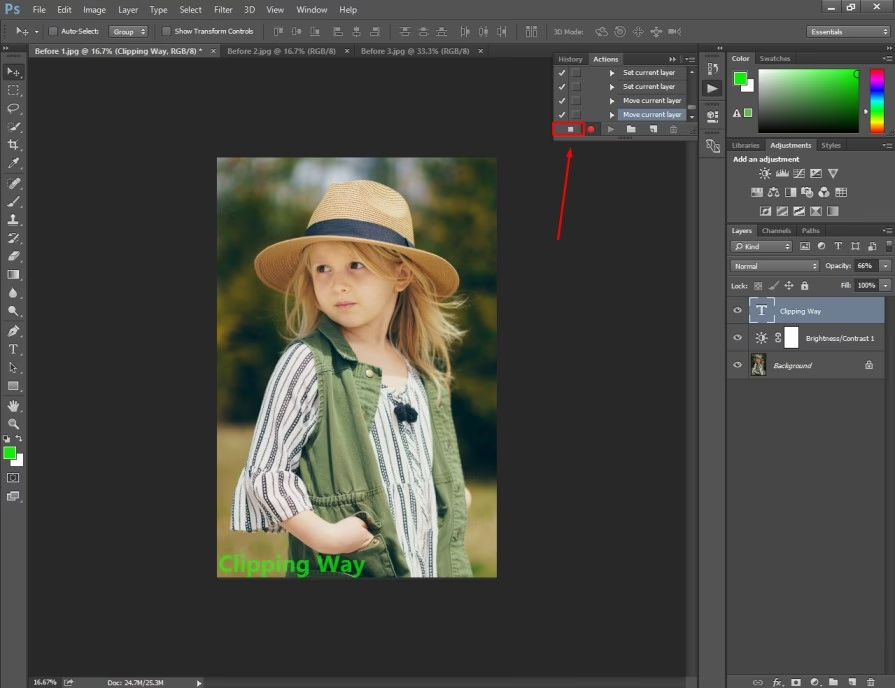
Hvad er Lag i Photoshop?
Som nævnt er lag som stakke af gennemsigtige ark. Det nederste lag er typisk din baggrund eller dit primære billede. Lagene ovenover kan indeholde alt fra andre billeder, tekst, former, justeringer eller effekter. Det, der er synligt, er summen af indholdet på alle synlige lag, set fra oven og ned gennem de transparente områder.
Lagpanelet (Layers Panel) er dit kontrolcenter for at administrere disse ark. Her kan du se alle lagene i din komposition, ændre deres rækkefølge, kontrollere deres synlighed, justere deres gennemsigtighed (opacity) og blandingstilstande (blending modes), og udføre alle de operationer, vi vil dække.
Essentielle Lagoperationer
For at mestre redigering i Photoshop er det afgørende at forstå de mest grundlæggende operationer, du kan udføre med lag. Disse handlinger udgør byggestenene for mere komplekse redigeringer.
Tilføjelse af Lag
Du starter ofte med et enkelt baggrundslag. For at tilføje nye elementer eller foretage justeringer separat, skal du tilføje nye lag. Du kan tilføje:
- Et nyt tomt lag: Perfekt til at tegne på, tilføje tekst, eller som grundlag for effekter.
- Et billede som nyt lag: Når du placerer et andet billede i dit dokument, indsættes det automatisk som et nyt lag.
- Justeringslag (Adjustment Layers): Disse er specielle lag, der anvender farve- eller tonejusteringer (som Lysstyrke/Kontrast, Farvemætning, Sort/Hvid osv.) ikke-destruktivt på lagene nedenunder.
- Fyldlag (Fill Layers): Lag der indeholder en ensfarvet farve, gradient eller et mønster.
At tilføje et nyt tomt lag gøres typisk ved at klikke på ikonet 'Opret nyt lag' (ligner et plus eller et foldet papir) nederst i lagpanelet.
Duplikering af Lag
Duplikering af et lag opretter en nøjagtig kopi af det valgte lag og placerer det direkte ovenover i lagpanelet. Dette er utrolig nyttigt af flere årsager:
- Sikkerhedskopi: Hvis du skal foretage drastiske ændringer på et lag, kan du duplikere det først. Hvis noget går galt, har du altid originalen intakt.
- Variationer: Du kan duplikere et lag for at eksperimentere med forskellige effekter eller justeringer uden at påvirke originalen.
- Forstærkning af effekter: Nogle effekter kan forstærkes ved at duplikere laget.
Du kan duplikere et lag ved at højreklikke på det i lagpanelet og vælge 'Duplikér lag' eller ved at trække laget ned til ikonet 'Opret nyt lag'.
Sletning af Lag
Hvis et lag ikke længere er nødvendigt, eller hvis du vil fjerne en ændring, sletter du blot laget. Vælg laget i lagpanelet og tryk på 'Delete'-tasten på dit tastatur eller træk laget til skraldespandsikonet nederst i panelet.
Fletning af Lag (Merging Layers)
Fletning kombinerer indholdet af to eller flere lag til ét enkelt lag. Dette kan være nyttigt for at:
- Reducere filstørrelsen: Dokumenter med mange lag kan blive meget store. Fletning reducerer antallet af lag og dermed filstørrelsen.
- Afslutte en del af arbejdet: Hvis du er tilfreds med, hvordan flere lag interagerer (f.eks. et billede og dets justeringslag), kan du flette dem for at 'låse' den del af kompositionen.
Vær opmærksom på, at fletning er en destruktiv handling for de lag, der flettes. Når de er flettet, kan du ikke længere redigere de individuelle elementer på de oprindelige lag separat. Du kan flette specifikke valgte lag, alle synlige lag, eller 'Flet ned', som fletter det valgte lag med laget umiddelbart nedenunder.
Låsning af Lag
At låse et lag forhindrer utilsigtede ændringer. Du kan låse forskellige aspekter af et lag:
- Lås gennemsigtige pixels (Lock Transparent Pixels): Du kan kun male eller redigere på områder af laget, der allerede indeholder pixels.
- Lås billedpixels (Lock Image Pixels): Forhindrer dig i at male eller redigere billedets indhold.
- Lås position (Lock Position): Forhindrer dig i at flytte lagets indhold med Flytteværktøjet.
- Lås alt (Lock All): Låser alle ovenstående aspekter.
Låseindstillingerne findes øverst i lagpanelet som små ikoner (ternet baggrund, pensel, pil, hængelås). Dette er en god praksis for at beskytte lag, du er færdig med, eller som udgør en vigtig del af din komposition, mod ved et uheld at blive ændret.
Isolering af Ændringer: Kraften ved Separate Lag
Den primære fordel ved at bruge lag er evnen til at isolere ændringer. Forestil dig, at du vil ændre farven på en bestemt genstand i dit billede. I stedet for at male direkte på baggrundslaget (hvilket ville være permanent og vanskeligt at rette), kan du oprette et nyt lag, male farven på dette lag, og derefter justere blandingstilstanden og gennemsigtigheden for at opnå det ønskede resultat. Hvis du senere beslutter, at farven ikke fungerer, sletter du blot dette ene lag.
Dette princip gælder for næsten alle redigeringer:
- Retouchering: Udfør pletfjerning, kloning eller heling på et nyt, tomt lag sat til blandingstilstanden 'Strålelys' (Overlay) eller 'Blødt lys' (Soft Light).
- Justeringslag: Disse påvirker lagene nedenunder, men kan til enhver tid redigeres ved at dobbeltklikke på justeringslaget i panelet.
- Lagmasker: Fysisk en del af et lag, men tillader dig at skjule dele af laget ikke-destruktivt i stedet for at slette dem permanent.
Ved konsekvent at bruge nye lag til dine ændringer, opbygger du en redigeringshistorik, der er fuldt ud redigerbar. Du kan gå tilbage til et hvilket som helst lag og justere, fjerne eller ændre det uden at påvirke andre dele af din komposition. Dette er fundamentet for en effektiv og fleksibel arbejdsgang i Photoshop.
Oversigt over Laghandlinger
| Handling | Formål | Fordele | Overvejelser |
|---|---|---|---|
| Tilføj Lag | Introducere nye elementer eller justeringer. | Giver grundlag for ny indhold, justeringer, effekter. | Vælg den korrekte type lag (tomt, justering, fyld). |
| Duplikér Lag | Oprette en kopi af et eksisterende lag. | Sikkerhedskopi, eksperimentering med variationer, forstærkning af effekter. | Øger filstørrelsen. |
| Flet Lag | Kombinere indhold fra flere lag til ét. | Reducer filstørrelse, færdiggør dele af kompositionen. | Destruktiv handling for de flettede lag; kan ikke fortrydes efter gemning. |
| Lås Lag | Forhindre utilsigtede ændringer. | Beskytter lag mod flytning, redigering eller sletning. | Vælg den korrekte type lås til formålet. |
| Slet Lag | Fjerne et lag permanent. | Rydder op i lagpanelet, fjerner uønskede elementer/justeringer. | Handling kan normalt fortrydes (Ctrl+Z/Cmd+Z), men er permanent efter gemning. |
Ofte Stillede Spørgsmål om Lag
Hvorfor er lag så vigtige?
Lag er vigtige, fordi de muliggør ikke-destruktiv redigering og giver enorm fleksibilitet. Du kan isolere ændringer, eksperimentere frit og nemt rette fejl uden at påvirke andre dele af dit billede. Dette er afgørende for kompleks billedmanipulation og for at bevare din originale billeddata intakt.
Hvornår skal jeg flette lag?
Du bør overveje at flette lag, når du er helt tilfreds med en bestemt del af din komposition, der involverer flere lag, og du ønsker at reducere filstørrelsen. Det er også nyttigt, hvis du har nået et punkt, hvor du ikke længere har brug for at redigere de individuelle komponenter i de flettede lag separat. Vær altid sikker, før du fletter, da det er svært at fortryde.
Kan jeg fortryde fletning af lag?
Ja, du kan fortryde fletning umiddelbart efter, ved at bruge funktionen Fortryd (Ctrl+Z på Windows, Cmd+Z på Mac) eller via Historik-panelet. Men når du først har gemt og lukket dokumentet, kan fletningen ikke fortrydes, og de individuelle lag er permanent kombineret.
Hvad sker der, når jeg låser et lag?
Når du låser et lag, forhindrer du specifikke handlinger på dette lag, afhængigt af hvilken type lås du vælger. Dette kan forhindre dig i at flytte indholdet, male på det, eller redigere dets pixels. Det er en sikkerhedsforanstaltning for at undgå utilsigtede ændringer på lag, du ønsker at beskytte.
Konklusion
At forstå og effektivt bruge lag er det mest fundamentale skridt mod at mestre Adobe Photoshop. Lag giver dig magten til at kombinere billeder sømløst, anvende præcise justeringer og effekter, og bevare fuld redigerbarhed gennem hele din kreative proces. Ved at øve dig i at tilføje, duplikere, flette, låse og slette lag, vil du opdage en mere effektiv, fleksibel og ikke mindst sjovere måde at redigere dine billeder på. Lag er ikke bare et værktøj; de er selve lærredet for din digitale billedmanipulation.
Hvis du vil læse andre artikler, der ligner Mestrer Lag i Photoshop: Din Guide, kan du besøge kategorien Redigering.