


Akvarelmaling har en unik charme med sine flydende farver, gennemsigtighed og den måde, den fanger lyset på papiret. Det er en kunstform, der kræver dygtighed og tålmodighed. Men hvad nu, hvis du kunne give dine egne fotografier den drømmende, kunstneriske æstetik uden nogensinde at røre en pensel? Takket være moderne digital teknologi og kunstig intelligens er det nu nemmere end nogensinde at forvandle dine yndlingsbilleder til noget, der ligner et håndmalet akvarelmaleri. Denne guide vil udforske forskellige metoder til at opnå dette fascinerende look.
Den Nemme Vej: Brug af AI-værktøjer
Den hurtigste og mest ligetil metode til at give dine fotos et akvarel-look er ved at udnytte kraften i kunstig intelligens (AI). AI-drevne fotoredigeringsværktøjer er blevet utroligt dygtige til at analysere billeder og anvende komplekse effekter, der tidligere krævede timevis i avanceret software eller manuel kunstnerisk indsats.

Et eksempel på et sådant værktøj, der ofte fremhæves for sin brugervenlighed, er web-baserede platforme som den nævnte insMind. Konceptet er simpelt: Du uploader dit fotografi til tjenesten, vælger den ønskede effekt – i dette tilfælde en akvarel-filter – og lader AI'en gøre arbejdet. På få sekunder eller minutter behandler AI'en billedet og leverer et resultat, der efterligner udseendet af akvarelmaling.
Fordelene ved at bruge AI er tydelige: Hurtighed er en af de største. Hvad der før tog lang tid, sker nu næsten øjeblikkeligt. Tilgængelighed er også nøglen; mange AI-værktøjer er web-baserede og kræver ingen installation af software, og nogle er endda gratis at bruge for grundlæggende effekter. Desuden kræver denne metode ingen forkundskaber inden for fotoredigering eller kunst. Du behøver ikke forstå lag, masker eller filterindstillinger; du vælger blot effekten.
AI'en arbejder ved at analysere billedets farver, kontraster og former. Den forsøger derefter at simulere de karakteristiske træk ved akvarel: de bløde overgange, de gennemsigtige farvelag, de potentielle 'blomstringer' af farve, hvor vandet har samlet sig, og endda teksturen af det papir, malingen er påført. Nogle avancerede AI-værktøjer kan tilbyde forskellige stilarter af akvarel – fra meget løse og abstrakte til mere detaljerede og næsten fotorealistiske akvarel-gengivelser. Du kan ofte justere intensiteten af effekten for at finde den perfekte balance mellem foto og maleri.
Selvom AI-værktøjer er utroligt bekvemme, har de også deres begrænsninger. Du har typisk mindre kontrol over de fine detaljer sammenlignet med manuel redigering i software som Photoshop. Resultatet kan være fantastisk, men hvis du vil finjustere specifikke områder af billedet eller have fuld kontrol over penselstrøgenes retning og størrelse, kan AI-metoden virke for begrænsende. Ikke desto mindre er det et fremragende udgangspunkt for hurtigt at skabe et kunstnerisk udtryk eller eksperimentere med forskellige looks.
Mere Kontrol: Akvarel-effekten i Photoshop
For fotografer og redigeringsentusiaster, der ønsker maksimal kontrol over deres billeder, er Adobe Photoshop standardværktøjet. Photoshop tilbyder en række filtre og værktøjer, der kan simulere traditionelle kunstmedier, herunder akvarelmaling. Selvom det kræver lidt mere indsats og forståelse end et AI-værktøj med ét klik, giver Photoshop dig mulighed for at finjustere effekten præcist som ønsket.
Den mest direkte måde at anvende en akvarel-effekt i Photoshop er gennem Filtergalleriet. Følg stien: Filter > Filter Gallery > Artistic > Watercolor. Dette åbner et panel med indstillinger, hvor du kan justere, hvordan filteret påvirker dit billede.
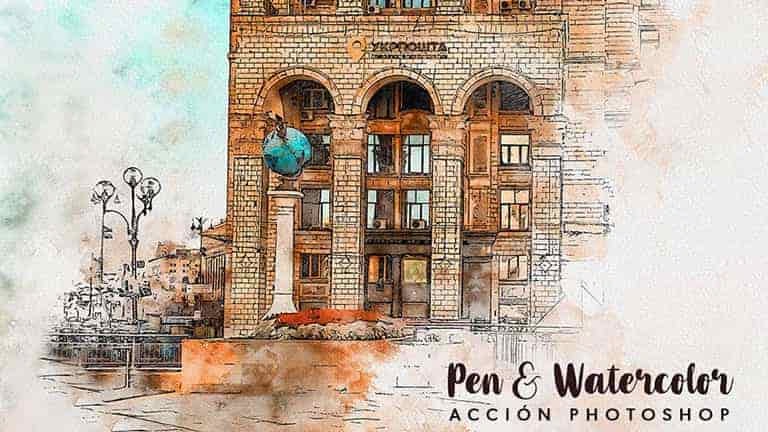
Baseret på den angivne information, er et godt udgangspunkt for indstillingerne:
- Brush Detail (Penseldetalje): Indstillet til 14. Denne indstilling kontrollerer, hvor meget detalje filteret bevarer fra det originale billede, og hvordan 'penselstrøgene' defineres. En højere værdi (op til 14) bevarer flere kanter og detaljer, hvilket kan give et mere defineret akvarel-look, hvor linjer stadig er synlige. En lavere værdi ville gøre effekten mere sløret og abstrakt.
- Shadow Intensity (Skyggeintensitet): Indstillet til 0. Denne indstilling styrer, hvor mørke skyggerne i billedet bliver. Ved at sætte den til 0 minimeres skyggernes effekt, hvilket bidrager til det lette, transparente udseende, der er karakteristisk for ægte akvarel, hvor dybe skygger sjældent er helt sorte eller meget intense.
- Texture (Tekstur): Indstillet til 1. Denne indstilling simulerer teksturen af papiret under malingen. En lav værdi som 1 giver en subtil papireffekt, der lader farverne træde frem, men stadig antyder overfladen. Højere værdier ville gøre papirets tekstur meget mere prominent, hvilket kan være ønskeligt for et mere råt look, men 1 er ofte et godt udgangspunkt for en klassisk akvarel-simulering.
Disse specifikke indstillinger (14, 0, 1) er en anbefaling, men det er vigtigt at huske, at det bedste resultat ofte afhænger af det specifikke fotografi. Forskellige billeder vil reagere forskelligt på filteret, og du opfordres stærkt til at eksperimentere med indstillingerne for at finde det look, der passer bedst til dit billede og din vision.
Forbedring af Akvarel-effekten i Photoshop
Selve Filtergalleriet er kun begyndelsen. For at skabe et virkelig overbevisende akvarel-maleri fra et foto i Photoshop, kan du kombinere filteret med andre redigeringsteknikker:
- Arbejd med Lag: Dupliker altid dit originale billedlag, før du anvender filteret. Dette giver dig mulighed for at justere filterets opacitet, ændre blandingstilstande (f.eks. 'Multiply' for at mørkne farver eller 'Soft Light'/'Overlay' for at øge kontrast og farvemætning) eller bruge lagmasker til selektivt at anvende eller fjerne effekten fra bestemte områder. Du kan f.eks. bevare øjnes skarphed i et portræt, mens resten af ansigtet får akvarel-effekten.
- Tilføj Papirtekstur: For at gøre effekten mere realistisk, kan du downloade eller skabe en tekstur af akvarelpapir og placere den på et lag over dit akvarel-billede. Indstil papirlagets blandingstilstand (f.eks. 'Multiply' eller 'Overlay') og juster opaciteten, indtil teksturen ser naturlig ud under farverne.
- Simuler Vandstænk og Dryp: Akvarel er kendt for utilsigtede, men smukke stænk og dryp af farve. Du kan downloade specielle pensler til Photoshop, der simulerer disse effekter, og bruge dem på nye lag for at tilføje et ekstra lag af realisme og kunstnerisk flair.
- Farvejusteringer: Efter at have anvendt filteret, kan du justere farverne for at forstærke akvarel-følelsen. Akvarelfarver er ofte mere gennemsigtige og kan have en bestemt farvepalette. Brug justeringslag som 'Hue/Saturation' til at dæmpe eller forstærke farver, 'Curves' til at justere lys og skygger på en måde, der efterligner malede toner, eller 'Color Balance' til at skifte den overordnede farvetone.
- Kombiner Filtre: Eksperimenter med at anvende akvarel-filteret i kombination med andre filtre fra Filtergalleriet (f.eks. 'Dry Brush' for at tilføje mere definerede strøgkanter) eller andre Photoshop-filtre for at skabe unikke blandinger af effekter.
Brugen af Photoshop giver en dybere dybde og mere kontrol end AI-værktøjer. Selvom indlæringskurven er stejlere, er potentialet for at skabe præcis det ønskede kunstneriske udtryk langt større. Du kan skræddersy effekten til hvert enkelt billede og endda skabe dine egne unikke akvarel-stilarter ved at kombinere forskellige teknikker.
AI vs. Photoshop: Hvilken Metode Skal Du Vælge?
Valget mellem at bruge et AI-værktøj eller Photoshop afhænger i høj grad af dine behov, din erfaring og det ønskede resultat. Her er en sammenligning for at hjælpe dig med at beslutte:
| Funktion/Aspekt | AI-værktøjer (f.eks. insMind) | Adobe Photoshop |
|---|---|---|
| Brugervenlighed | Ekstremt nemt, ofte ét klik. Kræver ingen tekniske eller kunstneriske færdigheder. | Kræver kendskab til softwaren, lag, filtre og indstillinger. Stejlere indlæringskurve. |
| Hastighed | Meget hurtigt, resultat på sekunder eller minutter. | Kan tage længere tid, især med avancerede teknikker. |
| Kontrol over resultat | Begrænset kontrol. Ofte forudindstillede stilarter med få justeringsmuligheder. | Fuld kontrol over alle aspekter af effekten, lag, farver, tekstur osv. |
| Tilpasning | Minimal tilpasning mulig. Resultatet er largely, hvad AI'en producerer. | Uendelige muligheder for tilpasning og kombination af effekter. |
| Kvalitetspotentiale | Kan producere gode resultater hurtigt, men kan mangle finesse eller realisme i detaljer. | Potentiale for meget høj kvalitet og realistiske/unikke resultater med dygtighed. |
| Omkostninger | Mange gratis muligheder tilgængelige online. | Kræver typisk et betalt abonnement. |
| Fleksibilitet | Primært designet til hurtig effekt-anvendelse. | Et alsidigt redigeringsværktøj til mange formål ud over akvarel-effekten. |
Hvis du hurtigt vil se, hvordan dit billede ser ud med en akvarel-effekt, eller du er ny inden for billedredigering, er et AI-værktøj et fremragende sted at starte. Hvis du derimod ønsker at dykke dybere, finjustere hver detalje og har ambitioner om at skabe et unikt, håndværksmæssigt udseende, er Photoshop vejen frem. Mange vælger også at bruge et AI-værktøj til at få en hurtig idé og derefter bruge Photoshop til at forbedre og tilpasse effekten yderligere.
Tips til det Bedste Akvarel-Resultat
Uanset om du vælger den hurtige AI-vej eller den mere kontrollerede Photoshop-rute, er der et par generelle tips, der kan hjælpe dig med at opnå det mest tilfredsstillende akvarel-lignende resultat:
- Vælg det Rette Billede: Nogle billeder egner sig bedre til akvarel-effekten end andre. Billeder med klare former, interessante farver og ikke alt for mange fine, små detaljer fungerer ofte godt. Portrætter, landskaber med bløde linjer eller stilleben med enkle objekter kan give fantastiske resultater. Meget travle billeder med mange små elementer kan blive til en udefinerbar masse, når akvarel-filteret anvendes.
- Overvej Farvepaletten: Akvarel handler meget om farvernes samspil og gennemsigtighed. Billeder med en rig, men ikke overdrevent mættet farvepalet, eller billeder hvor farverne naturligt flyder sammen, kan se særligt smukke ud som akvarel.
- Start med God Kvalitet: Selvom effekten slører detaljer, starter et billede i høj opløsning og god kvalitet med mere information for filteret (eller AI'en) at arbejde med, hvilket potentielt kan føre til et bedre, mere nuanceret resultat.
- Vær Tålmodig og Eksperimenter: Især i Photoshop er det vigtigt at prøve forskellige indstillinger, blandingstilstande og kombinationer af teknikker. Der er sjældent kun én 'rigtig' måde at gøre det på. Leg med indstillingerne og se, hvordan de påvirker billedet. Gem forskellige versioner af dit arbejde, så du kan sammenligne.
- Tilføj en Kant: Overvej at tilføje en kant til dit billede, der ligner kanten på et akvarelpapir eller en let uregelmæssig, malet kant for at forstærke illusionen af et fysisk maleri.
At transformere et fotografi til et akvarelmaleri er en sjov og kreativ proces, der kan give dine billeder et helt nyt liv og en unik kunstnerisk følelse.
Ofte Stillede Spørgsmål (FAQ)
- Er akvarel-effekten gratis at anvende?
- Det afhænger af metoden. Mange AI-værktøjer, som den nævnte insMind, tilbyder en gratis version eller gratis prøveperioder. Photoshop kræver et betalt abonnement.
- Kan jeg bruge disse metoder på min mobiltelefon?
- Ja, mange AI-drevne foto-til-akvarel apps findes til smartphones. Photoshop har også en mobil-app (Photoshop Express eller Photoshop Mix/Fix, selvom Filtergalleriet er mest komplet på desktop-versionen), men desktop-versionen giver mest kontrol.
- Kan jeg justere, hvor kraftig effekten er?
- Ja. I Photoshop kan du justere filterindstillingerne, ændre lagets opacitet, eller bruge masker. I mange AI-værktøjer er der typisk en skyder eller forudindstillede variationer til at justere intensiteten.
- Virker effekten bedst på bestemte typer billeder?
- Som nævnt under tipsene, virker billeder med klare motiver, interessante farver og ikke for mange små detaljer ofte bedst. Portrætter, landskaber og stilleben er gode kandidater. Eksperimenter for at se, hvad der fungerer for dig.
- Er det muligt at få det til at se ud præcis som et håndmalet billede?
- Moderne værktøjer er utroligt dygtige, og med dygtighed i Photoshop kan du komme meget tæt på. AI kan også levere imponerende resultater. Dog vil en ekspert i akvarel måske stadig kunne se forskel. Målet er ofte at skabe et lignende udseende, ikke nødvendigvis en perfekt forfalskning.
At give dine fotos et akvarel-look er en berigende måde at udforske kreativitet og give dine billeder et tidløst, kunstnerisk præg. Uanset om du vælger den hurtige og nemme vej med AI eller dykker ned i de dybere muligheder i Photoshop, åbner du op for en verden af farver og teksturer, der kan forvandle dine fotografier til unikke kunstværker. Prøv det, eksperimenter og se, hvordan dine billeder blomstrer under den digitale pensels strøg.
Hvis du vil læse andre artikler, der ligner Sådan Gør Du Dit Foto til et Akvarelmaleri, kan du besøge kategorien Redigering.