
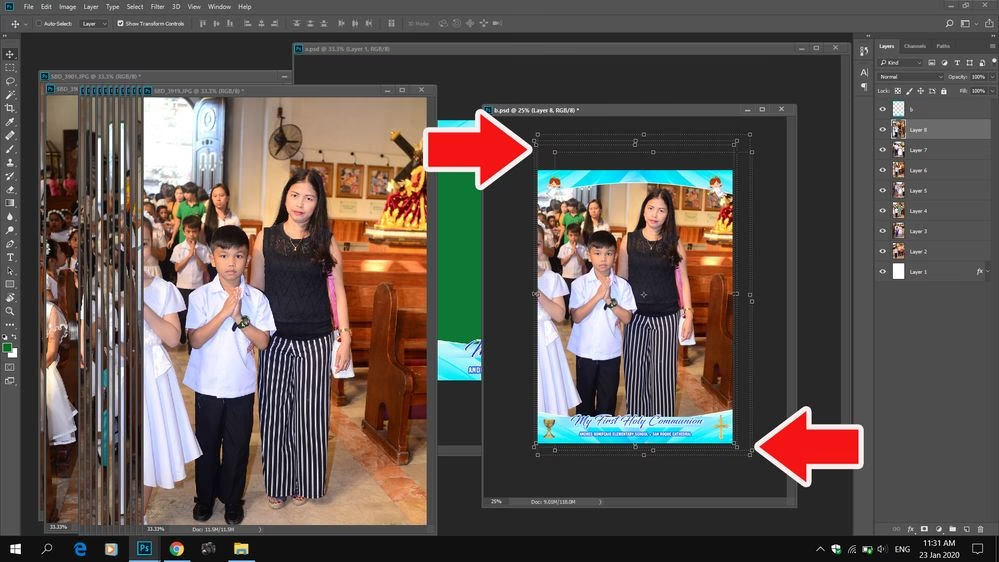

Når du arbejder med billedredigering i Adobe Photoshop, er der utallige værktøjer og hjælpemidler, der kan assistere dig i at opnå præcise resultater. En af de mest fundamentale kategorier af disse hjælpemidler kaldes 'Ekstramaterialer' (Extras). Disse visuelle overlays, såsom gitteret, hjælpelinjer og smarte hjælpelinjer, er designet til at hjælpe dig med at justere, distribuere og placere elementer i dit billede med nøjagtighed. De er uvurderlige for opgaver som layoutdesign, webgrafik og enhver form for arbejde, der kræver præcis justering.
https://www.youtube.com/watch?v=0gcJCfcAhR29_xXO
Desværre kan disse nyttige værktøjer nogle gange opføre sig uventet. En af de mest almindelige frustrationer er, når ekstramaterialer, især gitteret, forbliver synlige, selv når du ikke ønsker det – for eksempel når du åbner et nyt dokument, eller endda efter at du har genstartet Photoshop. Ifølge standardindstillingerne bør Photoshop huske visningsindstillingerne for ekstramaterialer pr. dokument, men de bør ikke som udgangspunkt være tændt for nye dokumenter eller ved programstart, medmindre du specifikt aktiverer dem. Hvis du oplever, at gitteret eller andre ekstramaterialer konstant er tændt, selv når de burde være slukket, indikerer det sandsynligvis en form for fejl i dine programindstillinger.
- Hvad er 'Ekstramaterialer' i Photoshop?
- Sådan viser og skjuler du ekstramaterialer
- Fokus på Gitteret (Grid)
- Det irriterende problem med vedvarende ekstramaterialer
- Fejlfindingstrin når ekstramaterialer driller
- Relaterede værktøjer: Hjælpelinjer og Smarte Hjælpelinjer
- Snapping: Arbejd præcist med ekstramaterialer
- Oversigt: Forskellige typer ekstramaterialer
- Fejlfindingsoversigt
- Ofte Stillede Spørgsmål (FAQ)
Hvad er 'Ekstramaterialer' i Photoshop?
Begrebet 'Ekstramaterialer' i Photoshop dækker over en række visuelle overlays, der ikke er en del af selve billedindholdet, men som vises oven på det for at give visuel assistance. De findes primært under menuen Vis > Vis (View > Show). Nogle af de mest almindelige ekstramaterialer inkluderer:
- Gitter (Grid): Et netværk af horisontale og vertikale linjer, der dækker hele billedet. Perfekt til at skabe symmetriske layouter og sikre konsistent afstand.
- Hjælpelinjer (Guides): Horisontale eller vertikale linjer, du selv trækker ud fra lineal-områderne. Bruges til at markere specifikke positioner eller justeringspunkter.
- Smarte Hjælpelinjer (Smart Guides): Dynamiske hjælpelinjer, der automatisk vises, når du flytter objekter (lag, markeringer, former), for at hjælpe med at justere dem i forhold til andre objekter eller dokumentets kanter og centrum. Utrolig nyttigt for hurtig justering.
- Markeringer (Selections): Den stiplede linje ('myrerne') der indikerer et aktivt markeringområde.
- Lagkanter (Layer Edges): En visuel indikator omkring indholdet på det aktive lag.
- Udsnit (Slices): Bruges primært i webdesign til at opdele et billede i mindre dele.
- Målstier (Target Paths): Vises, når du arbejder med vektorstier.
- Noter (Notes): Ikons der indikerer tilstedeværelsen af noter i dokumentet.
- Antal (Count): Viser tællinger foretaget med Tælleværktøjet.
Fælles for disse er, at de kan tændes og slukkes efter behov for at rydde op i arbejdsområdet og fokusere på selve billedet.
Sådan viser og skjuler du ekstramaterialer
Der er flere måder at kontrollere visningen af ekstramaterialer på i Photoshop:
Hurtig genvej: Ctrl/Cmd + H
Den mest almindelige og hurtigste måde at tænde og slukke for *nogle* ekstramaterialer er ved at bruge tastaturgenvejen Ctrl + H (Windows) eller Cmd + H (macOS). Denne genvej er en hovedafbryder for en række ekstramaterialer. Hvilke ekstramaterialer der påvirkes af denne genvej, kan du faktisk selv indstille. Gå til Vis > Vis > Indstillinger for ekstramaterialer... (View > Show > Extras Options...). Her kan du vælge, hvilke specifikke ekstramaterialer der skal skiftes mellem, når du bruger Ctrl/Cmd + H. Dette er en praktisk funktion, hvis du f.eks. kun bruger Gitter og Smarte Hjælpelinjer regelmæssigt.
Du kan også individuelt tænde eller slukke for specifikke typer af ekstramaterialer via menuen. Gå til Vis > Vis (View > Show), og du vil se en liste over de forskellige ekstramaterialer. Et flueben ud for et element indikerer, at det er synligt. Klik på elementet for at skifte dets synlighed. For eksempel, for at tænde eller slukke specifikt for gitteret, skal du vælge Vis > Vis > Gitter (View > Show > Grid).
Derudover er der en overordnet afkrydsningsfelt for Ekstramaterialer i samme menu (Vis > Vis > Ekstramaterialer). Dette fungerer som en master-afbryder. Hvis denne er slukket, vil ingen af de individuelle ekstramaterialer være synlige, uanset om de er markeret i underlisten. Hvis du oplever, at *ingen* ekstramaterialer vises, selvom de er markeret individuelt, er det værd at tjekke, om denne overordnede indstilling er slået fra.
Fokus på Gitteret (Grid)
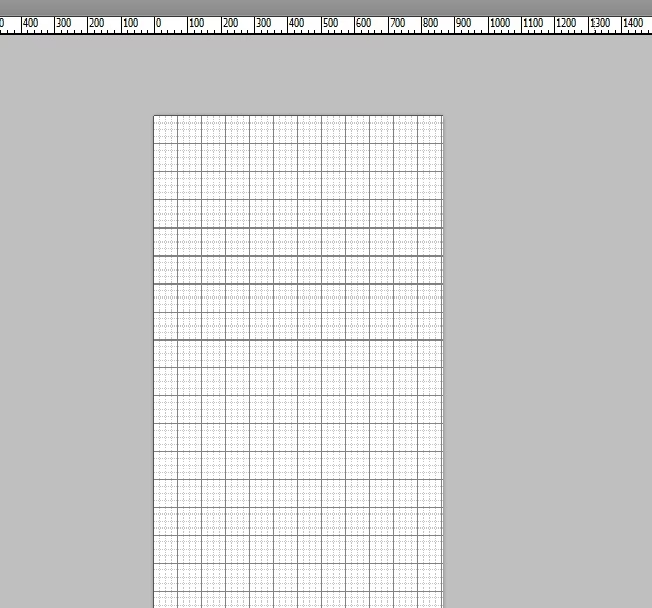
Gitteret er et af de mest visuelt dominerende ekstramaterialer og ofte det, der forårsager frustration, hvis det ikke opfører sig som forventet. Som nævnt tændes/slukkes det via Vis > Vis > Gitter eller via Ctrl/Cmd + H, hvis det er inkluderet i dine Extras Options. Men gitterets udseende kan også tilpasses i Photoshops indstillinger.
For at tilpasse gitteret, gå til Rediger > Indstillinger > Hjælpelinjer, Gitter & Udsnit (Edit > Preferences > Guides, Grid & Slices) på Windows, eller Photoshop > Indstillinger > Hjælpelinjer, Gitter & Udsnit (Photoshop > Preferences > Guides, Grid & Slices) på macOS.
Her kan du indstille:
- Farve (Color): Vælg en foruddefineret farve eller en brugerdefineret farve for gitterlinjerne.
- Typografi (Style): Vælg mellem Linjer (Lines) eller Prikker (Dotted).
- Gitter hver (Gridline Every): Bestem afstanden mellem de primære gitterlinjer. Du kan vælge enheder som pixels, inches, centimeter osv.
- Underinddelinger (Subdivisions): Bestem hvor mange mindre felter hvert primært gitterfelt skal opdeles i.
Disse indstillinger påvirker kun udseendet af gitteret, ikke om det er tændt eller slukket som standard.
Det irriterende problem med vedvarende ekstramaterialer
Det problem, som den oprindelige forespørgsel beskriver, er, at ekstramaterialer – specifikt gitteret – ser ud til at være permanent tændt. Som beskrevet, bør dette normalt ikke ske, især ikke for nye dokumenter eller efter en genstart af programmet. Hvis du gemmer en fil med gitteret tændt, kan Photoshop i nogle tilfælde huske denne indstilling, men det bør ikke påvirke opførslen for *andre* filer eller programmets generelle starttilstand.
Når ekstramaterialer opfører sig på denne måde – konstant tændt, selv når du forsøger at slå dem fra, eller tændt ved opstart, selvom de var slukket ved afslutning – er det et stærkt tegn på, at Photoshops indstillingsfiler (preferences) er blevet beskadigede eller forvirrede. Indstillingerne styrer den generelle opførsel af programmet, herunder standardvisningen af ekstramaterialer.
Fejlfindingstrin når ekstramaterialer driller
Hvis du oplever, at gitteret eller andre ekstramaterialer er konstant synlige og ikke opfører sig korrekt, er her de anbefalede trin til fejlfinding:
1. Dobbelttjek de grundlæggende indstillinger
Før du går videre til mere drastiske skridt, skal du sikre dig, at ekstramaterialerne ikke simpelthen er tændt via de standardmetoder. Gå til Vis > Vis og:
- Sørg for, at fluebenet ud for det specifikke ekstramateriale, der driller (f.eks. Gitter), er fjernet.
- Sørg for, at fluebenet ud for den overordnede Ekstramaterialer-indstilling også er fjernet.
- Prøv at trykke Ctrl + H / Cmd + H et par gange for at se, om det skifter visningen.
Hvis dette ikke løser problemet, er det sandsynligvis relateret til mere dybtliggende indstillinger.
2. Nulstil Photoshops Indstillinger (Preferences)
Dette er det mest anbefalede skridt, når Photoshop opfører sig uforudsigeligt på grund af indstillinger. Nulstilling af indstillinger returnerer Photoshop til dets standardtilstand, som om du lige havde installeret det. Dette løser ofte problemer forårsaget af korrupte indstillingsfiler.
VIGTIGT: Nulstilling af indstillinger vil slette alle dine brugerdefinerede indstillinger, herunder arbejdsområder, tastaturgenveje, præferencer for værktøjer, filhåndtering, ydeevne osv. Overvej at gemme dine brugerdefinerede pensler, stilarter, mønstre osv. før du nulstiller, hvis de ikke er synkroniseret via Creative Cloud.
Sådan nulstiller du indstillingerne:
- Luk Photoshop helt.
- Start Photoshop igen.
- Umiddelbart efter at du har klikket på Photoshop-ikonet for at starte programmet, skal du holde tasterne Ctrl + Alt + Shift (Windows) eller Cmd + Option + Shift (macOS) nede.
- Hold tasterne nede, indtil du ser en dialogboks, der spørger: "Delete the Adobe Photoshop Settings File?".
- Klik på "Yes" (Ja).
- Photoshop vil nu starte med standardindstillingerne.
Tjek nu, om ekstramaterialerne, især gitteret, stadig vises uønsket i nye eller eksisterende filer. I de fleste tilfælde vil dette trin løse problemet med vedvarende ekstramaterialer.
3. Nulstil alle værktøjer
Selvom det er mindre sandsynligt, at dette løser et problem med vedvarende ekstramaterialer, kan nulstilling af værktøjsindstillinger nogle gange rette op på mærkelig opførsel. Dette nulstiller kun indstillingerne for de enkelte værktøjer, ikke programmets overordnede præferencer.
Sådan nulstiller du værktøjer:
- Vælg et hvilket som helst værktøj i værktøjslinjen.
- Højreklik på værktøjsikonet i indstillingslinjen øverst på skærmen.
- Vælg "Nulstil alle værktøjer" (Reset All Tools).
Dette vil sjældent løse problemer med visning af ekstramaterialer, men det er et hurtigt trin, du kan prøve.
4. Geninstaller Photoshop
Hvis nulstilling af indstillingerne ikke løser problemet, indikerer det, at der kan være en dybere fejl i selve programinstallationen. I dette tilfælde er den næste logiske skridt at geninstallere Photoshop.
Du kan geninstallere Photoshop via Adobe Creative Cloud desktop-applikationen. Find Photoshop på listen over installerede apps, klik på de tre prikker ud for applikationen, og vælg "Afinstaller" (Uninstall). Når afinstallationen er fuldført, kan du derefter installere programmet igen fra samme applikation.
Relaterede værktøjer: Hjælpelinjer og Smarte Hjælpelinjer
Ud over gitteret er Hjælpelinjer og Smarte Hjælpelinjer også vigtige ekstramaterialer, der hjælper med præcision. Selvom gitteret dækker hele billedet i et fast mønster, er hjælpelinjer mere fleksible.
Hjælpelinjer (Guides)
Du opretter hjælpelinjer ved at trække dem ud fra lineal-områderne. Hvis du ikke kan se linealerne, skal du gå til Vis > Linealer (View > Rulers) eller bruge genvejen Ctrl + R / Cmd + R. Klik og træk fra den vertikale lineal for at oprette en vertikal hjælpelinje, eller fra den horisontale lineal for en horisontal. Hjælpelinjer kan flyttes med Flytteværktøjet (Move Tool) og slettes ved at trække dem tilbage til lineal-området eller ved at gå til Vis > Slet Hjælpelinjer (View > Clear Guides).
Ligesom gitteret kan hjælpelinjernes farve og stil (Linjer eller Stiplet) tilpasses i Indstillinger > Hjælpelinjer, Gitter & Udsnit.
Smarte Hjælpelinjer (Smart Guides)
Smarte Hjælpelinjer er måske de mest intuitive af justeringsværktøjerne. Når de er aktiveret (Vis > Vis > Smarte Hjælpelinjer), vises de automatisk, når du flytter lag eller markeringer, og hjælper dig med at justere dem i forhold til andre elementers kanter, centrum eller endda ensartet afstand mellem objekter. De vises som midlertidige lyserøde eller farvede linjer og forsvinder, når du holder op med at flytte elementet. De er især nyttige, når du arbejder med flere lag, der skal organiseres præcist i forhold til hinanden.
Snapping: Arbejd præcist med ekstramaterialer
En funktion, der arbejder hånd i hånd med ekstramaterialer, er "Snapping" (Fastgørelse). Når snapping er aktiveret (Vis > Fastgør til - View > Snap To), vil objekter, du flytter (såsom lag, markeringer, vektorformer), automatisk "snappe" eller klæbe sig fast til ekstramaterialer, når de kommer tæt på. Dette gør det utrolig nemt at justere elementer præcist til gitterlinjer, hjælpelinjer eller smarte hjælpelinjer.
Du kan vælge, hvilke elementer objekter skal snappe til under menuen Vis > Fastgør til. Standardindstillingerne inkluderer ofte Hjælpelinjer, Gitter, Dokumentgrænser og Lag. Hvis du oplever, at objekter pludselig "hopper" til specifikke positioner, er det sandsynligvis, fordi snapping er slået til.
Oversigt: Forskellige typer ekstramaterialer
Her er en hurtig sammenligning af de primære visuelle ekstramaterialer til justering:
| Type Ekstramateriale | Primær Anvendelse | Kontrolmetode |
|---|---|---|
| Gitter | Overordnet layout, symmetri, ensartet afstand over hele billedet. | Vis > Vis > Gitter eller Ctrl/Cmd + H (hvis valgt i Extras Options) |
| Hjælpelinjer | Markering af specifikke justeringspunkter, opdeling af billedet i sektioner. Brugerdefineret placering. | Træk fra linealer, Vis > Vis > Hjælpelinjer, Vis > Slet Hjælpelinjer |
| Smarte Hjælpelinjer | Dynamisk justering af objekter i forhold til hinanden eller dokumentet under flytning/transformation. | Vis > Vis > Smarte Hjælpelinjer |
Fejlfindingsoversigt
En hurtig guide til almindelige problemer med ekstramaterialer:
| Problem | Potentiel Årsag | Løsning |
|---|---|---|
| Ekstramaterialer (f.eks. Gitter) vises konstant, selv i nye filer eller efter genstart. | Korrupte eller forkerte indstillinger (preferences). | Nulstil Indstillinger (Ctrl/Cmd + Alt/Option + Shift ved opstart). |
| Kan ikke se ekstramaterialer, selvom de er valgt i Vis-menuen. | Overordnet 'Ekstramaterialer' visningsindstilling er slået fra, eller individuel indstilling er slået fra. | Tjek Vis > Vis > Ekstramaterialer og de individuelle underindstillinger. |
| Ctrl/Cmd + H slukker/tænder ikke de forventede ekstramaterialer. | Indstillingerne for 'Extras Options' er ændret. | Tjek Vis > Vis > Indstillinger for ekstramaterialer... |
| Objekter "klikker" til bestemte positioner under flytning. | Snapping er aktiveret. | Deaktiver Vis > Fastgør til > Gitter/Hjælpelinjer/Lag osv., eller deaktiver den overordnede Vis > Fastgør til indstilling. |
Ofte Stillede Spørgsmål (FAQ)
Her er svar på nogle almindelige spørgsmål om ekstramaterialer i Photoshop:
Q: Hvordan skjuler/viser jeg hurtigt alle ekstramaterialer?
A: Brug genvejen Ctrl + H (Windows) eller Cmd + H (macOS). Husk, at du kan tilpasse, hvilke ekstramaterialer denne genvej påvirker under Vis > Vis > Indstillinger for ekstramaterialer...
Q: Gitteret er altid tændt, selv i nye filer. Hvorfor sker dette?
A: Dette er et klassisk tegn på korrupte eller forkerte programindstillinger. Den mest effektive løsning er at nulstille Photoshops indstillinger ved at holde Ctrl/Cmd + Alt/Option + Shift nede under opstart og bekræfte nulstillingen.
Q: Kan jeg ændre farven eller tykkelsen på gitterlinjerne?
A: Du kan ændre farven og stilen (linjer/prikker) på gitteret (og hjælpelinjer) i Photoshops indstillinger under Rediger > Indstillinger > Hjælpelinjer, Gitter & Udsnit (Windows) eller Photoshop > Indstillinger > Hjælpelinjer, Gitter & Udsnit (macOS).
Q: Hvad er forskellen på Hjælpelinjer og Smarte Hjælpelinjer?
A: Hjælpelinjer er statiske linjer, du manuelt trækker ud og placerer. Smarte Hjælpelinjer er dynamiske og dukker automatisk op, når du flytter objekter, for at vise dig justeringsmuligheder i realtid i forhold til andre elementer.
Q: Nulstilling af indstillinger lyder skræmmende. Mister jeg mine filer eller installationen?
A: Nej, absolut ikke. Nulstilling af indstillinger påvirker kun Photoshops interne konfigurationsfiler. Dine billedfiler, dine installerede pensler (hvis de ikke er gemt som presets eller synkroniseret), og selve programinstallationen forbliver intakte. Du mister dog dine brugerdefinerede præferencer, som f.eks. arbejdsområde-layout, tastaturgenveje, ydeevneindstillinger osv.
At mestre brugen af ekstramaterialer er essentielt for præcist arbejde i Photoshop. Selvom de fleste af disse værktøjer er ligetil at bruge, kan den lejlighedsvise fejl, som vedvarende visning af gitteret, være utrolig frustrerende. Heldigvis er løsningen på disse specifikke problemer ofte lige ved hånden i form af en simpel nulstilling af indstillingerne. Ved at forstå, hvordan ekstramaterialer fungerer, og hvordan du fejlfinder almindelige problemer, kan du opretholde et effektivt og ryddeligt arbejdsområde, der understøtter din kreative proces i stedet for at hindre den.
Hvis du vil læse andre artikler, der ligner Styr og fejlfind ekstramaterialer i Photoshop, kan du besøge kategorien Fotografi.