

I den digitale verden, hvor vi konstant deler information og filer, er PDF-formatet blevet standarden. Men for ofte støder vi på statiske, uforanderlige dokumenter, der kan være svære at navigere i eller interagere med. Forestil dig at dele et digitalt portfolio, et informationshæfte eller en guide, hvor modtageren nemt kan klikke sig videre til relevante hjemmesider, flere ressourcer eller specifikke sider i dokumentet. Dette er kraften ved interaktive PDF'er.
Som skribent inden for fotografi ved jeg, hvor vigtigt det er at præsentere information klart og engagerende. Uanset om det er en prisliste med links til gallerier, en guide til fotografering med links til udstyr, eller simpelthen et dokument, der kræver, at folk udfylder information, kan interaktivitet gøre en verden til forskel.
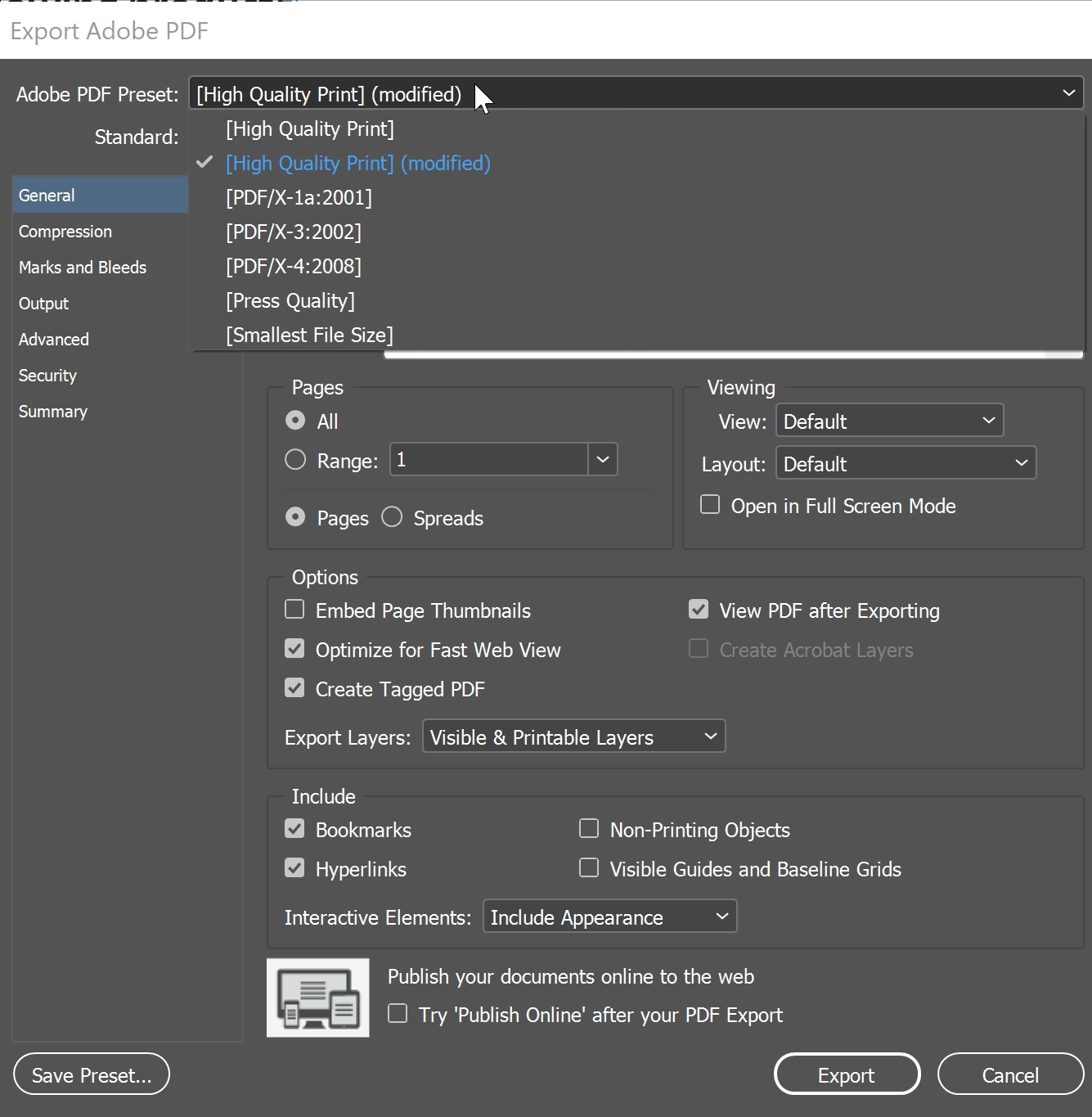
Lad os dykke ned i, hvordan du kan puste liv i dine PDF-filer.
Hvad er en Interaktiv PDF?
Grundlæggende er en interaktiv PDF en fil i PDF-formatet, der indeholder elementer, som brugeren kan interagere med. Dette kan inkludere:
- Klikbare links (til websider, e-mailadresser eller andre sider i samme dokument)
- Udfyldelige formularfelter (tekstfelter, afkrydsningsfelter, dropdown-menuer)
- Knapper, der udfører handlinger (f.eks. send formular, nulstil formular)
I modsætning hertil er en statisk PDF typisk et fladt dokument, der primært er beregnet til visning eller udskrivning. Enhver interaktion kræver ofte, at man printer dokumentet og udfylder det i hånden, eller bruger avanceret software til at redigere det.
Statiske PDF'er vs. Udfyldelige Formularer
Det er vigtigt at forstå forskellen mellem en almindelig statisk PDF og en udfyldelig formular (som ofte laves i PDF-format). Selvom de begge er digitale dokumenter, bruges de til forskellige formål, og deres funktionalitet adskiller sig markant.
En statisk PDF er en fast elektronisk fil. Den er typisk svær at redigere uden specialsoftware. De fleste statiske PDF'er kan kun åbnes med en PDF-læser og kan ikke udfyldes eller ændres, når de først er oprettet. Hvis du modtager en statisk PDF, der skal udfyldes, er den mest almindelige (og ineffektive) metode at printe den ud og udfylde den i hånden. Du kan generelt ikke tilføje ekstra funktioner eller integrere dem med andre programmer for at forbedre brugeroplevelsen.
På den anden side er udfyldelige formularer fremragende værktøjer til at indsamle data fra brugere via en webbrowser – uden behov for mellemliggende software. Udfyldelige PDF-formularer er nemme at få adgang til og kan udfyldes direkte online, uden at skulle printes ud eller bruge yderligere software til redigering. Derudover kan udfyldelige PDF-formularer ofte integreres med andre værktøjer og widgets online for at forbedre brugeroplevelsen yderligere.
Her er en simpel sammenligning:
| Funktion | Statisk PDF | Udfyldelig Formular (typisk PDF) |
|---|---|---|
| Redigerbar/Udfyldelig | Svært uden specialsoftware | Nem online udfyldelse |
| Software Nødvendig for Udfyldelse | Specialsoftware eller print/pen | Webbrowser er ofte nok |
| Indsamling af Data | Primært via manuel indtastning efter print | Designet til digital dataindsamling |
| Integration med Andre Værktøjer | Svært/ikke muligt | Muligt |
| Brugeroplevelse | Mindre interaktiv | Mere dynamisk og brugervenlig |
Mens kilden nævner specifikke værktøjer til formularer, ligger fokus i det resterende af denne artikel på at tilføje klikbare links, da det er en af de mest almindelige og lettest opnåelige former for interaktivitet for de fleste brugere, og hvor kilden giver konkrete metoder.
Sådan Gør du Dine PDF'er Klikbare: Tilføjelse af Links
At tilføje links til dine PDF-dokumenter er en effektiv måde at gøre dem mere dynamiske og hjælpsomme for dine læsere. Lange dokumenter kan blive lettere at navigere i, og du kan nemt henvise til yderligere information, eksterne kilder eller andre dele af dit dokument.
Fordelene ved at tilføje links er mange:
- Forbedret Navigation: Læsere kan hoppe direkte til relevante sektioner i et langt dokument eller til eksterne sider.
- Nem Adgang til Ressourcer: Del links til din hjemmeside, sociale medier, online porteføljer, produktbeskrivelser eller andre relevante kilder.
- Mere Engagerende Indhold: Gør dit indhold mere dynamisk og mindre lineært.
- Professionelt Udseende: En velorganiseret PDF med fungerende links fremstår mere poleret.
Lad os se på nogle metoder til at tilføje links baseret på den information, vi har.
Metode 1: Brug af Online PDF-Editor (Eksempel: Xodo)
Onlineværktøjer er ofte den hurtigste og mest tilgængelige måde at tilføje links på, da de ikke kræver installation af software.
Processen er typisk som følger:
- Åbn PDF'en: Gå til den online editor (f.eks. Xodo's online PDF Editor) og upload din PDF-fil.
- Vælg Tekst: Marker den tekst i dit dokument, som du ønsker at gøre til et link (ankerteksten).
- Indsæt Link: Find og klik på link-ikonet i værktøjsmenuen.
- Angiv Destination: Du vil typisk have to muligheder:
- Link til en Ekstern URL: Indtast den fulde webadresse (f.eks.
https://www.dinside.dk) i det relevante felt. - Link til en Specifik Side i PDF'en: Vælg muligheden for at linke til en side og indtast sidetallet.
- Bekræft og Gem: Klik på 'Link' eller 'Anvend' og derefter på 'Download' eller 'Gem' for at downloade den opdaterede PDF med det nye link.
Online editorer giver ofte også mulighed for at redigere eksisterende links. Hvis et link er brudt, eller destinationen ændres, kan du nemt åbne PDF'en i editoren igen, vælge det eksisterende link og opdatere URL'en eller sidetallet.
Metode 2: Brug af Microsoft Word
Hvis du har Microsoft Word installeret, kan du også bruge dette program til at tilføje links til en PDF, selvom det involverer en konvertering frem og tilbage.
Trinene er:
- Åbn PDF i Word: Åbn din PDF-fil direkte i Microsoft Word. Word vil forsøge at konvertere PDF'en til et redigerbart .docx-format. Vær opmærksom på, at formateringen kan ændre sig under denne konvertering, især med komplekse layouts.
- Marker Tekst: Vælg den tekst, der skal være linket.
- Indsæt Link: Gå til menuen 'Indsæt' og vælg 'Link'.
- Angiv Destination: Indtast den URL, du vil linke til. Du kan også have mulighed for at linke til formaterede overskrifter inden for dokumentet selv.
- Gem som PDF: Når du er færdig med at tilføje links, skal du gemme dokumentet tilbage som en PDF-fil. Gå til 'Filer' > 'Gem som' > 'Download som PDF'.
Denne metode er praktisk, hvis du allerede arbejder meget med Word, men vær forberedt på potentielle formatproblemer ved konverteringen fra PDF til Word og tilbage igen.
Metode 3: Brug af Google Docs
For brugere af Google Drive og Google Docs er det også muligt at tilføje links til en PDF ved at udnytte Google Docs' konverteringsfunktion.
Fremgangsmåden er:
- Åbn PDF med Google Docs: Højreklik på din PDF i Google Drive og vælg 'Åbn med' > 'Google Docs'. Ligesom med Word vil Google Docs konvertere PDF'en til et redigerbart dokument.
- Marker Tekst: Marker den tekst, du vil linke fra.
- Indsæt Link: Klik på 'Indsæt link'-ikonet på værktøjslinjen, eller højreklik på den markerede tekst og vælg 'Indsæt link'.
- Angiv Destination: Indsæt URL'en. Du kan også linke til andre Google Docs eller overskrifter i det aktuelle dokument. Klik 'Anvend'.
- Eksporter som PDF: Når links er tilføjet, eksporter dokumentet tilbage til PDF. Gå til 'Filer' > 'Download' > 'PDF-dokument (.pdf)'. Gem og download filen.
Denne metode ligner Word-metoden og deler potentielle udfordringer med formatkonvertering.
Metode 4: Brug af Mobile Apps (Eksempel: Xodo Mobile)
Hvis du arbejder meget på din smartphone eller tablet, findes der mobile apps, der kan håndtere PDF-redigering og link-tilføjelse.
Eksempel med Xodo app (processen kan variere let mellem apps og styresystemer som iOS og Android):
- Download App: Download den relevante PDF-editor app (f.eks. Xodo) fra App Store eller Google Play.
- Åbn PDF: Åbn din PDF-fil i appen.
- Vælg Værktøj: Find og vælg værktøjet til at indsætte links (ofte under en 'Indsæt' eller 'Rediger' menu).
- Marker Område: Vælg det tekstområde eller det specifikke punkt, hvor linket skal placeres.
- Angiv Destination: Indtast den URL, du vil linke til, eller det sidetal i dokumentet, du vil henvise til.
- Gem: Gem ændringerne i PDF-filen.
Mobile apps tilbyder fleksibilitet, så du kan redigere dine dokumenter på farten.
Avancerede Overvejelser
Mens de ovenstående metoder er fremragende til at tilføje klikbare links, er oprettelse af avancerede udfyldelige formularer eller andre komplekse interaktive elementer ofte noget, der kræver mere specialiseret software, såsom Adobe Acrobat Pro eller dedikerede online formularbyggere, der kan eksportere til PDF-format. Disse værktøjer tilbyder et bredere udvalg af felt-typer, valideringsregler, beregninger og integrationsmuligheder.
Hvis dit behov går ud over simple links og omfatter dataindsamling via formularer, er det værd at undersøge disse mere kraftfulde værktøjer. For de fleste brugere, der blot ønsker at gøre deres dokumenter lettere at navigere i med links til eksterne ressourcer eller interne sider, er online editorer og standard kontorprogrammer som Word og Google Docs et godt udgangspunkt.
Hvorfor Gøre Dine PDF'er Interaktive?
Ud over de praktiske fordele ved navigation og adgang til information, handler interaktivitet også om brugeroplevelsen. I en tid hvor læsernes opmærksomhed er begrænset, kan et dynamisk dokument, der inviterer til interaktion, fastholde interessen bedre end en lang, statisk tekstblok.
For en fotograf, der deler arbejde eller information, betyder det:
- En kunde kan nemt klikke fra et portfolio-billede til en side med prisinformation eller en bookingformular.
- En workshop-deltager kan klikke fra en guide til en video-tutorial online.
- En potentiel klient kan nemt finde links til dine sociale medieprofiler eller din kontaktformular.
Det handler om at skabe en flydende overgang fra dit dokument til de handlinger eller den information, du ønsker, at læseren skal have adgang til.
Ofte Stillede Spørgsmål
Her er svar på nogle almindelige spørgsmål om interaktive PDF'er og links:
Er det gratis at gøre en PDF interaktiv?
Mange online PDF-editorer tilbyder grundlæggende funktioner som link-tilføjelse gratis, ofte med begrænsninger på filstørrelse eller antal operationer. Kontorprogrammer som Word og Google Docs er gratis at bruge, hvis du allerede har adgang til dem (f.eks. via et abonnement). Avancerede funktioner som oprettelse af komplekse formularer kræver typisk betalt software som Adobe Acrobat Pro eller premium online-tjenester.
Kan jeg tilføje links til billeder i en PDF?
Ja, de fleste værktøjer, der lader dig tilføje links, giver dig mulighed for enten at markere tekst eller tegne et rektangulært område over et billede eller en del af siden, som så bliver klikbart.
Bevares links, hvis jeg deler PDF'en?
Ja, når du gemmer PDF'en, bliver de tilføjede links en del af filen og vil fungere for enhver, der åbner dokumentet i en standard PDF-læser (som Adobe Reader, browser-baserede læsere osv.), forudsat at destinationen for linket stadig eksisterer.
Kan jeg spore, hvor mange der klikker på mine links i PDF'en?
Ikke direkte i selve PDF-filen. Men hvis du linker til websider, du ejer, kan du bruge webanalytik (f.eks. Google Analytics) til at se trafikken, der kommer fra PDF'en, især hvis du bruger sporings-URL'er. For interne links i dokumentet er sporing generelt ikke mulig.
Er der en grænse for, hvor mange links jeg kan tilføje?
Der er sjældent en teknisk grænse, men for mange links kan gøre dokumentet rodet og overvældende for læseren. Brug links målrettet, hvor de tilføjer værdi.
Konklusion
At gøre dine PDF'er interaktive, især ved at tilføje klikbare links, er en effektiv måde at forbedre brugeroplevelsen og gøre dine digitale dokumenter mere funktionelle og engagerende. Uanset om du vælger en hurtig online-løsning, bruger et program du allerede har som Word eller Google Docs, eller benytter en mobil app, er processen tilgængelig for de fleste.
Ved at bruge links strategisk kan du guide dine læsere, give dem nem adgang til yderligere information og ressourcer, og præsentere dit indhold på en mere dynamisk måde. Tag det næste skridt og gør dine statiske PDF'er til levende, interaktive værktøjer, der tjener dine formål bedre.
Hvis du vil læse andre artikler, der ligner Gør dine PDF'er Levende: Interaktivitet og Links, kan du besøge kategorien Fotografi.