


Dit Facebook coverfoto er det første, besøgende ser, når de lander på din profil eller side. Det er din digitale velkomst og en unik mulighed for at gøre et stærkt indtryk. Et godt designet cover kan formidle din personlighed, dit brand eller budskab på et øjeblik. Men udfordringen ligger i, at Facebook viser coverbilleder forskelligt på computere og mobile enheder. Hvad der ser perfekt ud på en stor skærm, kan blive beskåret på en smartphone, potentielt gemme vigtige elementer af dit design. Heldigvis kan du med den rette viden og værktøjet Photoshop skabe et cover, der fungerer optimalt på tværs af platforme.
I denne artikel dykker vi ned i de specifikke krav og dimensioner for Facebook coverfotos og giver dig en trin-for-trin guide til at designe dit eget i Photoshop, så det ser fantastisk ud uanset, hvordan det bliver vist.

Forstå Facebook Cover Dimensioner: Skrivebord, Mobil og Sikkerhedsområdet
Nøglen til et vellykket Facebook cover, der ser godt ud overalt, er at forstå de forskellige måder, Facebook viser billedet på. Facebook har specifikke anbefalede dimensioner, men den virkelige udfordring er at designe inden for det område, der er synligt på *alle* enheder.
Officielt anbefales et Facebook coverfoto at være 851 pixels bredt og 315 pixels højt for computervisning. På mobile enheder vises det dog med dimensionerne 640 pixels bredt og 360 pixels højt.
Du bemærker måske, at disse dimensioner er forskellige. Facebook beskærer billedet forskelligt afhængigt af enheden. På computere beskæres toppen og bunden af billedet, mens siderne vises bredere. På mobile enheder beskæres siderne, mens højden vises større.
Dette fører os til det absolut vigtigste koncept: sikkerhedsområdet. Sikkerhedsområdet er det centrale område af dit coverfoto, der *altid* er synligt på både computere og mobile enheder. Dette område måler 820 pixels i bredden og 360 pixels i højden. Når du designer dit cover, er det afgørende at placere alle vigtige elementer – såsom dit logo, tekst, hovedbudskab eller de vigtigste dele af dit billede – inden for dette 820x360 pixels store sikkerhedsområde.
Derudover skal du være opmærksom på, at din profilbillede på mobile enheder dækker en del af venstre side af coverfotoet. Selvom sikkerhedsområdet på 820x360 er den primære bekymring, kan det være en god idé at placere de mest kritiske elementer, især tekst eller call-to-actions, en smule mod højre inden for sikkerhedsområdet for at minimere risikoen for, at de delvist dækkes af profilbilledet på mobilvisning.
Her er en oversigt over de vigtigste dimensioner:
| Visning | Bredde (pixels) | Højde (pixels) | Bemærkninger |
|---|---|---|---|
| Computer | 851 | 315 | Toppen og bunden beskæres fra et større billede |
| Mobil | 640 | 360 | Siderne beskæres fra et større billede; profilbillede dækker venstre side |
| Sikkerhedsområde | 820 | 360 | Indhold her er altid synligt på begge enheder |
For at sikre den bedste kvalitet anbefaler Facebook at bruge en PNG-fil og holde filstørrelsen under 100 kilobyte for hurtig indlæsning. Dette kan være en udfordring med detaljerede fotos, men Photoshop giver dig muligheder for at optimere filstørrelsen, når du gemmer.

Trin-for-Trin: Lav dit Facebook Cover i Photoshop
Nu hvor du kender de vigtige dimensioner, er du klar til at gå i gang med at designe i Photoshop. Vi vil fokusere på at oprette et dokument baseret på sikkerhedsområdet og derefter placere elementer, så de fungerer på tværs af visninger.
Trin 1: Opret et nyt dokument
Start med at åbne Photoshop. Gå til menuen 'Filer' (File) og vælg 'Ny' (New). I dialogboksen skal du indstille dimensionerne. Selvom det fulde computercov er 851x315, og mobilvisningen er 640x360, er det mest praktisk at starte med dimensionerne for sikkerhedsområdet, da det er her, dit kernedesign skal være. Indstil:
- Bredde: 820 pixels
- Højde: 360 pixels
- Opløsning: 72 Pixels/Tomme (dette er standard for web og generelt tilstrækkeligt)
- Farvetilstand: RGB-farve, 8 bit
- Baggrundsindhold: Hvid, Gennemsigtig eller Baggrundsfarve efter ønske
Klik 'Opret' (Create). Du har nu din arbejdsflade, der repræsenterer det område, der altid er synligt på Facebook.
Trin 2: Indsæt dit billede eller baggrund
Gå til 'Filer' (File) > 'Åbn' (Open) og find det foto eller den baggrund, du vil bruge. Når billedet er åbnet i et separat vindue, kan du trække det over til dit nye 820x360 dokument ved hjælp af 'Flytteværktøjet' (Move Tool), eller du kan bruge 'Filer' (File) > 'Placer indlejret' (Place Embedded) eller 'Placer tilknyttet' (Place Linked) for at indsætte det direkte i dit dokument. Det anbefales ofte at bruge 'Placer' funktionerne, da de indsætter billedet som et Smart Objekt, hvilket giver dig mere fleksibilitet til at ændre størrelse og transformere uden tab af kvalitet.
Trin 3: Tilpas og placer dit billede
Når billedet er i dit dokument, skal du muligvis ændre størrelse på det, så det passer til din 820x360 arbejdsflade. Vælg billedlaget (det vil sandsynligvis hedde noget med 'Lag 1' eller navnet på filen, hvis du brugte 'Placer'). Gå til 'Rediger' (Edit) > 'Fri Transformering' (Free Transform), eller tryk Ctrl+T (Cmd+T på Mac). Du vil se et boks omkring billedet med håndtag i hjørner og sider.
Hold Shift-tasten nede, mens du trækker i et af hjørnehåndtagene. Dette fastholder billedets proportioner og forhindrer, at det bliver forvrænget. Træk billedet, indtil det dækker hele din 820x360 arbejdsflade på den måde, du ønsker. Du kan også flytte billedet rundt inden for rammen for at vælge det bedste udsnit. Tryk Enter for at bekræfte transformeringen.
Husk, at dette 820x360 område er sikkerhedszonen. Hvis du startede med et billede, der er meget bredere (som ville passe til den fulde 851 pixels computerbredde), vil dele af siderne blive beskåret på mobil. Hvis du startede med et billede, der er højere (som ville passe til den 360 pixels mobilhøjde, men med mere top/bund), vil toppen og bunden blive beskåret på computer. Ved at designe inden for 820x360 sikrer du, at kernen i dit billede altid er synlig.
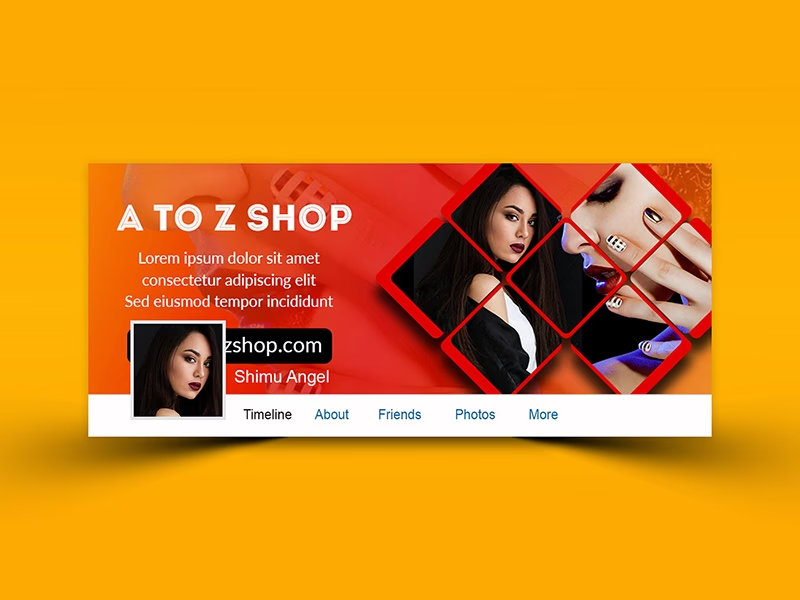
Trin 4: Tilføj tekst og grafiske elementer
Nu er det tid til at tilføje din besked, dit logo eller andre grafiske elementer. Brug 'Tekstværktøjet' (Type Tool) til at skrive din tekst. Vælg skrifttype, størrelse og farve i indstillingsbjælken øverst eller i Tegn-panelet. Brug 'Formværktøjer' (Shape Tools) eller indsæt billeder/logoer (igen, gerne via 'Placer') for grafiske elementer.
Det er her, det er *ekstremt* vigtigt at placere dine elementer. Sørg for, at al kritisk information er solidt inden for din 820x360 arbejdsflade. Overvej også mobilvisningen, hvor profilbilledet dækker en del af venstre side. Prøv at placere din primære tekst og logo en smule forskudt mod højre inden for sikkerhedsområdet for at give det plads.
Du kan med fordel oprette hjælpelinjer (Guides) i Photoshop for at markere det præcise sikkerhedsområde, hvis du arbejder på en større canvas (f.eks. 851x315), eller for at markere det område, profilbilledet dækker på mobil. Gå til 'Vis' (View) > 'Ny Hjælpelinje' (New Guide) og indtast positionen i pixels.
Trin 5: Vær kreativ og finjuster
Dette trin handler om at give dit cover liv. Brug Photoshops mange værktøjer til at forbedre dit billede. Du kan justere lysstyrke og kontrast ('Billed' (Image) > 'Justeringer' (Adjustments)), tilføje filtre ('Filter' menuen), bruge masker til at blande billeder, eller tilføje effekter til din tekst og grafik. Sørg for, at dit design er i tråd med dit brand eller din personlighed.
Tænk over kompositionen inden for det 820x360 område. Hvor skal øjet ledes hen? Er dit budskab klart og letlæseligt på trods af den potentielt mindre skærm på mobil?
Trin 6: Gem dit billede
Når du er tilfreds med dit design, er det tid til at gemme det i det korrekte format for Facebook. Gå til 'Filer' (File) > 'Eksporter' (Export) > 'Gem til web (ældre)' (Save for Web (Legacy)). Dette vindue giver dig god kontrol over filstørrelse og format.
Vælg 'PNG-24' som filformat i rullemenuen øverst til højre. PNG er det anbefalede format af Facebook for coverfotos, især dem der indeholder tekst eller logoer, fordi det bevarer skarphed og understøtter gennemsigtighed (selvom gennemsigtighed sjældent er relevant for et coverfoto). Se på filstørrelsen nederst til venstre i 'Gem til web' vinduet. Prøv at holde den under 100 KB, hvis muligt, for hurtig indlæsning. Du kan nogle gange reducere filstørrelsen lidt ved at ændre antallet af farver, selvom det med PNG-24 er mindre relevant end med GIF eller PNG-8. Kompromisér ikke for meget med kvaliteten for at nå 100 KB grænsen, da et uskarpt billede ser uprofessionelt ud. Facebook kan selv komprimere billedet yderligere ved upload.

Klik 'Gem' (Save) og vælg en placering på din computer.
Design Overvejelser for Optimal Visning
At mestre Facebook coverfotoet handler ikke kun om dimensioner, men også om strategi. Her er nogle yderligere tips:
- Fokusér på Sikkerhedsområdet: Gentagelse er vigtig. Alt, der *skal* ses, skal være inden for 820x360 pixels.
- Test, Test, Test: Før du er helt tilfreds, upload dit cover til en testside eller din egen profil og se, hvordan det ser ud på både en computer og en mobiltelefon. Dette er den bedste måde at opdage uventet beskæring eller overlapning.
- Brand Konsistens: Brug dit brand farver, skrifttyper og logo for at styrke din identitet. Dit coverfoto skal passe sammen med dit profilbillede og den overordnede stil på din side.
- Call to Action (CTA): Hvis relevant, inkluder en klar CTA inden for sikkerhedsområdet, som f.eks. en henvisning til en hjemmeside, et produkt eller en begivenhed. Placer det strategisk, f.eks. til højre.
- Høj Kvalitet: Start med et billede i høj opløsning. Selvom slutproduktet er relativt småt i pixels, vil et skarpt originalbillede give det bedste udgangspunkt.
- Undgå For Meget Tekst: Selvom tekst kan være effektivt, kan for meget tekst virke rodet, især på mobil. Hold din besked kort og præcis.
Almindelige Fejl at Undgå
Når du designer dit Facebook cover i Photoshop, er der et par faldgruber, du bør være opmærksom på:
- Brug af Samme Billede Overalt: Hver social medieplatform har sine egne specifikke dimensioner for header-billeder (f.eks. Twitter, LinkedIn, YouTube). Brug ikke bare dit Facebook cover på andre platforme uden at tilpasse det; det vil næsten altid resultere i forkert beskæring.
- Ignorering af Mobilvisning: Som nævnt flere gange, udgør mobilbrugere en stor del af Facebooks publikum. At designe udelukkende med computervisning for øje er en stor fejl, der kan gøre dit cover ulæseligt eller uinformativt for mange.
- Vigtigt Indhold For Tæt På Kanterne: Selvom dit indhold er inden for sikkerhedsområdet, skal du give det lidt 'luft'. Undgå at placere tekst eller logoer helt ud til kanten af 820x360 området, da de kan virke klemt eller stadig risikere minimal beskæring på visse skærme.
- Profilbillede Overlap: Glem ikke, at profilbilledet på mobil dækker en del af venstre side. Sørg for, at intet kritisk indhold er gemt bag det.
Ofte Stillede Spørgsmål
Her er svar på nogle hyppige spørgsmål vedrørende Facebook coverfotos:
Hvilken størrelse skal mit Facebook coverfoto have for at undgå beskæring?
For at sikre, at dit vigtigste indhold altid er synligt og undgå uønsket beskæring af kerneelementerne, skal du designe inden for sikkerhedsområdet på 820 pixels bredde og 360 pixels højde. Selvom Facebook viser billedet i forskellige dimensioner på computer (851x315) og mobil (640x360), er indholdet i 820x360 zonen det, der er garanteret synligt på begge enheder. Brug denne størrelse som din primære arbejdsflade i Photoshop til dit kernedesign.
Hvordan får jeg et billede til at passe til Facebook coverstørrelsen?
I Photoshop skal du oprette et nyt dokument med dimensionerne 820x360 pixels. Åbn dit billede og placer det i dette dokument (brug 'Placer indlejret'). Brug 'Fri Transformering' (Ctrl/Cmd+T) til at ændre størrelse på billedet, så det fylder arbejdsfladen, mens du holder Shift nede for at bevare proportionerne. Flyt billedet rundt for at vælge den bedste komposition inden for 820x360 rammen. Husk, at dele af billedet uden for dette område (hvis dit originalbillede er større) kan blive beskåret på visse enheder.
Hvad er et godt coverfoto til Facebook?
Et godt coverfoto er visuelt tiltalende og kommunikerer effektivt. Det bør afspejle din identitet (brand, personlighed), bruge billeder af høj kvalitet (f.eks. produkter, begivenheder), og eventuelt inkludere en klar, kortfattet tekst eller et logo. Det vigtigste er, at det er optimeret til at se godt ud på både computere og mobile enheder ved at placere vigtigt indhold inden for sikkerhedsområdet (820x360 pixels) og tage højde for profilbilledets placering på mobil.
Afsluttende Tanker
At skabe et effektivt Facebook coverfoto i Photoshop kræver en forståelse af de tekniske dimensioner og hvordan Facebook håndterer billedvisning på forskellige enheder. Ved at fokusere på det 820x360 pixels store sikkerhedsområde og placere dine vigtigste designelementer her, kan du sikre, at dit budskab rammer plet, uanset om dine besøgende bruger en computer eller en smartphone. Tag dig tid til at designe omhyggeligt, brug Photoshops værktøjer til at skabe et skarpt og tiltalende billede, og husk at teste dit resultat på forskellige enheder, før du publicerer. Et optimeret coverfoto er en lille detalje, der kan gøre en stor forskel for din online tilstedeværelse.
Hvis du vil læse andre artikler, der ligner Skab det Perfekte Facebook Cover i Photoshop, kan du besøge kategorien Design.