

FaceTime er mere end bare en måde at tale ansigt til ansigt på digitalt. Det indeholder en række funktioner, der kan gøre dine videosamtaler mere dynamiske, private og endda kreative. Fra at kunne multitaske under et opkald til at tilføje personlige præg på dit billede, tilbyder FaceTime værktøjer, der er værd at udforske for at forbedre din kommunikationsoplevelse.
Lad os dykke ned i nogle af de mest interessante muligheder, der giver dig mere kontrol og kreativ frihed under dine FaceTime-opkald.
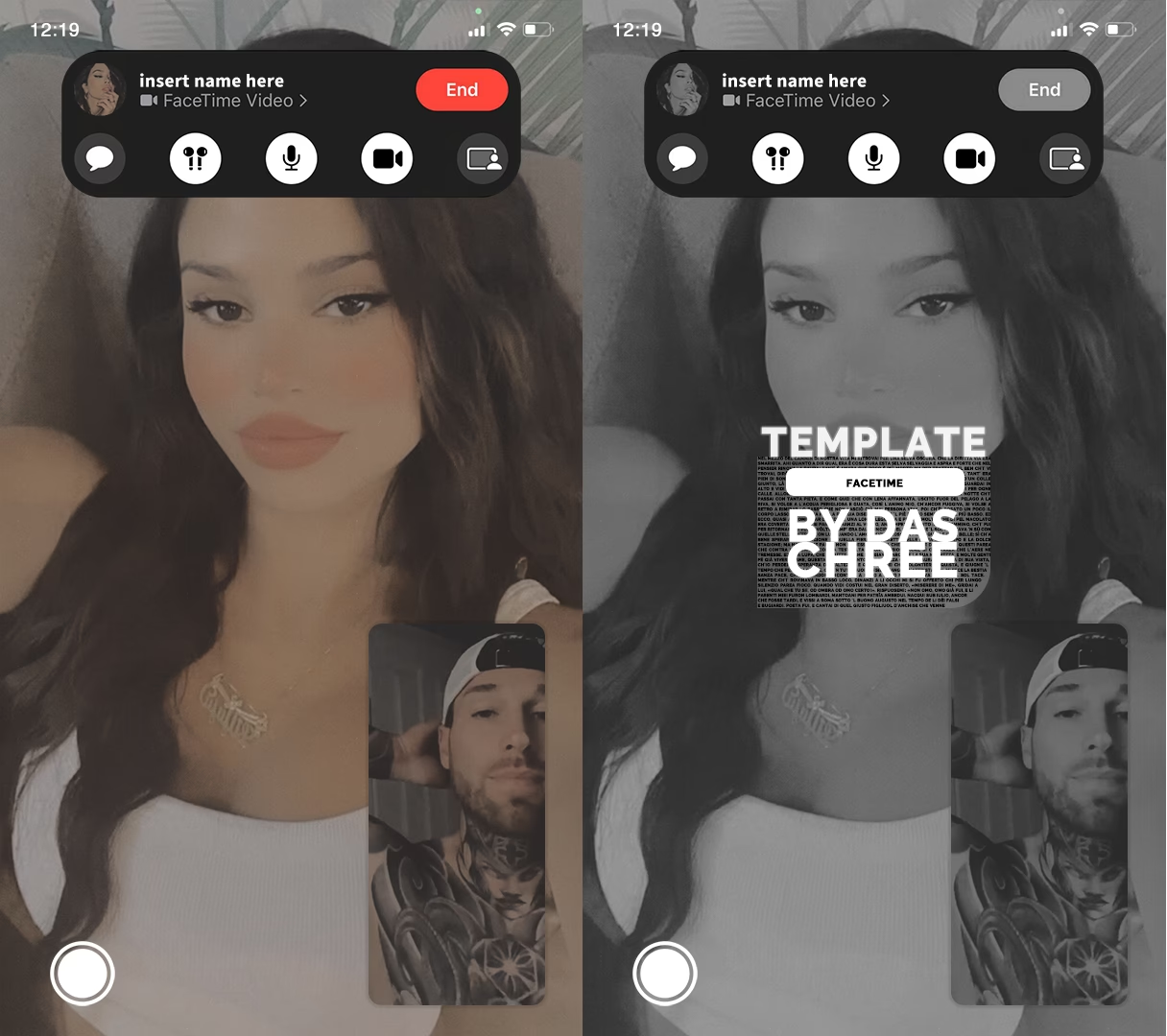
Billede-i-Billede på FaceTime: Multitasking Let Gjort
En af de mest praktiske funktioner i FaceTime er muligheden for at bruge Billede-i-Billede. Dette betyder, at du ikke behøver at have FaceTime-appen åben i fuld skærm for at opretholde dit videoopkald. Dette er utrolig nyttigt, hvis du har brug for at slå noget op, tjekke en e-mail eller bruge en anden app, mens du stadig taler med nogen.
Processen er meget ligetil. Mens du er i gang med et videoopkald og ser videoen, skal du blot trykke på selve videovinduet. Når du gør dette, vil videovinduet automatisk formindskes og flytte sig til et hjørne af skærmen. Dette frigør størstedelen af din skærm, så du kan se din hjemmeskærm og åbne andre apps.
Det smarte er, at selv med det formindskede videovindue synligt i hjørnet, forbliver opkaldet aktivt, og du kan fortsætte med at interagere med din enhed. Du kan foretage forskellige handlinger på din enhed, alt imens du holder øje med dit opkald og deltager i samtalen. Denne funktion sikrer, at du kan være produktiv eller finde information uden at afbryde din forbindelse.
Rediger Dit Udseende: Tilføj Tekstetiketter
FaceTime giver dig også mulighed for at tilføje kreative elementer til dit video-feed, som kan gøre samtalerne sjovere eller mere informative. En sådan funktion er muligheden for at tilføje tekstetiketter til dit billede.
Under et opkald, hvis du ønsker at redigere dit udseende eller tilføje effekter, skal du først trykke på skærmen for at få kontrolmulighederne frem. Derefter skal du trykke på den relevante ikon (typisk et ikon, der indikerer effekter eller justeringer). Inden for disse muligheder vil du finde en funktion til tekstetiketter.
Tryk på ikonet for tekstetiketter. Du vil muligvis se et udvalg af standardetiketter. For at se endnu flere muligheder for tekstetiketter, kan du typisk stryge opad fra toppen af tekstvinduet. Når du har fundet den ønskede etiketstil, skal du trykke på den for at vælge den.
Med etiketten valgt, får du mulighed for at indtaste den tekst, du ønsker skal vises på etiketten. Skriv din besked, og når du er færdig, skal du trykke uden for tekstfeltet for at bekræfte og lade etiketten vises i dit video-feed. Dette er en sjov måde at dele hurtige noter, stemninger eller information direkte i billedet.

FaceTime Live Photos: Fang Øjeblikke
En unik funktion i FaceTime er evnen til at tage Live Photos under et videoopkald. Dette giver dig mulighed for at fange et kort øjeblik af samtalen, ikke bare som et stillbillede, men som et levende billede, der fanger et par sekunder før og efter billedet blev taget.
Før du kan tage en Live Photo, er det vigtigt at sikre, at du har åbnet appen Fotos mindst én gang på din enhed. Dette er nødvendigt, for at Live Photos automatisk kan gemmes i dit Fotos-bibliotek. Selve Fotos-appen behøver dog ikke at være åben på det tidspunkt, hvor du tager Live Photo'et.
Processen for at tage en Live Photo varierer lidt afhængigt af, om det er et en-til-en-opkald eller et gruppeopkald, og typisk foregår det fra FaceTime-appen på din Mac. Under et videoopkald skal du gøre følgende:
- I et en-til-en-opkald: Vælg FaceTime-vinduet for at sikre, at det er aktivt.
- I et gruppeopkald: Dobbeltklik på billedet af den person, du ønsker at tage en Live Photo af.
Derefter skal du klikke på det relevante ikon (typisk et kameraikon). Når du tager en Live Photo af nogen, eller nogen tager en Live Photo af dig, vil I begge modtage en notifikation om, at det er sket. Det er en gennemsigtig proces, der sikrer, at ingen billeder tages i smug.
En vigtig bemærkning er, at hvis du oplever, at du ikke kan tage en Live Photo af en bestemt person, skal du sikre dig, at både du og personen har konfigureret FaceTime til at tillade Live Photos. Denne funktion kræver gensidig aktivering for at fungere.
Skift Din Baggrund: Brug Virtuelle Baggrunde
For dem, der ønsker mere privatliv eller blot ønsker at tilføje et kreativt touch til deres videoopkald, tilbyder FaceTime muligheden for at ændre din baggrund ved hjælp af virtuelle baggrunde. Denne funktion kan hjælpe med at skjule dit faktiske miljø eller skabe en bestemt stemning.
Med macOS Sequoia (og nyere versioner) er det muligt at vælge en virtuel baggrund i FaceTime. Denne funktionalitet er også tilgængelig i kompatible tredjeparts videokonference-apps. Du kan ændre din baggrund, når du bruger en Mac med en Apple-chip eller en kompatibel iPhone som dit webcam. Dette kræver altså specifik hardware og software.
Under et videoopkald skal du klikke på ikonet i menulinjen (typisk et video- eller effektikon). I den menu, der dukker op, skal du vælge muligheden for 'Baggrund'.
Når du har valgt Baggrundsindstillingerne, vil du se en forhåndsvisning af din aktuelle video og muligheder for baggrunde. Klik på forhåndsvisningen af baggrunden for at vælge. Du kan typisk vælge mellem en ensfarvet baggrund, nogle indbyggede billeder eller endda uploade og bruge dine egne billeder som baggrund. Dette giver stor fleksibilitet til at tilpasse dit udseende i opkaldet.
Ofte Stillede Spørgsmål om FaceTime Funktioner
Her er svar på nogle almindelige spørgsmål vedrørende de kreative funktioner i FaceTime baseret på den tilgængelige information:
Kan man bruge Billede-i-Billede på FaceTime?
Ja, det kan man. Mens du ser videoen i et opkald, skal du trykke på videovinduet. Vinduet formindskes og flytter til et hjørne, så du kan bruge andre apps, mens opkaldet fortsætter synligt.
Kan man redigere sit udseende på FaceTime, f.eks. tilføje tekst?
Ja, du kan tilføje tekstetiketter. Under et opkald skal du trykke på skærmen, derefter på effektikonet, vælge tekstetiketter, vælge en etiketstil (stryg op for flere) og indtaste din tekst.
Hvordan tager man FaceTime Live Photos?
Først, sørg for at have åbnet Fotos-appen mindst én gang. Under et videoopkald på Mac, vælg vinduet (1-til-1) eller dobbeltklik på personens billede (gruppeopkald), og klik derefter på kameraikonet. Både du og den anden person får besked.
Kan man bruge en falsk baggrund på FaceTime?
Ja, med macOS Sequoia eller nyere på en Mac med Apple-chip eller kompatibel iPhone som webcam, kan du vælge en virtuel baggrund. Under et opkald skal du klikke på videoikonet i menulinjen og vælge 'Baggrund' for at vælge en farve, et indbygget billede eller dit eget billede.
Konklusion
FaceTime tilbyder mere end blot standard videoopkald. Funktioner som Billede-i-Billede, tilføjelse af Tekstetiketter, muligheden for at tage Live Photos, og brugen af Virtuel Baggrund giver brugerne redskaber til at tilpasse deres oplevelse, multitaske effektivt og tilføje et strejf af kreativitet eller professionalisme til deres digitale interaktioner. Ved at udnytte disse funktioner kan dine FaceTime-opkald blive både mere produktive og sjovere.
Hvis du vil læse andre artikler, der ligner Kreative Muligheder med FaceTime, kan du besøge kategorien Fotografi.