

Photoshop Actions er en utrolig kraftfuld funktion, der kan automatisere gentagne opgaver og spare dig for utallige timer i din billedredigering. Men hvad gør du, når dine Actions pludselig forsvinder, eller når de irriterende stopper op ved hvert eneste skridt og kræver din opmærksomhed? Dette kan være frustrerende, især når du er midt i en vigtig arbejdsgang.
I denne artikel dykker vi ned i to af de mest almindelige problemer, som fotografer og designere oplever med Photoshop Actions, og giver dig løsningerne, så du hurtigt kan komme tilbage til at arbejde effektivt.
Hvorfor er mine Photoshop Actions forsvundet?
Det er en skræmmende situation, når du åbner dit Actions-panel og opdager, at alle dine omhyggeligt oprettede eller dyrt indkøbte Actions er væk. Kun standard-Actions er tilbage. Der kan være flere årsager til, at dette sker:
- Photoshop er gået ned: Hvis Photoshop crasher uventet, før du har gemt dine Actions, kan de gå tabt.
- Actions-panelet er blevet nulstillet: Nogle gange kan Actions-panelet utilsigtet blive nulstillet til standardindstillingerne, hvilket fjerner alle brugerdefinerede Actions, der ikke er gemt som en .atn-fil.
- .atn-filen er blevet flyttet eller slettet: Hvis du har gemt dine Actions som en .atn-fil, men denne fil er blevet flyttet, slettet eller beskadiget, kan Photoshop ikke længere finde dem.
- Problemer under en opdatering: En opdatering af Photoshop kan i sjældne tilfælde påvirke lagringen af brugerdefinerede filer, herunder Actions.
Sådan finder eller gendanner du forsvundne Actions
Fortvivl ikke straks. Dine Actions er sandsynligvis ikke slettet permanent, men snarere ikke indlæst i Photoshop. Her er trinene til at forsøge at finde og gendanne dem:
1. Tjek standardplaceringen: Photoshop gemmer Actions i en specifik mappe. Den præcise placering varierer afhængigt af dit operativsystem (Windows eller macOS) og din Photoshop-version. Søg online efter 'Photoshop actions default location [din version]' for at finde den nøjagtige sti. Gå til denne mappe og se, om dine .atn-filer stadig ligger der.
2. Indlæs Actions manuelt: Hvis du finder dine .atn-filer, eller hvis du ved, hvor du tidligere har gemt dem, kan du indlæse dem i Photoshop. Åbn Actions-panelet (Vindue > Handlinger). Klik på menuikonet (typisk fire vandrette streger) i øverste højre hjørne af panelet. Vælg 'Indlæs Actions...' ('Load Actions...'). Naviger til den .atn-fil, der indeholder dine Actions, og klik på 'Åbn'. Dine Actions skulle nu dukke op i panelet.
3. Nulstil Actions-panelet (med forsigtighed): I Actions-panelets menu er der også en mulighed for at 'Nulstil Actions' ('Reset Actions'). Vær opmærksom på, at dette vil fjerne *alle* Actions, der i øjeblikket er indlæst (bortset fra standard-Actions), som ikke er gemt som .atn-filer. Brug kun denne funktion, hvis du er sikker på, at dine Actions er gemt eksternt, eller hvis du vil starte helt forfra. Hvis du vælger 'Nulstil Actions', vil Photoshop spørge, om du vil gemme dine nuværende Actions, før du nulstiller. Vælg 'Gem' for at gemme dem som en .atn-fil, hvis du er usikker.
4. Søg på din computer: Brug din computers søgefunktion til at lede efter filer med filtypen '.atn'. Dette kan hjælpe dig med at finde Actions-filer, som du måske har gemt et uventet sted.
For at forhindre, at dette sker igen, er det altafgørende at gemme dine Actions regelmæssigt som .atn-filer. Vælg den Action-sæt, du vil gemme, i Actions-panelet, klik på menuikonet og vælg 'Gem Actions...' ('Save Actions...'). Vælg en placering, som du nemt kan huske og sikkerhedskopiere.
Hvordan fikser jeg, at Photoshop Actions stopper ved hvert skridt?
En anden hyppig frustration er, når du kører en Action, og den konstant stopper op med dialogbokse, der venter på, at du klikker 'OK' eller foretager et valg. Dette dræber den automatisering, som Actions netop skulle levere.
Årsagen til dette er, at en indstilling for Action-skridtene er slået til, som tvinger Photoshop til at vise en dialogboks, hver gang det pågældende skridt nås under afspilning.
Evnen til at stoppe op og vise en dialogboks er faktisk en super nyttig funktion i visse situationer – for eksempel hvis et skridt involverer en indstilling (som radius i Umaskeret Maske eller tærsklen i Højpas), som du ønsker at justere manuelt hver gang Actionen køres. Men hvis dialogboksen dukker op for næsten hvert skridt, og du bare ønsker, at Actionen skal bruge standardindstillingerne, er det utroligt irriterende.
Identificering og deaktivering af dialogbokse
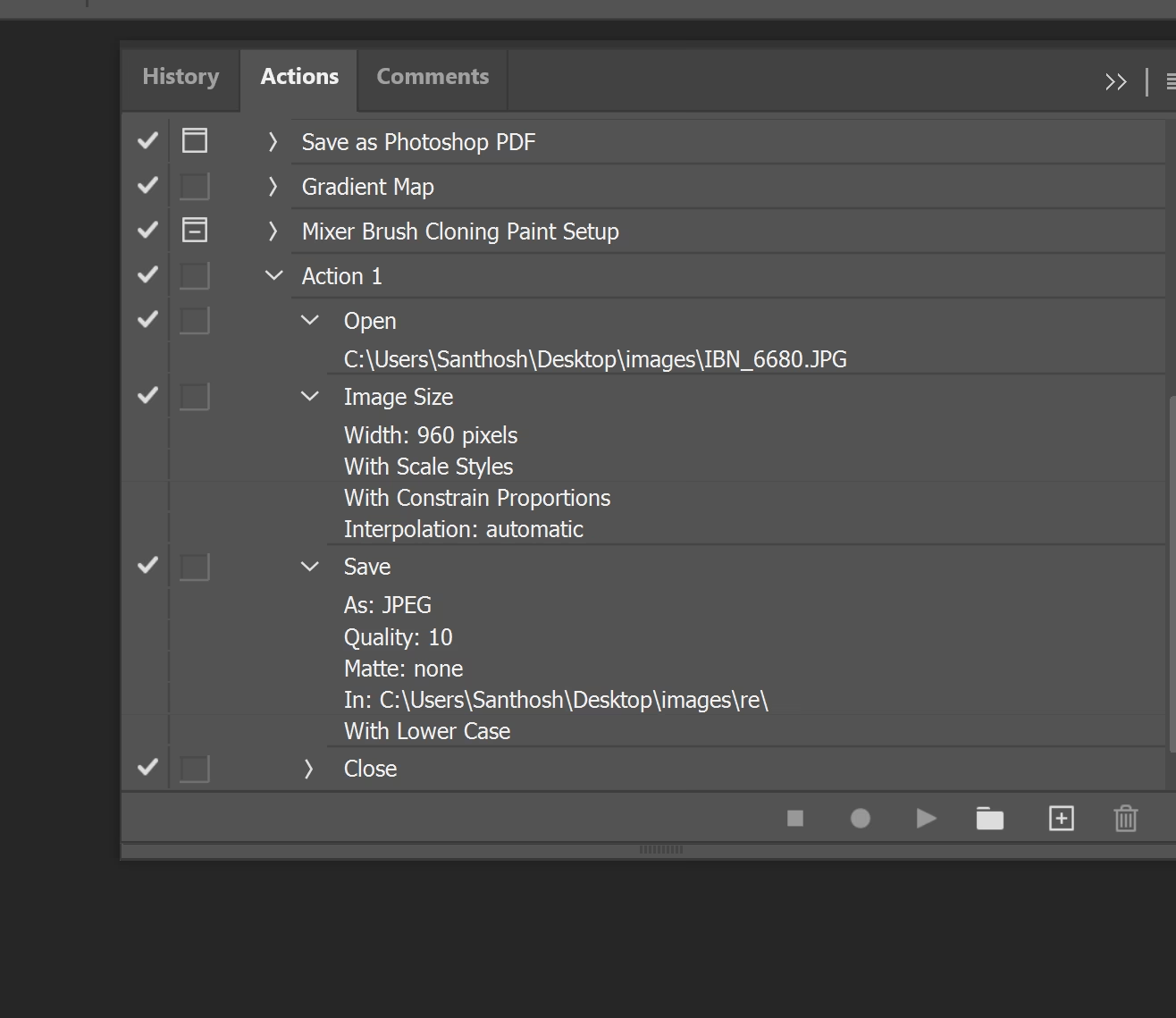
I Actions-panelet kan du se de individuelle skridt for hver Action. Hver linje/skridt i Actionen fortæller Photoshop, hvad det skal gøre næste gang med dit foto.

Til venstre for hvert skridt i Actions-panelet vil du se små bokse. Disse bokse indikerer, at en dialogboks vil dukke op, når Actionen når dette specifikke skridt. Hvis boksen er markeret (ofte med et ikon, der ligner en lille dialogboks eller et flueben, afhængigt af Photoshop-versionen), vil Actionen pause. Hvis boksen er tom, vil Actionen springe dialogboksen over og bruge de indstillinger, der blev optaget, da Actionen blev oprettet.
Forestil dig en Action, der anvender flere filtre. Hvis boksen til venstre for 'Sløring (Gaussisk)' skridtet er markeret, vil Actionen stoppe, vise den gaussiske slørings-dialogboks, og vente på, at du indtaster en radius og klikker OK, før den fortsætter til næste skridt. Hvis boksen er tom, vil den anvende sløringen med den radius, der var aktiv, da skridtet blev optaget, uden at vise dialogboksen.
Sådan deaktiverer du pauser ved dialogbokse
For at deaktivere de irriterende popups kan du enten deaktivere specifikke dialogvinduer for individuelle skridt eller slå alle dialogbokse fra for hele Actionen eller et Action-sæt.
1. Deaktiver en specifik dialogboks: For at slå en popup-dialogboks fra for et enkelt skridt, skal du blot klikke på den lille boks til venstre for det pågældende skridt i Actions-panelet. Klik på boksen igen for at slå dialogboksen til, hvis du ønsker det senere.
2. Deaktiver alle dialogbokse for en hel Action: Klik på den lille boks til venstre for selve Actionens navn (over de individuelle skridt). Dette vil slå dialogbokse fra for *alle* skridt inden for den Action, hvor dialogbokse var slået til.
3. Deaktiver alle dialogbokse for et Action-sæt: Klik på den lille boks til venstre for navnet på Action-sættet (mappen, der indeholder en eller flere Actions). Dette vil slå dialogbokse fra for *alle* Actions og *alle* skridt inden for det pågældende sæt.
Når boksen til venstre for et skridt, en Action eller et sæt er tom, vil Actionen køre uden at stoppe for dialogbokse. Dette er typisk den ønskede adfærd for Actions designet til fuld automatisering.
Husk, at ændring af denne indstilling ikke permanent ændrer Actionen, medmindre du gemmer Actions-sættet igen efter at have foretaget ændringerne. Hvis du vil, at ændringen skal være permanent, skal du vælge Action-sættet og bruge 'Gem Actions...' funktionen i Actions-panelets menu.
Opsummering
At miste Actions eller opleve, at de stopper konstant, kan være yderst frustrerende. Ved at forstå de mulige årsager til forsvundne Actions – ofte manglende gemning som .atn-filer eller problemer med filplacering – kan du forhåbentlig genoprette dem ved at indlæse dine gemte filer. Ligeledes er de pauserende dialogbokse lette at deaktivere ved at klikke på de små bokse ved siden af Action-skridtene i Actions-panelet. Ved at mestre disse enkle løsninger kan du sikre en langt mere flydende og effektiv arbejdsgang med dine Photoshop Actions og undgå unødvendige forsinkelser i din redigeringsproces.
Hvis du vil læse andre artikler, der ligner Fix Photoshop Actions: Forsvundet & Pauser, kan du besøge kategorien Fotografi.