
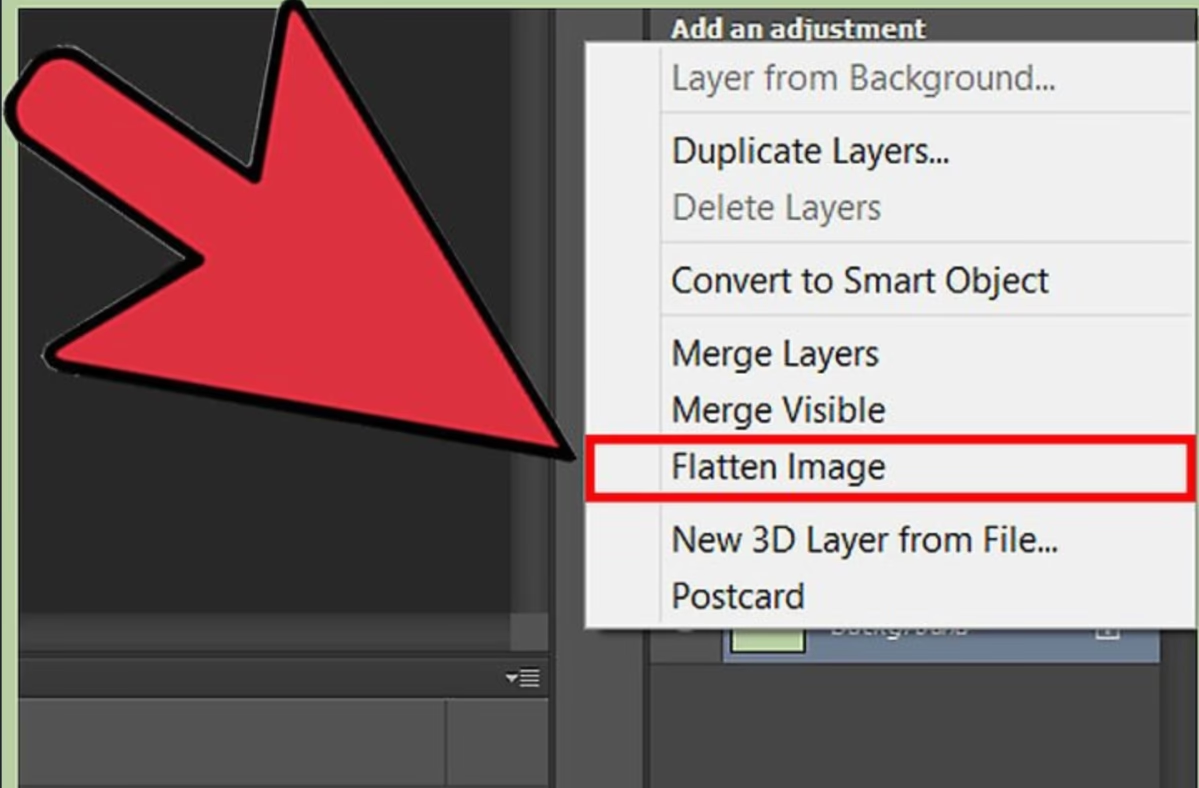

Når du arbejder med billedredigering, især i programmer som Adobe Photoshop eller GIMP, bruger du sandsynligvis lag. Lag er en utrolig kraftfuld funktion, der giver dig mulighed for at foretage ikke-destruktive ændringer, tilføje elementer, justere farver, lysstyrke og meget mere, alt sammen uafhængigt af billedets grundlag eller andre elementer. Dette giver en enorm fleksibilitet i din kreative proces. Men på et tidspunkt skal billedet ofte 'fladgøres'. Spørgsmålet er, hvad sker der egentlig, især med de lag, du måske har valgt at skjule?
https://www.youtube.com/watch?v=0gcJCdgAo7VqN5tD
Forestil dig dit billede som en stak gennemsigtige ark, hvor hvert ark indeholder et element eller en justering. Et ark kan være baggrunden, et andet en person, et tredje en farvejustering, et fjerde en tekst, og så videre. Du kan frit flytte rundt på disse ark, ændre deres gennemsigtighed eller endda midlertidigt fjerne et ark fra stakken ved at gøre det usynligt – altså et skjult lag.
Hvad indebærer 'Fladgørelse'?
Processen med at 'fladgøre' (på engelsk ofte kaldet 'flattening') et billede betyder grundlæggende at smelte alle de synlige lag sammen til et enkelt, fladt lag. Typisk bliver dette ene lag gjort til baggrundslaget. Tænk på det som at tage alle dine synlige ark og lime dem sammen til ét solidt ark. Formålet med at fladgøre er primært at reducere filstørrelsen og forberede billedet til eksport i formater, der ikke understøtter lag, såsom JPEG eller PNG. En flad fil er simpelthen meget mindre og mere kompatibel med forskellige visningsprogrammer og platforme.
Skæbnen for Skjulte Lag
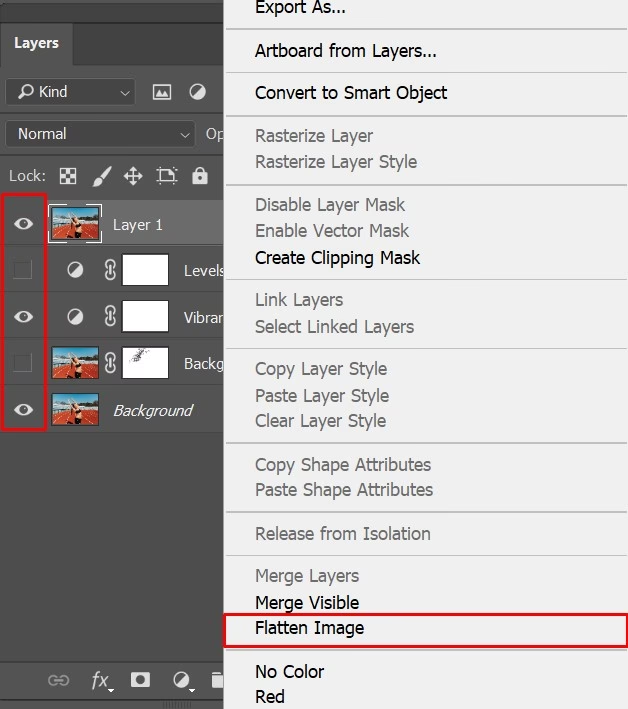
Nu kommer vi til kernen af spørgsmålet: Hvad sker der med de lag, du har valgt at skjule, når du fladgør billedet? Svaret er meget ligetil og vigtigt at forstå: Skjulte lag bliver simpelthen kasseret. De er ikke inkluderet i den fladgjorte version af billedet. Da de ikke er synlige, når fladgørelsen finder sted, betragtes de som overflødige for det endelige, flade billede og bliver derfor fjernet permanent fra filen under denne proces.
Dette er en afgørende pointe. Hvis du har skjulte lag, som du tænker at bruge senere, eller som indeholder elementer eller justeringer, du måske vil genaktivere, så vil de gå tabt for altid, når du fladgør. Der er ingen 'fortryd'-funktion for fladgørelse, der kan genskabe dine individuelle lag, og slet ikke de skjulte.
Hvorfor er det Vigtigt at Vide?
At forstå dette har direkte indflydelse på din arbejdsgang inden for billedredigering. Hvis du fladgør din fil, f.eks. for at gemme den som en JPEG til webbrug eller print, mister du muligheden for at gå tilbage og redigere de enkelte lag. Du kan ikke længere flytte et element, ændre en tekst, finjustere en farvejustering på et specifikt lag eller genaktivere et skjult lag. Al din redigering bliver 'brændt' ind i det ene baggrundslag.
Dette er grunden til, at det er standard praksis blandt fotografer og grafikere altid at gemme en 'master'-version af deres arbejde i et filformat, der understøtter lag (som f.eks. Photoshop's PSD eller TIFF med lag), *før* de fladgør billedet til eksport i et fladt format. Den lagdelte masterfil bevarer al fleksibilitet og tillader dig at vende tilbage og foretage ændringer senere, hvis nødvendigt.
Konsekvenser af Fladgørelse
Ud over tabet af skjulte lag og redigeringsmuligheder, er der et par andre konsekvenser:
- Reduceret Filstørrelse: Dette er ofte hovedårsagen til at fladgøre. En fil med mange lag kan blive meget stor.
- Øget Kompatibilitet: Flade billeder (som JPEG, PNG, BMP) kan åbnes og vises på stort set enhver enhed og i ethvert program.
- Permanent Ændring: Fladgørelse er en destruktiv proces i den forstand, at den 'låser' din redigering.
- Tab af Transparens (i visse formater): Hvis dit billede indeholder transparente områder på forskellige lag, og du fladgør til et format, der ikke understøtter transparens (som JPEG), vil de transparente områder typisk blive erstattet af hvidt eller en anden baggrundsfarve.
Sammenligning: Gemme med Lag vs. Fladgøre
For at illustrere forskellen, lad os se på en simpel sammenligning:
| Funktion | Gemt med Lag (f.eks. PSD) | Fladgjort (f.eks. JPEG) |
|---|---|---|
| Lag bevaret | Ja | Nej (kun ét lag) |
| Skjulte lag | Bevaret (kan genaktiveres) | Kasseret (fjernet permanent) |
| Redigerbarhed | Høj (kan ændre individuelle lag) | Lav (kan kun redigere det samlede billede) |
| Filstørrelse | Typisk stor | Typisk lille |
| Kompatibilitet | Begrænset til redigeringssoftware | Høj (universel) |
| Formål | Masterfil, fremtidig redigering | Endelig output til deling/print |
Hvornår Skal Du Fladgøre?
Du skal kun fladgøre dit billede, når det er helt færdigt, og du er klar til at gemme det i et format til deling, web eller print. Sørg altid for at have gemt en version af filen med alle lag intakte *inden* du fladgør. Dette er din sikkerhedskopi og din kilde til fremtidige justeringer.
Ofte Stillede Spørgsmål
Kan jeg 'fladgøre' et billede og derefter fortryde det og få mine lag tilbage?
Nej, når et billede er fladgjort og gemt i et fladt format, kan processen ikke fortrydes. De individuelle lag, især de skjulte, er permanent fjernet.
Mister billedet kvalitet, når det fladgøres?
Selve fladgørelsesprocessen ændrer ikke nødvendigvis billedkvaliteten i sig selv. Dog gemmes fladgjorte billeder ofte i formater med tabskompression (som JPEG), hvilket *kan* introducere kompressionsartefakter og dermed reducere kvaliteten sammenlignet med en ukomprimeret fil. Hvis du gemmer som TIFF uden kompression efter fladgørelse, vil billeddataene ikke miste kvalitet, men du mister lagene.
Betyder det at skjule et lag det samme som at slette det?
Nej, at skjule et lag gør det kun usynligt i dit redigeringsprogram. Laget og dets indhold er stadig en del af filen og kan til enhver tid gøres synligt igen. Sletning fjerner laget permanent fra filen. Dog, som nævnt, vil skjulte lag blive kasseret, hvis du fladgør filen.
Hvad hvis jeg kun vil fladgøre nogle lag, men beholde andre?
Mange redigeringsprogrammer tilbyder muligheden for at 'merge down' (flette ned), 'merge visible' (flette synlige) eller 'merge layers' (flette lag), hvor du kan vælge at flette specifikke lag eller kun de synlige lag. 'Merge visible' vil f.eks. flette alle synlige lag til et nyt lag, men lade de skjulte lag være intakte i filen. 'Flatten image' vil derimod fjerne *alle* skjulte lag og flette *alle* synlige lag til et baggrundslag.
Afsluttende tanker
Fladgørelse er et nødvendigt skridt i mange workflows, især når du skal eksportere dit endelige billede. Men det er afgørende at forstå, at denne proces er irreversibel og medfører et permanent tab af lag, herunder alle dine skjulte lag. Ved altid at gemme en version med lag bevarer du den fleksibilitet, der er kernen i avanceret billedredigering, og sikrer, at dine kreative muligheder forbliver åbne.
Hvis du vil læse andre artikler, der ligner Fladgør Billeder: Skjulte Lags Skæbne, kan du besøge kategorien Redigering.