
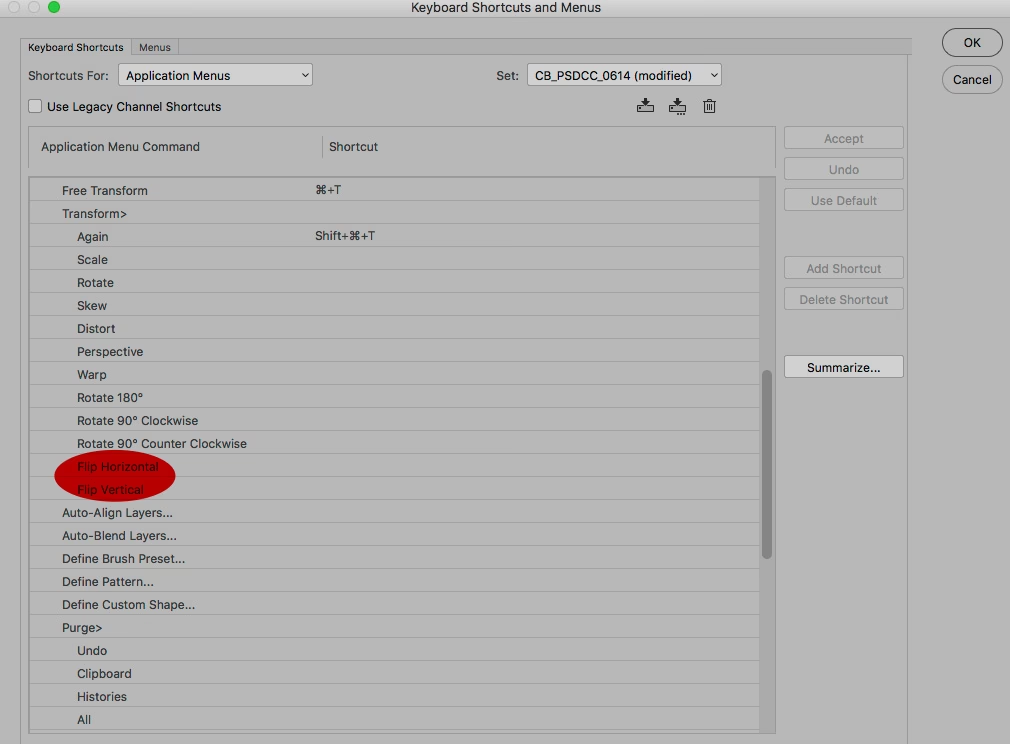

I verdenen af digital billedredigering er der værktøjer, der ved første øjekast virker simple, men som rummer en utrolig kraft og fleksibilitet. Spejlværktøjet er netop et sådant værktøj. Det giver dig mulighed for at vende dine billeder eller dele af dem på en måde, der kan ændre hele billedets dynamik, korrigere fejl eller åbne op for nye kreative muligheder, såsom at skabe realistiske refleksioner. At mestre dette værktøj er essentielt for enhver, der arbejder med digital kunst eller fotoredigering.
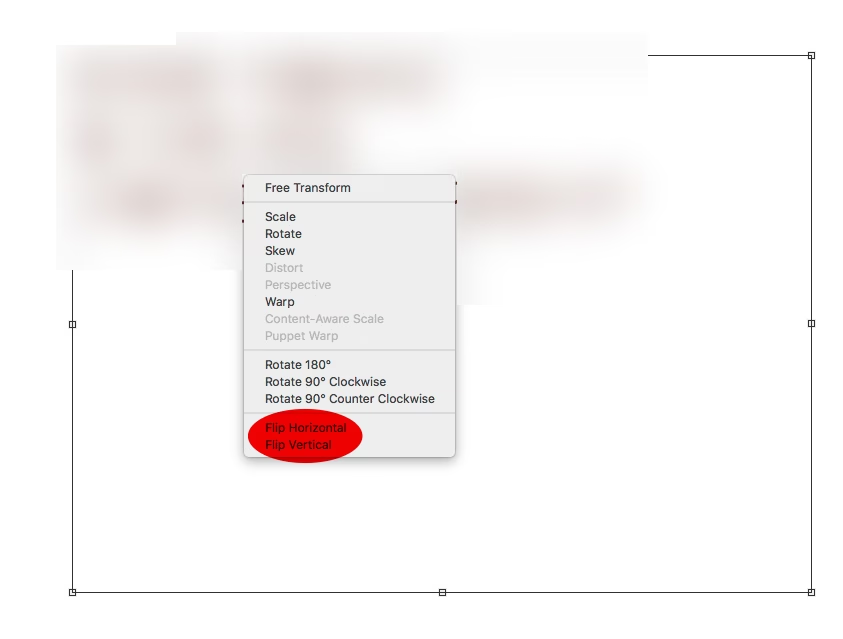
Spejlværktøjet, også kendt som Flip Tool, er designet til at vende elementer i dit billede langs en bestemt akse. Forestil dig at holde et spejl op foran dit billede – spejlværktøjet gør præcis det, enten fra side til side eller fra top til bund. Dette kan anvendes på hele lag eller blot på specifikke områder, du har markeret. Fleksibiliteten i at vælge, hvad der skal vendes, er en af værktøjets store styrker.
Hvad Gør Spejlværktøjet Præcist?
Kernfunktionen i spejlværktøjet er at vende pixelinformationen. Når du bruger værktøjet på et lag, vendes hele lagets indhold. Hvis du har et billede af en person, der kigger mod venstre, og du vender laget horisontalt, vil personen nu kigge mod højre. Hvis du vender det vertikalt, vil billedet blive vendt på hovedet.
Men spejlværktøjet er mere nuanceret end blot at vende hele lag. Du kan også vælge at vende en specifik markering. Dette er utroligt nyttigt, hvis du kun ønsker at manipulere en del af dit billede uden at påvirke resten. Når du anvender spejlværktøjet på en markering, sker der noget særligt. Billedredigeringsprogrammet opretter en kopi af indholdet i din markering, vender denne kopi og placerer den på et midlertidigt lag kaldet en Svævende Markering. Dette giver dig mulighed for at justere den vendte del, flytte den rundt og tilpasse den, før du beslutter dig for at forankre den til det oprindelige lag eller oprette et nyt permanent lag af den.
Horisontal vs. Vertikal Spejling – Din Akse
Valget mellem at vende horisontalt og vertikalt bestemmer den akse, dit billede eller din markering spejles over. Horisontal spejling vender indholdet fra venstre mod højre, som om du holdt et spejl langs en lodret linje midt i billedet. Vertikal spejling vender indholdet fra top mod bund, som om spejlet lå langs en vandret linje.
Standardindstillingen for spejlværktøjet afhænger ofte af programmet, men du har altid fuld kontrol over, hvilken retning du vil spejle. Og her kommer en meget nyttig modifikatortast ind i billedet: Ctrl-tasten. Ved at holde Ctrl nede, mens du bruger spejlværktøjet, kan du skifte mellem horisontal og vertikal spejling. Dette giver en hurtig og effektiv måde at vælge den ønskede retning uden at skulle dykke ned i værktøjsindstillingerne. Du kan vælge din akse, før du klikker for at anvende vendingen, eller endda undervejs, hvis programmet tillader det.
Spejling af Markeringer og "Svævende Markeringer"
Processen med at spejle en markering fortjener en mere detaljeret forklaring. Som nævnt oprettes der en Svævende Markering. Dette er en unik type lag, der midlertidigt "svæver" over de andre lag. Den er direkte knyttet til den markering, du netop har vendt. Fordelen ved en svævende markering er, at den giver dig frihed til at placere den vendte del præcist, hvor du ønsker, rotere den (hvis programmet tillader det for svævende markeringer) eller på anden måde justere dens position, før den bliver en permanent del af dit billede.
Når du er tilfreds med placeringen af din svævende markering, skal den "forankres". Forankring betyder at flette den svævende markering sammen med det lag, den oprindeligt kom fra (eller et andet angivet lag). Alternativt kan du konvertere den svævende markering til et helt nyt, almindeligt lag, hvilket bevarer dens uafhængighed fra de underliggende lag. Dette trin er afgørende; indtil en svævende markering er forankret eller konverteret, forbliver den midlertidig, og visse andre handlinger i programmet kan automatisk forankre den eller endda annullere den, hvis du ikke er forsigtig.
Praktiske Anvendelser: Skab Refleksioner og Mere
En af de mest almindelige og effektive anvendelser af spejlværktøjet er at skabe realistiske refleksioner. Forestil dig, at du har et billede af et objekt og ønsker at få det til at se ud, som om det spejles i vand eller en blank overflade under det. Du kan markere objektet, bruge spejlværktøjet til at vende markeringen vertikalt, hvilket resulterer i en svævende markering, der er en omvendt kopi af objektet. Derefter kan du flytte denne svævende markering ned under det originale objekt og justere dens placering, eventuelt tilføje en gennemsigtighedseffekt eller en sløring for at simulere en vand- eller glasreflektion. Dette er en relativt enkel proces, der kan tilføje dybde og realisme til dine billeder.
Udover refleksioner kan spejlværktøjet bruges til:
- At korrigere orienteringen af elementer, der er scannet eller fotograferet forkert.
- At skabe symmetriske mønstre eller designs ved at kopiere, vende og placere elementer.
- At forberede billeder til tryk eller web, hvor en spejlvendt version kan være nødvendig af tekniske årsager.
- Kreative effekter, hvor spejling kan tilføje et abstrakt eller kunstnerisk præg.
Mulighederne er mange, og begrænsningen ligger kun i din fantasi og dit behov for at manipulere billedets orientering.
Sådan Aktiverer Du Spejlværktøjet
At få adgang til spejlværktøjet er ligetil, og billedredigeringsprogrammer tilbyder typisk flere metoder, så du kan vælge den, der passer bedst til din arbejdsgang:
- Via Menuen: Du kan finde spejlværktøjet ved at navigere gennem programmets menulinje. Kig under 'Værktøjer' (Tools) og derefter 'Transformationsværktøjer' (Transform Tools). Her vil 'Spejl' (Flip) være en mulighed. At bruge menuen er en god måde at finde værktøjet på, hvis du er ny eller sjældent bruger det.
- Via Værktøjskassen: Spejlværktøjet har også et dedikeret ikon i værktøjskassen. Ikonet viser ofte to pile, der peger væk fra hinanden, eller en form der spejles. Ved at klikke på dette ikon aktiveres værktøjet, og du kan derefter klikke på det lag eller den markering, du vil vende.
- Via Tastaturgenvejen: For hurtig adgang foretrækker mange erfarne brugere tastaturgenveje. Den standardgenvej for spejlværktøjet er Shift+F. Ved at trykke på disse to taster samtidigt aktiveres værktøjet med det samme, så du hurtigt kan gå videre med din redigering uden at skulle flytte musen til menuer eller værktøjskassen. Dette er en meget effektiv måde at arbejde på, især hvis du bruger værktøjet ofte.
Valget af aktiveringsmetode afhænger af personlig præference og den aktuelle situation. Menuen er god for opdagelse, ikonet for visuel identifikation, og genvejen for hastighed.
Ofte Stillede Spørgsmål (OSS)
- Hvad er genvejen for spejlværktøjet?
- Genvejen for spejlværktøjet er Shift+F.
- Hvordan skifter jeg mellem horisontal og vertikal spejling?
- Du kan skifte mellem horisontal og vertikal spejling ved at holde Ctrl-tasten nede, mens du bruger værktøjet.
- Hvad sker der, når jeg spejler en markering?
- Når du spejler en markering, oprettes der en kopi af indholdet, som vendes og placeres på en ny, midlertidig Svævende Markering.
- Kan jeg bruge spejlværktøjet til at lave refleksioner?
- Ja, spejlværktøjet er meget effektivt til at skabe refleksioner, typisk ved at spejle en markering vertikalt.
- Hvor finder jeg spejlværktøjet i menuerne?
- Du kan finde det under Værktøjer > Transformationsværktøjer > Spejl.
Spejlværktøjet er et grundlæggende, men kraftfuldt element i ethvert billedredigeringsprogram. Ved at forstå dets funktioner, især håndteringen af markeringer og brugen af Ctrl til at skifte akse, samt kende den hurtige genvej Shift+F, kan du effektivt manipulere dine billeder og opnå både korrigerende og kreative resultater. Øv dig i at bruge det på forskellige elementer og se, hvordan det kan transformere dine billeder.
Hvis du vil læse andre artikler, der ligner Mestr Spejlværktøjet: Vend Dine Billeder, kan du besøge kategorien Redigering.