
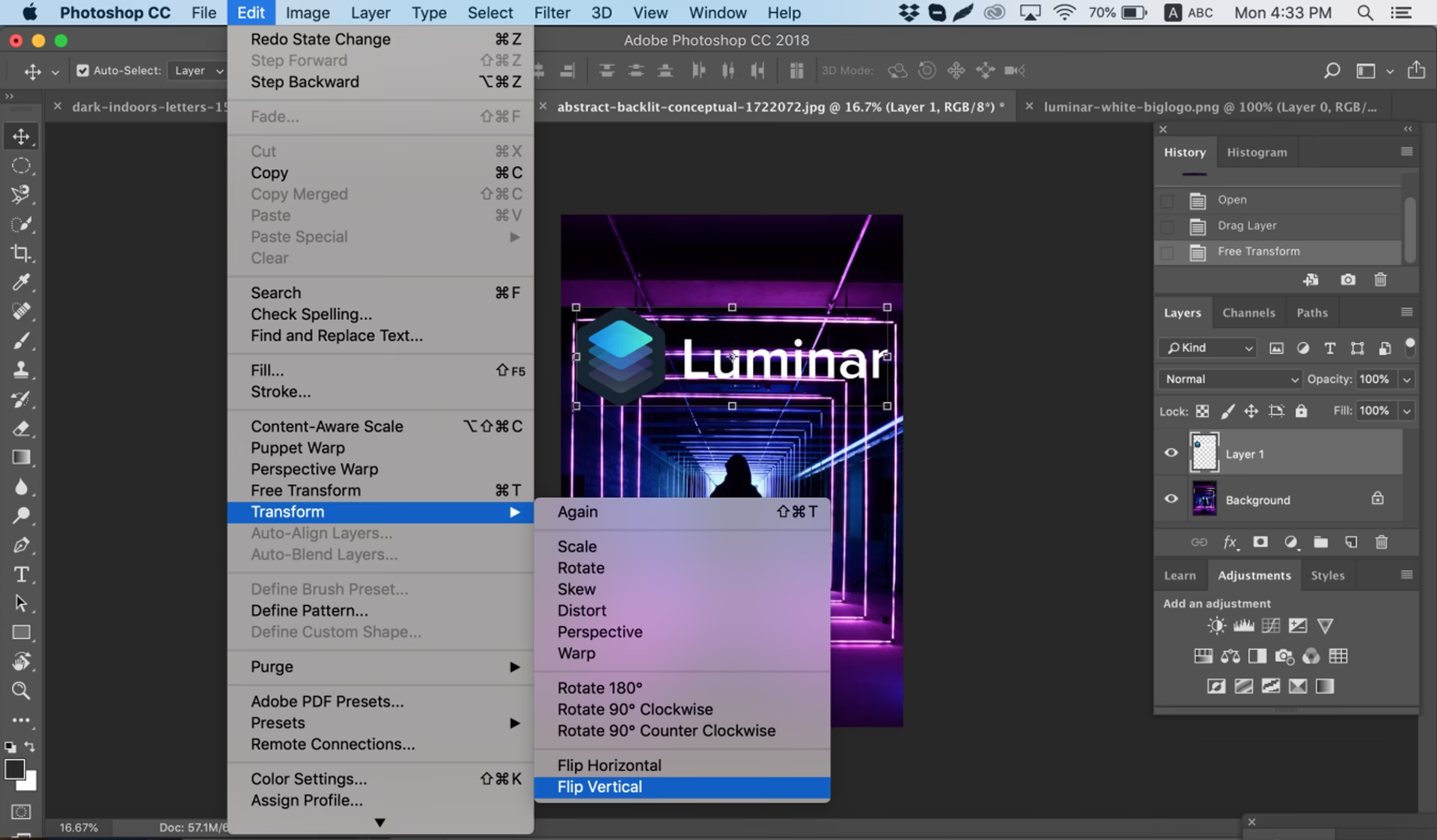

Har du nogensinde haft brug for at vende et billede om på din Mac? Måske for at rette en forkert orientering, forberede et design til print (som en T-shirt), eller simpelthen for at skabe en interessant, spejlet effekt? At spejlvende et billede, enten vandret (fra venstre mod højre) eller lodret (fra top mod bund), er en simpel proces på macOS. Du behøver ikke dyre eller avancerede billedredigeringsprogrammer for at udføre denne opgave. Din Mac leveres nemlig med et indbygget, effektivt værktøj, der kan klare det for dig på få øjeblikke: programmet Billedfremviser.
Billedfremviser er standardprogrammet til at åbne og se billeder på din Mac, men det indeholder også en række grundlæggende redigeringsfunktioner, herunder muligheden for at spejlvende billeder. Denne guide vil trin for trin vise dig, hvordan du nemt og hurtigt spejlvender dine billeder ved hjælp af dette alsidige værktøj. Vi vil dække både vandret og lodret spejlvending og forklare forskellen på dette og at rotere et billede.
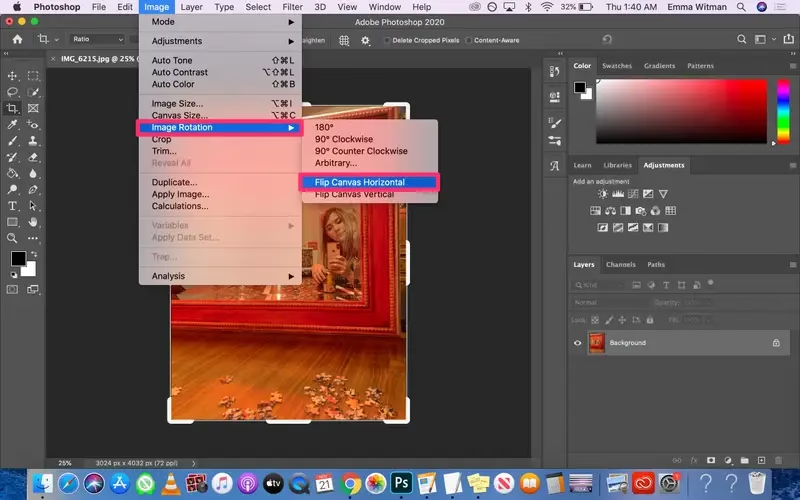
Spejlvend Billeder med Billedfremviser
Billedfremviser er den mest ligetil metode til at spejlvende et billede på din Mac. Det er et hurtigt værktøj til grundlæggende justeringer, og spejlvending er en af de funktioner, det udfører fejlfrit og uden tab af billedkvalitet.
Trin-for-Trin Guide til Spejlvending
Følg disse enkle trin for at spejlvende dit billede:
- Åbn billedet i Billedfremviser: Find det billede, du vil spejlvende, i Finder. Dobbeltklik på billedfilen. Som standard vil den åbne i Billedfremviser. Hvis ikke, højreklik på billedet, vælg 'Åbn med', og vælg derefter 'Billedfremviser'.
- Find Værktøjsmenuen: Når billedet er åbnet, skal du kigge i menulinjen øverst på skærmen. Klik på menuen 'Værktøjer'.
- Vælg Spejlvendingsindstilling: I 'Værktøjer'-menuen finder du mulighederne for at spejlvende billedet. Du har to valgmuligheder:
- Spejlvend vandret: Vender billedet om fra venstre mod højre. Det, der var til venstre, er nu til højre, og omvendt. Dette er ofte nyttigt for at forberede billeder til print på f.eks. transferpapir. Tastaturgenvejen for dette er Cmd + Shift + H.
- Spejlvend lodret: Vender billedet om fra top mod bund. Det, der var øverst, er nu nederst, og omvendt. Tastaturgenvejen for dette er Cmd + Shift + V.
Klik på den indstilling, der passer til dit behov ('Spejlvend vandret' eller 'Spejlvend lodret').
- Se Resultatet: Billedet vil øjeblikkeligt ændre retning i Billedfremviser-vinduet.
- Gem Billedet: For at gemme ændringen skal du gemme billedet. Gå til menuen 'Arkiv' og vælg 'Gem' (Cmd + S). Dette vil overskrive det originale billede med den spejlvendte version. Hvis du hellere vil beholde originalen og gemme den spejlvendte version som en ny fil, skal du vælge 'Arkiv' > 'Duplikér' (Cmd + Shift + S) først og derefter gemme den nye kopi.
Så simpelt er det! Dit billede er nu spejlvendt på den ønskede måde.
Vandret vs. Lodret Spejlvending
Det er vigtigt at forstå forskellen på de to typer spejlvending:
- Vandret spejlvending: Tænk på det som at holde et spejl lodret op foran billedet. Billedet vendes om langs en lodret akse. Tekst vil blive ulæselig (spejlvendt), og objekter skifter side.
- Lodret spejlvending: Tænk på det som at holde et spejl vandret under billedet. Billedet vendes om langs en vandret akse. Toppen bliver bunden og bunden bliver toppen. Dette bruges sjældnere, men kan være nyttigt til at skabe symmetriske effekter eller korrigere billeder, der fejlagtigt er blevet taget eller scannet på hovedet, selvom rotation ofte er mere relevant her.
Forskellen på Spejlvending og Rotation
Mange forveksler spejlvending med rotation, men de er forskellige operationer:
| Funktion | Beskrivelse | Effekt på billedet | Menu i Billedfremviser |
|---|---|---|---|
| Spejlvend vandret | Vender billedet om langs en lodret akse. | Venstre bliver højre, højre bliver venstre. | Værktøjer > Spejlvend vandret |
| Spejlvend lodret | Vender billedet om langs en vandret akse. | Top bliver bund, bund bliver top. | Værktøjer > Spejlvend lodret |
| Rotation | Drejer billedet omkring et centralt punkt. | Drejer billedet 90°, 180° eller 270°. | Værktøjer > Roter venstre / Roter højre (eller knappen i værktøjslinjen) |
Mens rotation primært bruges til at rette et billedes orientering (f.eks. et portrætbillede taget som et landskabsbillede), bruges spejlvending til at skabe en spejlet version af billedet, hvilket har helt andre formål, såsom de kreative eller forberedende formål nævnt tidligere.
Hvorfor Spejlvende et Billede?
Der er flere årsager til, at du måske ønsker at spejlvende et billede:
- Forberedelse til print: Når du printer på visse materialer, især transferpapir til tekstiler, skal billedet ofte være spejlvendt, så det fremstår korrekt, når det overføres.
- Kreative effekter: Spejlvending kan bruges til at skabe symmetriske billeder ved at duplikere og spejlvende dele af et foto. Det kan også give et unikt og kunstnerisk udtryk til portrætter eller landskaber.
- Korrektion af fejl: Selvom det er sjældent, kan visse scanninger eller specialkameraer producere billeder, der kræver spejlvending for at fremstå korrekt.
Uanset årsagen er processen hurtig og ligetil med Billedfremviser på din Mac.
Ofte Stillede Spørgsmål (FAQ)
Her er svar på nogle almindelige spørgsmål om spejlvending af billeder på Mac:
Sker spejlvendingen permanent?
Ja, når du gemmer billedet efter spejlvending, bliver ændringen permanent for den fil, du gemmer. Hvis du har overskrevet originalen, er den originale orientering tabt. Hvis du har gemt som en ny fil, forbliver originalen uændret.
Kan jeg fortryde spejlvendingen?
Ja, umiddelbart efter at have spejlvendt billedet i Billedfremviser, kan du gå til menuen 'Rediger' og vælge 'Fortryd Spejlvend vandret' eller 'Fortryd Spejlvend lodret' (Cmd + Z). Dette virker, så længe du ikke har lukket filen og genåbnet den. Når filen er gemt og lukket, er ændringen permanent i filen.
Kan jeg spejlvende flere billeder på én gang i Billedfremviser?
Billedfremviser er primært designet til at arbejde med et billede ad gangen for denne type redigering. Selvom du kan åbne flere billeder i samme vindue eller i separate vinduer, skal du anvende spejlvendingsfunktionen individuelt på hvert billede. For batch-behandling af mange billeder ville du typisk bruge mere avancerede værktøjer eller Automator.
Påvirker spejlvending billedkvaliteten?
Nej, spejlvending i Billedfremviser er en simpel transformation, der ikke omkomprimerer billedet eller ændrer dets opløsning. Den påvirker derfor ikke billedkvaliteten.
Hvilke filformater understøtter Billedfremviser til spejlvending?
Billedfremviser understøtter de mest almindelige billedformater som JPEG, PNG, TIFF, GIF og mange flere. Du kan spejlvende billeder i de fleste formater, som Billedfremviser kan åbne.
Konklusion
At spejlvende et billede på din Mac er en utrolig nem opgave takket være det indbyggede Billedfremviser-program. Uanset om du skal spejlvende vandret for printformål eller lodret for kreative effekter, er processen kun et par klik væk i 'Værktøjer'-menuen. Husk at gemme dit arbejde, når du er færdig. Dette grundlæggende, men nyttige værktøj beviser, at du ikke altid behøver kompleks software for at udføre almindelige billedredigeringsopgaver på din Mac.
Hvis du vil læse andre artikler, der ligner Sådan Spejlvender du Billeder på Mac, kan du besøge kategorien Fotografi.