

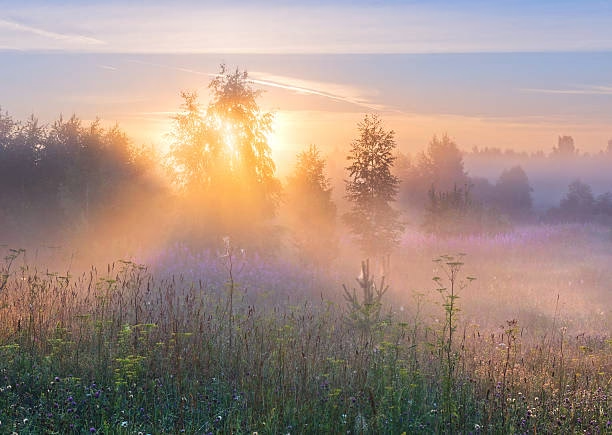
Sol dis, eller atmosfærisk slør forårsaget af sollys, kan ofte reducere kontrasten og klarheden i dine billeder, især i landskabsfotografi. Selvom det nogle gange kan tilføje en drømmende atmosfære, er det ofte noget, fotografer ønsker at minimere eller fjerne helt under efterbehandlingen. Heldigvis tilbyder Adobe Photoshop flere kraftfulde værktøjer til at bekæmpe dette problem. Denne artikel vil guide dig gennem de mest effektive metoder til at fjerne sol dis i Photoshop og genoprette dine billeders skarphed og farver.
https://www.youtube.com/watch?v=ygUJI2ZvZ2VkaXRz
Sol dis opstår typisk, når lys spredes af partikler i luften, såsom støv, røg eller vanddamp. Direkte sollys, der skinner ind i objektivet, kan også skabe linseslør, som kan ligne eller forværre atmosfærisk dis. Resultatet er et billede, der ser fladt ud med reduceret kontrast og udvaskede farver. Målet med redigering er at genskabe den tabte kontrast og farvemætning, og i nogle tilfælde selektivt justere områder, der er særligt påvirket.
- Forstå Problemet: Haze vs. Flare
- Metode 1: Brug af Justeringslag (Niveauer og Kurver)
- Metode 2: Brug af Fjern Dis Filteret (Dehaze)
- Metode 3: Selektive Justeringer
- Metode 4: Haze Removal ved Hjælp af Blandingsindstillinger
- Sammenligning af Metoder
- Tips til at Fjerne Dis Effektivt
- Ofte Stillede Spørgsmål om Sol Dis
- Konklusion
Forstå Problemet: Haze vs. Flare
Før vi dykker ned i metoderne, er det vigtigt at skelne mellem atmosfærisk dis (haze) og linseslør (lens flare). Atmosfærisk dis er en jævn sløring over billedet, der reducerer kontrasten og mætningen, især over afstand. Linseslør er lyspletter eller -striber forårsaget af lys, der reflekteres internt i objektivet. Mens denne guide primært fokuserer på at fjerne den jævne dis, kan nogle af teknikkerne også hjælpe med at mindske effekten af mildt linseslør, selvom alvorligt linseslør ofte kræver mere specifikke retoucheringsmetoder.
Metode 1: Brug af Justeringslag (Niveauer og Kurver)
En grundlæggende, men ofte effektiv, måde at bekæmpe dis på er ved at justere billedets tonale område ved hjælp af Niveauer (Levels) eller Kurver (Curves). Disse justeringslag er ikke-destruktive, hvilket betyder, at du kan ændre indstillingerne senere uden at påvirke den originale billeddata.
Niveauer (Levels)
Niveauer-justeringslaget giver dig mulighed for at justere de sorte, hvide og grå punkter i dit billede. Dis gør typisk de mørkeste områder lysere og de lyseste områder mørkere, hvilket komprimerer billedets dynamiske område. Ved at udvide dette område igen kan du genskabe kontrasten.
Sådan gør du:
- Åbn dit billede i Photoshop.
- Gå til Lag-panelet (Layers panel).
- Klik på ikonet for Nyt Justeringslag (New Adjustment Layer) nederst i panelet (det halvt-sorte, halvt-hvide cirkelikon).
- Vælg 'Niveauer' (Levels) fra listen.
- I Egenskaber-panelet (Properties panel), der åbnes, ser du et histogram. Under histogrammet er der tre skydere: sort, grå (midttoner) og hvid.
- Træk den sorte skyder mod højre, indtil den møder kanten af histogrammet, hvor de første sorte pixels begynder. Dette vil gøre de mørkeste områder ægte sorte igen.
- Træk den hvide skyder mod venstre, indtil den møder kanten af histogrammet, hvor de første hvide pixels begynder. Dette vil gøre de lyseste områder ægte hvide igen.
- Du kan også justere den grå (midttoner) skyder for at finjustere lysstyrken.
- Dette simple trin kan ofte dramatisk forbedre kontrasten og reducere sløret.
Kurver (Curves)
Kurver-justeringslaget er endnu mere kraftfuldt end Niveauer, da det giver dig mulighed for at justere individuelle tonale områder (skygger, midttoner, højlys) mere præcist. At skabe en S-kurve er en klassisk teknik til at øge kontrasten.
Sådan gør du:
- Tilføj et 'Kurver' (Curves) justeringslag på samme måde som Niveauer.
- I Egenskaber-panelet ser du en diagonal linje på et gitter. Denne linje repræsenterer den nuværende tonale fordeling.
- Klik på linjen for at tilføje punkter. Træk et punkt i den nedre venstre del (skygger) lidt nedad.
- Træk et punkt i den øvre højre del (højlys) lidt opad.
- Dette skaber en S-formet kurve, der gør skygger mørkere og højlys lysere, hvilket øger den overordnede kontrast.
- Du kan tilføje flere punkter for at finjustere midttonerne eller specifikke tonale områder.
- Kurver giver stor fleksibilitet til at målrette kontrastjusteringer.
Begge disse metoder kan bruges i kombination og påvirker hele billedet som standard. Hvis diset kun er i bestemte områder (f.eks. kun i baggrunden), kan du bruge en Maske på justeringslaget til kun at anvende effekten, hvor det er nødvendigt.
Metode 2: Brug af Fjern Dis Filteret (Dehaze)
En af de mest direkte og effektive metoder til at fjerne atmosfærisk dis i Photoshop er ved at bruge 'Fjern Dis' (Dehaze) skyderen. Dette værktøj blev oprindeligt introduceret i Adobe Camera Raw og Lightroom, men er også tilgængeligt i Photoshop.
Fjern Dis i Camera Raw Filter
Hvis du arbejder med et RAW-fil, åbnes det automatisk i Camera Raw, hvor 'Fjern Dis' er let tilgængeligt. Men du kan også bruge Camera Raw Filter på et hvilket som helst lag i Photoshop.
Sådan gør du:
- Duplikér dit billedlag (Ctrl+J eller Cmd+J) for at arbejde ikke-destruktivt.
- Gå til Filter > Camera Raw Filter.
- I Camera Raw-vinduet skal du finde panelet 'Grundlæggende' (Basic).
- Scroll ned, indtil du finder skyderen 'Fjern Dis' (Dehaze).
- Træk skyderen mod højre for at reducere diset og øge kontrasten og farvemætningen.
- Vær forsigtig med ikke at overgøre det, da det kan føre til unaturlige farver og høj kontrast. En subtil justering er ofte bedst.
- Klik 'OK' for at anvende filteret.
Fjern Dis som et Standard Filter
Afhængigt af din Photoshop-version kan 'Fjern Dis' også være tilgængeligt under Filter > Adobe Camera Raw > Fjern Dis. Dette gælder dog ikke for alle versioner eller workflows.
Camera Raw filteret er meget effektivt til at målrette netop den type sløring, der forårsages af dis, og det justerer både kontrast og farvemætning for at kompensere for disets effekt.
Metode 3: Selektive Justeringer
Nogle gange er diset kun udtalt i visse dele af billedet, f.eks. fjerne bjerge i et landskab. I sådanne tilfælde er det bedst at bruge selektive justeringer kombineret med masker.
Brug af Gradient Tool med Justeringslag
Hvis diset øges gradvist med afstanden, kan en gradientmaske være ideel.
- Tilføj et Justeringslag (f.eks. Kurver eller Niveauer) og lav de nødvendige justeringer for at fjerne diset (som beskrevet i Metode 1).
- Vælg masken på justeringslaget (den hvide boks ved siden af lagets miniature).
- Vælg Værktøjet Gradient (Gradient Tool) fra værktøjslinjen.
- Vælg 'Sort til Hvid' (Black to White) gradienten i indstillingsbjælken øverst.
- Vælg 'Lineær Gradient' (Linear Gradient).
- Klik og træk på billedet fra det punkt, hvor du ønsker, at justeringen skal være fuldt anvendt (f.eks. horisonten), til det punkt, hvor du ikke ønsker, at den skal anvendes (f.eks. forgrunden).
- Masken vil nu gradvist overgå fra sort til hvid, hvilket betyder, at justeringslaget kun påvirker de områder, hvor masken er lysere (hvidere), og gradvist fader ud, hvor masken bliver mørkere (sortere).
Brug af Pensel (Brush Tool) med Justeringslag
For mere præcis kontrol kan du male på masken med en pensel.
- Tilføj et Justeringslag (f.eks. Kurver eller Niveauer eller endda Lysstyrke/Kontrast) og lav justeringer for at fjerne dis.
- Vælg masken på justeringslaget.
- Vælg Pensel-værktøjet (Brush Tool).
- Sæt forgrundsfarven til sort. Mal på masken for at skjule justeringen i de områder, hvor du ikke ønsker, at den skal gælde.
- Sæt forgrundsfarven til hvid. Mal på masken for at afsløre justeringen i de områder, hvor du ønsker, at den skal gælde.
- Brug en blød pensel og en lav Opacitet (Opacity) eller Flow for en mere gradvis og naturlig effekt.
Metode 4: Haze Removal ved Hjælp af Blandingsindstillinger
En mere avanceret teknik involverer at bruge et fyldt lag med en specifik blandingsindstilling.
- Opret et nyt tomt lag (Ctrl+Shift+N eller Cmd+Shift+N).
- Gå til Rediger > Fyld (Edit > Fill).
- Vælg '50% Grå' (50% Gray) fra indholdsrullelisten (Contents).
- Klik 'OK'.
- Ændr lagets blandingsindstilling (Blend Mode) fra 'Normal' til 'Overlejring' (Overlay) eller 'Blødt Lys' (Soft Light). Disse blandingsindstillinger øger kontrasten baseret på lagets gråtoner.
- Med det grå lag valgt, gå til Filter > Camera Raw Filter.
- Brug 'Fjern Dis' (Dehaze) skyderen i Camera Raw-vinduet. Da du anvender det på et 50% gråt lag med 'Overlejring' eller 'Blødt Lys' blandingsindstilling, vil filteret primært påvirke kontrasten og farvemætningen uden at ændre lysstyrken dramatisk.
- Juster skyderen, indtil du opnår det ønskede resultat.
- Klik 'OK'.
- Du kan justere Opaciteten (Opacity) af dette grå lag for at kontrollere intensiteten af effekten.
Sammenligning af Metoder
| Metode | Sværhedsgrad | Effektivitet (på dis/slør) | Ikke-destruktiv? | Fleksibilitet |
|---|---|---|---|---|
| Niveauer/Kurver | Nem/Medium | God (primært kontrast) | Ja (som justeringslag) | God (med masker) |
| Fjern Dis (Dehaze) Filter | Nem | Meget God (specifikt designet til dis) | Nej (som filter), Ja (som Smart Filter) | God (som Smart Filter/i Camera Raw) |
| Selektive Justeringer (Maskering) | Medium/Svær | Meget God (målrettet) | Ja (med justeringslag) | Meget God (præcis kontrol) |
| 50% Grå med Blandingsindstilling + Dehaze | Medium | Meget God (fokuserer på kontrast/farve) | Ja | God (Opacitet, Maske) |
Tips til at Fjerne Dis Effektivt
- Arbejd på en kopi: Duplikér altid dit baggrundslag, før du anvender destruktive filtre. Justeringslag er dog at foretrække, da de er ikke-destruktive.
- Brug masker: Anvend justeringer selektivt ved hjælp af masker for at undgå at påvirke områder, der ikke har dis, eller hvor diset er ønsket.
- Vær subtil: Overdreven dis-fjernelse kan få billedet til at se unaturligt og overredigeret ud med overmættede farver og for høj kontrast. Mindre justeringer er ofte mere effektive.
- Kombiner metoder: Ofte opnår man det bedste resultat ved at kombinere flere metoder. Start f.eks. med 'Fjern Dis' filteret for den overordnede effekt og finjuster derefter kontrast og farver med Kurver eller Niveauer.
- Tjek dine farver: Dis kan give et køligt eller varmt farvestik. Justering af hvidbalancen eller brug af Farvebalance (Color Balance) justeringslaget kan hjælpe med at korrigere dette efter at diset er fjernet.
Ofte Stillede Spørgsmål om Sol Dis
Q: Hvad forårsager sol dis i billeder?
A: Sol dis forårsages typisk af spredning af lys fra partikler i luften (som støv, røg, fugt) og/eller internt linseslør forårsaget af direkte sollys, der rammer objektivet.
Q: Er dis altid uønsket?
A: Nej, ikke altid. Nogle gange kan dis tilføje en blød, drømmende eller atmosfærisk kvalitet til et billede, især i højlysene eller som baggrundssløring. Det afhænger af den ønskede æstetik.
Q: Kan al dis fjernes fuldstændigt?
A: I mange tilfælde kan dis reduceres markant, men det er ikke altid muligt eller ønskeligt at fjerne det 100%, især hvis det er meget udtalt, eller hvis fjernelsen vil gøre billedet unaturligt.
Q: Påvirker fjernelse af dis billedets kvalitet?
A: Ja, fjernelse af dis øger typisk kontrasten og mætningen, hvilket kan forbedre billedets klarhed. Men overdreven brug af værktøjer til dis-fjernelse kan introducere artefakter, øge støj i skyggerne eller skabe unaturlige farver. Subtil redigering er nøglen.
Q: Hvilken metode er bedst?
A: Den 'bedste' metode afhænger af billedet og typen af dis. 'Fjern Dis' (Dehaze) filteret er ofte det mest effektive til atmosfærisk dis, mens Niveauer/Kurver er gode for generel kontrast. Selektive justeringer er bedst, når diset er lokalt. Ofte er en kombination af metoder mest effektiv.
Konklusion
Sol dis behøver ikke at ødelægge dine billeder. Med de rette værktøjer i Photoshop kan du effektivt reducere eller fjerne uønsket slør og genskabe den klarhed og farve, du så med dine øjne. Uanset om du vælger at bruge grundlæggende justeringslag som Niveauer og Kurver, det specialiserede 'Fjern Dis' filter, eller mere avancerede selektive teknikker, er nøglen at arbejde bevidst og subtilt for at opnå et naturligt og visuelt tiltalende resultat. Eksperimenter med de forskellige metoder for at finde den tilgang, der passer bedst til dine specifikke billeder og din personlige stil.
Hvis du vil læse andre artikler, der ligner Fjern Sol Dis i Photoshop: Guide, kan du besøge kategorien Redigering.