

Har du nogensinde oplevet at komme hjem fra en fantastisk tur, ivrig efter at gennemse dine billeder, kun for at opdage, at de ikke er helt så skarpe, som du huskede? Måske er fokus en smule off, eller måske var der en smule kamerarystelser. Det er en frustrerende situation, især hvis det er billeder af uerstattelige øjeblikke. Heldigvis er et let uskarpt billede ikke altid en tabt sag. Efterbehandling kan ofte redde situationen, og et af de mest effektive værktøjer til at forbedre skarpheden er højpasfilteret i billedredigeringsprogrammer som Adobe Photoshop.

I denne dybdegående vejledning vil vi udforske, hvordan du kan bruge højpasfilteret til at puste nyt liv i dine billeder og bringe de vigtige detaljer frem. Vi vil gå igennem processen trin for trin og forklare, hvorfor denne metode er så kraftfuld, og hvordan du finder den perfekte balance for netop dit motiv.
Skærpning af billeder: Hvorfor et højpasfilter?
Når du står over for et billede, der mangler skarphed, tilbyder de fleste billedredigeringsprogrammer en række værktøjer og filtre til at afhjælpe problemet. I Photoshop finder du ofte forskellige skarphedsfiltre under menuen Filter > Skarphedsfiltre. Disse inkluderer muligheder som 'Skarphed', 'Smart skarphed' eller 'Uskarp maskering'. Mens disse filtre kan være nyttige, har de ofte begrænsninger.
Filtre som 'Skarphed' er meget simple, men giver dig næsten ingen kontrol over processen; programmet beregner det hele automatisk, hvilket sjældent giver det optimale resultat. Andre filtre som 'Smart skarphed' eller 'Uskarp maskering' tilbyder masser af indstillinger, men kan være komplekse og tidskrævende at mestre, især for nybegyndere. De kræver ofte en dybere forståelse af parametre som radius, tærskel og mængde.
Her skiller højpasfilteret sig ud som en fremragende mellemvej. Selvom det primært er designet til andre formål, er det blevet et foretrukket værktøj til skærpning blandt mange fotografer på grund af den intuitive kontrol, det tilbyder. Med højpasfilteret kan du meget nemt justere skarphedsgraden via et enkelt dialogfelt, hvilket gør processen hurtig og effektiv, samtidig med at du bevarer betydelig kontrol over det endelige resultat.
Trin 1: Forbered dit lag til skarphed
Første skridt i at anvende højpasfiltermetoden er at arbejde ikke-destruktivt. Dette betyder, at du skal undgå at redigere direkte på dit originale billedlag. Ved at oprette en kopi sikrer du, at du altid kan vende tilbage til udgangspunktet, hvis noget går galt, eller hvis du senere ønsker at justere skarpheden.
Start med at højreklikke på dit billedlag i lagpanelet. Vælg derefter 'Duplikér lag' (eller 'Kopier lag' afhængigt af din version af softwaren). Du vil nu have en nøjagtig kopi af dit originale billede ovenpå det originale lag.
For at gøre dit lagpanel mere overskueligt er det en god idé at omdøbe det duplikerede lag. Dobbeltklik på lagets navn (det vil typisk hedde noget i stil med 'Lag 0 kopi') og giv det et beskrivende navn, f.eks. 'Skarphed' eller 'Højpas skarphed'. Dette gør det nemt at identificere lagets formål senere hen.
Konvertering til sort/hvid – Hvorfor er det nødvendigt?
Næste vigtige skridt, før du anvender højpasfilteret, er at konvertere dette nye 'Skarphed'-lag til sort/hvid. Dette kan virke kontraintuitivt, da dit endelige billede sandsynligvis er i farver, men det er et afgørende trin for at få højpasfilteret til at virke optimalt til skærpning.
Gå til menuen 'Billede', vælg 'Justeringer' og klik derefter på 'Dæmp farvemætning' (eller 'Sort/hvid' afhængigt af softwaren og din foretrukne metode – 'Dæmp farvemætning' er ofte den mest direkte måde at fjerne farverne på uden at ændre lysstyrken markant, hvilket kan påvirke filterets resultat). Dit 'Skarphed'-lag vil nu blive vist i gråtoner.
Årsagen til denne konvertering er, at højpasfilteret fungerer ved at identificere og isolere konturer og kanter i billedet baseret på forskelle i lysstyrke. Hvis filteret anvendes på et farvebillede, kan farveforskelle, der ikke repræsenterer kanter (f.eks. en gradvis overgang fra én farve til en anden), forvirre filteret og potentielt introducere uønskede farveændringer eller artefakter i skarphedseffekten. Ved at konvertere laget til sort/hvid fjerner du farveinformationen og lader filteret fokusere udelukkende på luminansforskelle, hvilket resulterer i en renere og mere præcis identifikation af billedets kanter. Det er disse kanter, der skal skærpes.
Trin 2: Anvend og tilpas højpasfilteret
Nu hvor dit 'Skarphed'-lag er konverteret til sort/hvid, er du klar til at anvende selve højpasfilteret. Dette filter finder du ved at gå til menuen 'Filter', derefter 'Andre' og vælge 'Højpas'.
Når du vælger 'Højpas', åbnes et simpelt dialogfelt. Du vil se en forhåndsvisning af dit billede, som nu primært består af grå farve med fremhævede kanter i hvidt og sort. Filteret har effektivt identificeret de steder i billedet, hvor der er hurtige overgange i lysstyrke – altså kanterne og detaljerne.
Dialogfeltet indeholder typisk kun én vigtig indstilling: 'Radius'. Denne skyder bestemmer, hvor brede de identificerede kanter skal være, og hvor meget information omkring kanten filteret skal inkludere. En lav radiusværdi (f.eks. 0.5-3 pixels) vil primært detektere meget fine detaljer og skarpe kanter. En højere radiusværdi (f.eks. 10-20 pixels) vil detektere bredere overgange og mere fremtrædende konturer. Forhåndsvisningsvinduet er utrolig nyttigt her, da det viser dig præcist, hvilke områder filteret identificerer som kanter ved den valgte radius.
Når du skærper billeder med et højpasfilter, ligger en god startindstilling for 'Radius' ofte et sted mellem værdierne 5 og 15 pixels for standardbilleder. Hvis du arbejder med et meget højopløseligt billede eller ønsker at skærpe meget fine detaljer, kan en lavere værdi være passende. Hvis billedet er meget uskarpt, eller du vil fremhæve større strukturer, kan en højere værdi være nødvendig.
Det er vigtigt at justere radius med omhu. Hvis værdien indstilles for lavt, vil skarphedseffekten være minimal. Hvis værdien indstilles for højt, vil de identificerede kanter blive for brede og fremstå som tydelige 'glorier' (lysere eller mørkere ringe) omkring konturerne i det endelige billede, hvilket får det til at se overskærpet, unaturligt og grynet ud. Målet er at finde en radius, der fremhæver de ønskede detaljer uden at skabe synlige artefakter. Se på forhåndsvisningen og juster, indtil du ser de vigtigste kanter fremhævet mod den grå baggrund.
Når du har fundet en passende radiusværdi, klikker du på 'OK' for at anvende filteret på dit 'Skarphed'-lag.
Trin 3: Kombiner lagene med fyldmetoder
Efter at have anvendt højpasfilteret, vil dit 'Skarphed'-lag stadig ligne et gråt billede med hvide og sorte kanter. For at denne information om kanter skal påvirke det originale farvebillede nedenunder og skabe den ønskede skarphedseffekt, skal du ændre lagets fyldmetode (blend mode).
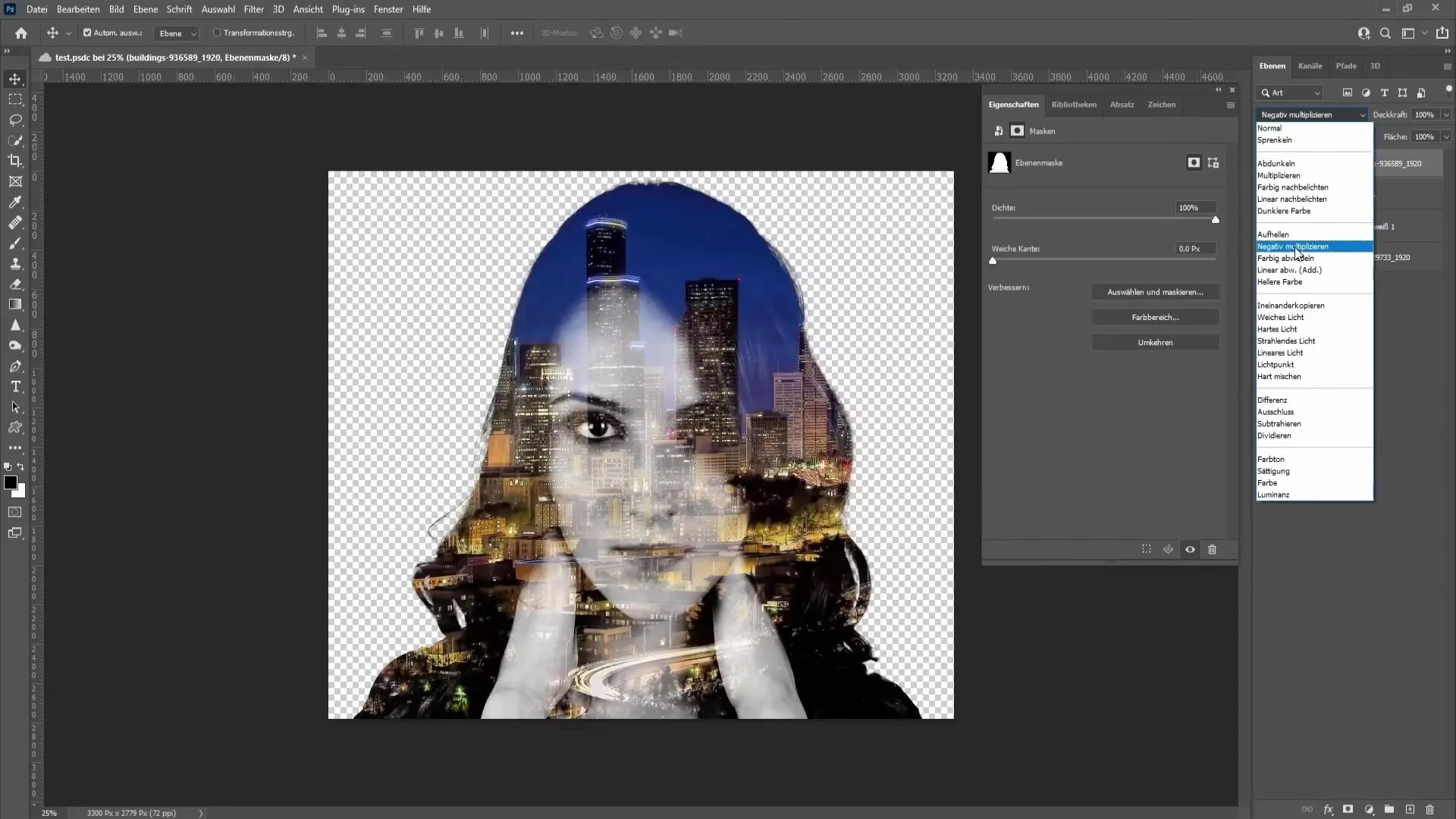
I lagpanelet skal du vælge dit 'Skarphed'-lag. Øverst i panelet, lige over lagene, finder du en dropdown-menu, der typisk som standard er indstillet til 'Normal'. Klik på denne menu for at se de forskellige fyldmetoder.
For at anvende højpasfilterets effekt til skærpning skal du vælge en af fyldmetoderne i gruppen 'Kontrast'. De mest almindelige og effektive fyldmetoder til dette formål er:
- Overlejring (Overlay): Dette er ofte et godt udgangspunkt. Det anvender 'gang' og 'skærm' blandingsmetoderne afhængigt af grundfarven. Grå områder i det øverste lag (dit 'Skarphed'-lag) bliver transparente, mens lysere områder lysner grundfarven og mørkere områder gør den mørkere. Dette øger kontrasten langs kanterne.
- Blødt lys (Soft Light): En mere subtil effekt end 'Overlejring'. Den er som at kaste et blødt spotlys eller et diffust lys på billedet. Den øger eller mindsker kontrasten baseret på 50% grå. God til blid skærpning.
- Hårdt lys (Hard Light): En stærkere effekt end 'Overlejring'. Den er som at kaste et hårdt spotlys. Den anvender enten 'gang' eller 'skærm' afhængigt af blandingsfarven. Resultatet er en meget mere markant kontrastforøgelse langs kanterne, som kan være for kraftig for mange billeder, men nyttig til at fremhæve teksturer stærkt.
Den tekst, du har givet, nævner fyldmetoden "Maske". Dette er ikke en standard fyldmetode i Photoshop med dette navn og lyder som en potentiel oversættelsesfejl eller reference til noget andet. De korrekte fyldmetoder til at aktivere højpasfilterets skarphedseffekt er 'Overlejring', 'Blødt lys' eller 'Hårdt lys' (og potentielt 'Lineært lys' eller 'Levende lys' for endnu stærkere effekter). Prøv dig frem med 'Overlejring', 'Blødt lys' og 'Hårdt lys' for at se, hvilken der giver det bedste resultat for dit specifikke billede. 'Overlejring' er ofte et godt kompromis mellem effekt og naturlighed.
Når du har valgt fyldmetoden, vil du med det samme se skarphedseffekten på dit billede. For at vurdere effekten kan du klikke på øje-ikonet ved siden af 'Skarphed'-laget i lagpanelet for at slå lagets synlighed til og fra. Dette giver dig et klart før-og-efter sammenligning og hjælper dig med at se præcis, hvor meget skarphed du har tilføjet. Du vil typisk bemærke en forbedring i detaljer i teksturer, finere linjer og konturer, som nu fremstår tydeligere.
Forståelse af højpasfilterets virkemåde
For bedre at kunne udnytte højpasfilteret er det nyttigt at forstå, hvordan det fundamentalt fungerer. Filteret analyserer billedet og identificerer områder, hvor pixels ændrer farve eller lysstyrke hurtigt. Disse områder er, hvad vi opfatter som kanter eller detaljer. Filteret bevarer disse områder og gør resten af billedet (de områder med langsomme eller ingen ændringer, som f.eks. glatte overflader eller himmel) til en neutral grå farve (typisk 50% grå).
Når du derefter ændrer lagets fyldmetode til en kontrast-baseret mode som 'Overlejring', sker der magi. Disse fyldmetoder har den egenskab, at de ignorerer 50% grå. Alt, der er lysere end 50% grå, gør det underliggende lag lysere, og alt, der er mørkere end 50% grå, gør det underliggende lag mørkere. Da højpasfilteret har isoleret kanterne som lysere og mørkere linjer mod en 50% grå baggrund, betyder det, at kun kanterne påvirker det originale billede nedenunder. De hvide linjer lysner den ene side af kanten, og de sorte linjer mørkner den anden side. Dette øger effektivt kontrasten præcis langs billedets kanter, hvilket skaber illusionen af øget skarphed.
Fordi du kan kontrollere 'Radius' i højpasfilteret, bestemmer du, hvor 'tykke' eller 'brede' disse kontrastforstærkende linjer er, og dermed hvor udtalt skarphedseffekten bliver, og hvilken type detaljer filteret reagerer på. En lille radius skærper fine detaljer, mens en større radius skærper større strukturer.
Tips til optimal skærpning med højpasfilter
Selvom højpasmetoden er enkel, er der et par yderligere overvejelser, der kan hjælpe dig med at opnå de bedste resultater og undgå almindelige faldgruber:
- Undgå overskærpning: En af de største fejl er at overskærpe et billede. Dette resulterer i unaturlige glorier omkring kanter, øget digital støj (gryn) og et generelt kunstigt udseende. Brug altid øje-ikonet i lagpanelet til at sammenligne med originalen og juster 'Radius' og/eller lagets opacitet, indtil skarpheden ser naturlig ud. Mindre er ofte mere.
- Juster lagets opacitet: Ud over at ændre fyldmetoden kan du også justere opaciteten (gennemsigtigheden) af dit 'Skarphed'-lag i lagpanelet. Hvis effekten er for kraftig, selv med den rette fyldmetode og radius, kan du simpelthen reducere lagets opacitet for at dæmpe effekten.
- Selektiv skærpning: Nogle gange ønsker du kun at skærpe bestemte dele af billedet (f.eks. øjne i et portræt, tekstur på en overflade) og lade andre dele være blødere (f.eks. hud, baggrund). Du kan opnå dette ved at tilføje en sort lagmaske til dit 'Skarphed'-lag. Vælg laget, klik på 'Tilføj lagmaske'-ikonet i bunden af lagpanelet, og fyld masken med sort (Rediger > Fyld > Sort). Dette skjuler skarphedseffekten overalt. Vælg derefter en hvid pensel og mal på masken de områder, hvor du vil have skarpheden frem.
- Forskellige fyldmetoder til forskellige formål: Som nævnt er 'Overlejring' et godt all-round valg. 'Blødt lys' er bedre til portrætter eller billeder, der kræver en mere subtil forbedring. 'Hårdt lys' kan være effektivt til landskaber eller billeder med meget tekstur, hvor du ønsker en mere dramatisk effekt, men vær forsigtig med glorier.
- Rækkefølge i arbejdsgang: Skærpning foretages typisk sent i din redigeringsproces, ofte som et af de sidste trin, før du eksporterer billedet. Dette sikrer, at alle andre justeringer (farve, lysstyrke, kontrast) er på plads, før du finjusterer skarpheden.
Begrænsninger ved skærpning
Det er vigtigt at have realistiske forventninger til, hvad skærpning kan udrette. Skærpning, uanset metode, kan ikke skabe detaljer, der ikke findes i det originale billede. Hvis et billede er markant ude af fokus, rystet på grund af lang lukkertid eller taget med et objektiv af lav kvalitet, som simpelthen ikke opløser finere detaljer, kan skærpning kun gøre begrænsede forbedringer. Forsøg på at skærpe et meget uskarpt billede for meget vil kun resultere i et billede fuld af grimme artefakter og digital støj.
Højpasfiltermetoden er mest effektiv til at forbedre billeder, der er let uskarpe, eller til at give et billede, der allerede er relativt skarpt, en ekstra 'pop' og definition. Den er fremragende til at fremhæve teksturer og fine linjer, som allerede er til stede, men måske ikke fremstår tydeligt nok.
Konklusion
Højpasfiltermetoden til skærpning i Photoshop er et yderst effektivt og relativt simpelt værktøj til at forbedre dine billeder i efterbehandlingen. Ved at følge de trin, vi har beskrevet – duplikere laget, konvertere til sort/hvid, anvende højpasfilteret med omhu for at isolere kanterne og derefter blande laget ved hjælp af en passende fyldmetode som 'Overlejring' – kan du markant øge billedets opfattede skarphed og bringe detaljer frem, der ellers ville være gået tabt.
Denne metode giver dig mere kontrol end simple skarphedsfiltre, men er mindre kompleks end avancerede teknikker som 'Uskarp maskering'. Den er et fremragende værktøj at have i din billedredigeringsværktøjskasse, uanset om du arbejder med billeder fra et spejlreflekskamera eller din smartphone. Øvelse gør mester, så eksperimenter med forskellige billeder og indstillinger for 'Radius' og fyldmetoder for at finde ud af, hvad der fungerer bedst for dig og dine motiver. Med lidt øvelse vil du hurtigt kunne redde mange billeder og forvandle dem fra let skuffende til imponerende skarpe.
Hvis du vil læse andre artikler, der ligner Gør uskarpe billeder skarpe: Højpasfilter, kan du besøge kategorien Fotoredigering.