
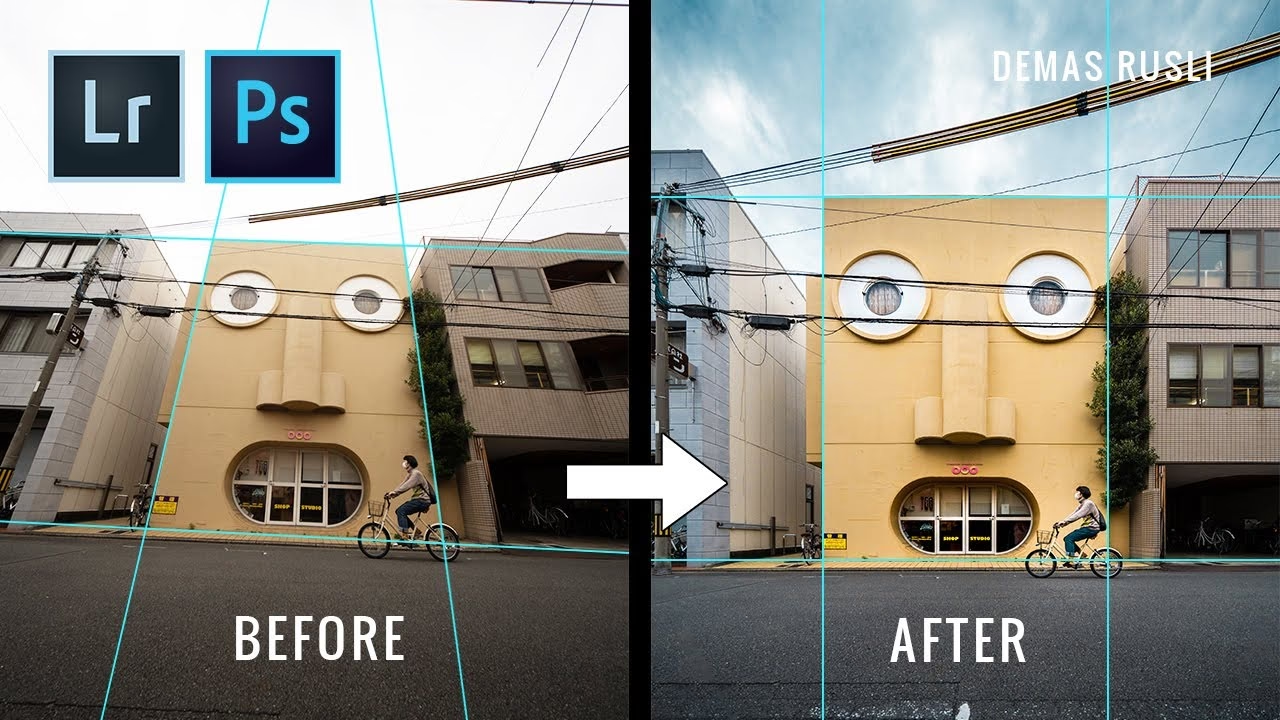

Det er et velkendt problem for mange fotografer: Du tager et billede, men på grund af vinklen ser objektet skævt ud, eller der er en tydelig perspektivisk forvrængning, også kendt som forkortning. Dette sker ofte, når du ikke kan placere dig direkte vinkelret på dit motiv, måske fordi det er umuligt at flytte, eller fordi du bevidst vælger en skæv vinkel for at fange et bestemt lys eller en tekstur, som for eksempel en iriserende glans på en mosaik.
Uanset årsagen kan et skævt billede mindske dets visuelle appel og gøre det sværere at præsentere korrekt, især hvis det er et billede af et kunstværk, et dokument eller arkitektur. Heldigvis tilbyder Adobe Photoshop et kraftfuldt værktøj, der kan hjælpe dig med at rette disse perspektiviske problemer: Forvræng (Skew).
Her gennemgår vi en effektiv metode til at rette skæve billeder trin for trin ved hjælp af Forvræng-funktionen. Denne metode er baseret på erfaring med at korrigere billeder af forskellig art, herunder kunstværker, hvor den originale fotovinkel var nødvendig af kunstneriske årsager.
- Trin 1: Vælg dit motiv med Polygonal Lasso Tool
- Trin 2: Klip til et nyt lag
- Trin 3: Skjul det originale lag
- Trin 4: Anvend Forvræng (Skew) for første justering
- Trin 5: Beskær billedet
- Trin 6: Anvend Forvræng (Skew) igen for finjustering
- Tips til succes
- Hvorfor er denne teknik vigtig?
- Ofte Stillede Spørgsmål
- Konklusion
Trin 1: Vælg dit motiv med Polygonal Lasso Tool
Det første skridt er at isolere det område af billedet, der skal rettes. I mange tilfælde, især med kunstværker eller rektangulære objekter, er det bedst at vælge motivet præcist.
Vælg Polygonal Lasso Tool (Polygonal Lasso-værktøj) fra værktøjslinjen. Dette værktøj lader dig tegne lige linjer for at skabe en polygonal markering.
Klik på de fire hjørner af dit motiv for at tegne en præcis markering omkring det. Hvis motivet har en ramme, og rammen er ujævnt beskåret i det originale foto, kan det være nødvendigt at tegne markeringen lidt inden for rammen for at sikre, at du får en lige stor del af rammen med hele vejen rundt, når billedet er rettet.
Sørg for, at din markering er så tæt på de faktiske kanter af det objekt, du vil rette, som muligt. Dette vil give dig det bedste udgangspunkt for de efterfølgende justeringer.
Trin 2: Klip til et nyt lag
Når dit motiv er valgt med Polygonal Lasso Tool, skal vi flytte det valgte område til sit eget lag. Dette gør det muligt at manipulere motivet uafhængigt af den originale baggrund.
Gå til menuen: Lag -> Ny -> Lag via Klip (Layer -> New -> Layer Via Cut).
Alternativt kan du bruge genvejstasten Shift + Ctrl + J (Shift + Cmd + J på Mac). Dette vil øjeblikkeligt klippe det markerede område ud af det originale lag og indsætte det på et nyt lag ovenpå.
Du vil nu se, at dit motiv ligger på et nyt lag i Lag-panelet, mens baggrunden enten er tom (transparent) eller indeholder resten af det originale billede, afhængigt af hvad der var under din markering.
Trin 3: Skjul det originale lag
For at kunne arbejde uforstyrret med dit motiv på det nye lag er det en god idé at skjule det originale baggrundslag.
I Lag-panelet finder du dit originale lag (ofte kaldet "Baggrund" eller "Background"). Klik på øje-ikonet ud for dette lag for at slå dets synlighed fra. Baggrunden vil nu forsvinde, og du vil kun se dit motiv på det nye lag, typisk mod en transparent baggrund (illustreret ved et ternet mønster i Photoshop).
Dette trin er vigtigt, da det sikrer, at du kun ser og manipulerer det udsnit af billedet, du ønsker at rette perspektivet på.
Trin 4: Anvend Forvræng (Skew) for første justering
Nu kommer vi til kernen af processen: at bruge Forvræng-værktøjet til at rette perspektivet.
Sørg for, at det nye lag med dit motiv er valgt i Lag-panelet.
Gå til menuen: Rediger -> Transformer -> Forvræng (Edit -> Transform -> Skew).
Når du vælger Forvræng, vil der vises en boks omkring dit motiv med håndtag i hjørnerne og på siderne. Du kan nu klikke og trække i disse håndtag for at ændre formen på dit motiv.
For at rette et skævt perspektiv skal du primært trække i hjørnehåndtagene. Målet er at få de skæve linjer i dit motiv (f.eks. kanterne af en ramme eller siderne af et dokument) til at blive lige og parallelle.
Det er en stor hjælp at zoome ind på billedet (brug Ctrl + + eller Cmd + +) og bruge Photoshops ternede baggrundsgitter som reference. Juster hjørnerne ved at trække dem indad eller udad, indtil kanterne af dit motiv flugter med de lige linjer i gitteret. Forestil dig, at du presser hjørnerne af en skæv firkant indad for at gøre den til en perfekt rektangel.
På billeder med meget stor forvrængning kan denne proces tage et par minutter og kræve finjustering. Vær tålmodig og tag dig tid til at få linjerne så lige som muligt i denne første runde.
Når du synes, motivet er nogenlunde rektangulært, bekræfter du transformationen ved at trykke på Enter eller vælge et andet værktøj. Hvis Photoshop spørger, om du vil anvende transformationen, skal du klikke Ja.
Trin 5: Beskær billedet
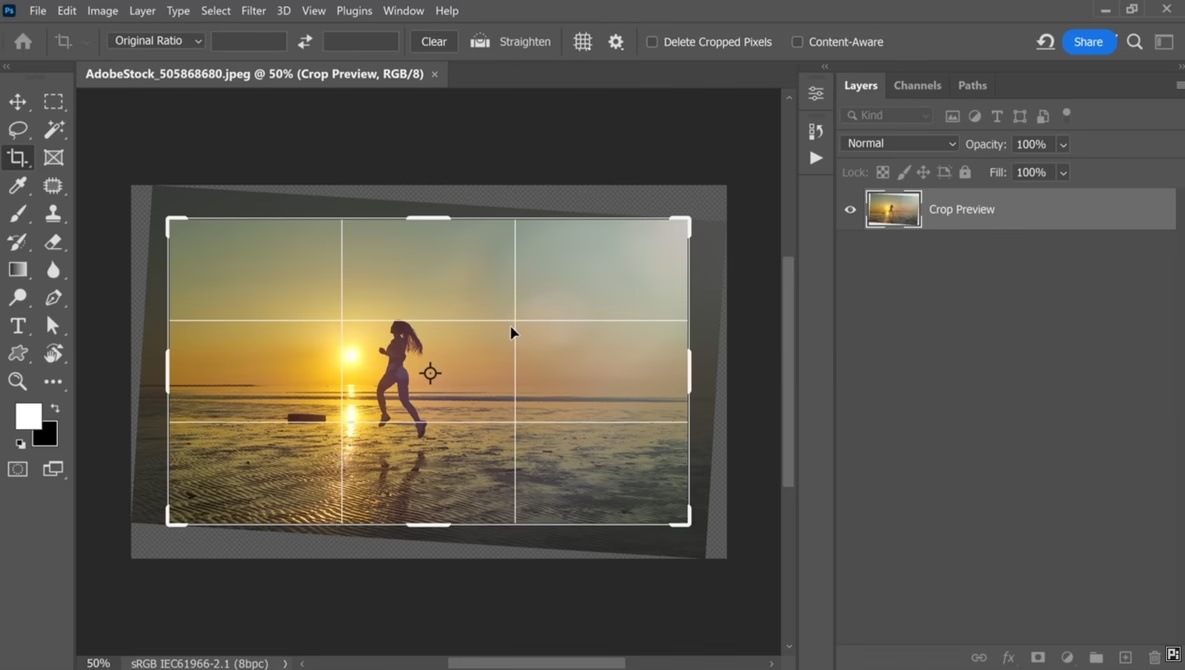
Efter at have rettet perspektivet med Forvræng, vil du sandsynligvis have en masse overskydende transparent område (det ternede mønster) omkring dit motiv, og kanterne af selve motivet er måske ikke helt lige.
Vælg Beskæringsværktøjet (Crop Tool) fra værktøjslinjen, eller gå til menuen: Billede -> Beskær (Image -> Crop).
Træk i håndtagene på beskæringsboksen for at fjerne det overskydende transparente område. Prøv at beskære tæt på kanterne af dit motiv.
Du vil sandsynligvis bemærke, at selv efter den første justering er kanterne af dit motiv muligvis ikke helt perfekte og lige, når du prøver at beskære helt ind til dem. Hvis dette er tilfældet, skal du ikke beskære alt det overskydende væk. Efterlad lidt plads rundt om motivet og gå videre til næste trin.
Trin 6: Anvend Forvræng (Skew) igen for finjustering
Hvis kanterne stadig ikke er helt lige efter den første Forvræng-justering og beskæring, skal vi anvende Forvræng igen for en finjustering. Denne gang vil vi arbejde med det beskårede billede og justere det, så det passer præcist inden for billedets nuværende grænser.
Først skal du vælge hele laget med dit motiv. Gør dette ved at holde Ctrl (eller Cmd på Mac) nede og klikke på miniaturebilledet af laget i Lag-panelet. Dette vil oprette en markering omkring indholdet af laget.
Gå igen til menuen: Rediger -> Transformer -> Forvræng.
Nu trækker du hjørnehåndtagene ud mod kanterne af billedet. Målet er at strække og forme dit motiv, så dets kanter flugter perfekt med de ydre grænser af dit lærred (billedområdet). Brug igen gitteret og zoom for at hjælpe dig med at få linjerne så lige som muligt.
Det kan være nødvendigt at justere lidt her og der. Vær opmærksom på, at der kan opstå en mindre forvrængning tættere på midten af hver kant under denne proces; dette er normalt, og du skal bare gøre dit bedste for at minimere det, mens du retter de primære linjer.
Når du er tilfreds med resultatet, og kanterne ser lige ud, bekræfter du transformationen ved at trykke på Enter.
Dit billede er nu rettet for perspektivisk forvrængning og bør fremstå meget mere korrekt og professionelt.
Tips til succes
- Brug gitteret: Det ternede baggrundsgitter er din bedste ven, når du bruger Forvræng. Brug det aktivt til at guide dine justeringer og sikre lige linjer.
- Zoom ind: Finjustering kræver, at du kan se detaljerne. Zoom ind tæt på kanterne, mens du trækker i håndtagene.
- Vær tålmodig: Især med stærkt forvrængede billeder tager det tid at få justeringen perfekt. Skynd dig ikke.
- Gem dit arbejde: Gem jævnligt dit arbejde, eventuelt som en PSD-fil, så du kan vende tilbage og justere senere, hvis nødvendigt.
Hvorfor er denne teknik vigtig?
At kunne rette perspektiv er afgørende i mange fotografiske discipliner. For eksempel:
- Arkitekturfotografi: For at undgå faldende linjer i bygninger.
- Produktfotografi: For at få emballager eller objekter til at se vinkelrette og professionelle ud.
- Dokumentfotografi: For at få scannede eller affotograferede dokumenter til at fremstå flade og læselige.
- Kunstfotografi: Som i eksemplet med mosaikken, hvor en skæv vinkel var nødvendig for at fange iriserende effekter, men billedet efterfølgende skulle rettes for at præsentere kunstværket korrekt.
Ofte Stillede Spørgsmål
Q: Hvorfor ser mit billede stadig skævt ud efter den første justering?
A: Den første justering bringer billedet tættere på at være rektangulært, men sjældent perfekt, især hvis den originale forvrængning var stor. Den anden justering giver dig mulighed for at finjustere kanterne præcist.
Q: Kan jeg bruge andre transformationsværktøjer?
A: Ja, Photoshop har også Vrid (Distort) og Perspektiv (Perspective) under Rediger -> Transformer. Forvræng (Skew) er dog ofte den mest intuitive og effektive metode til at rette generel perspektivisk forvrængning, da den lader dig manipulere hjørnerne frit langs akserne.
Q: Hvad hvis mit motiv ikke er rektangulært?
A: Denne specifikke metode er mest egnet til rektangulære eller firkantede motiver. For mere komplekse former kan andre værktøjer som Krumning (Warp) være mere passende, men de kræver en anden tilgang.
Q: Mister jeg billedkvalitet ved at forvrænge billedet?
A: Hver transformation kan potentielt påvirke billedkvaliteten, især hvis du strækker pixels meget. Det er bedst at udføre transformationerne på det originale billede i høj opløsning og undgå at gentage transformationer unødvendigt.
Konklusion
At mestre Forvræng-værktøjet i Photoshop åbner op for store muligheder for at forbedre dine billeder og præsentere dine motiver korrekt, uanset de begrænsninger du havde under fotograferingen. Ved at følge disse trin kan du effektivt rette perspektiviske forvrængninger og give dine billeder et professionelt og poleret udseende. Øvelse gør mester, så prøv dig frem med forskellige billeder og se, hvor stor en forskel en korrekt perspektivisk justering kan gøre.
Hvis du vil læse andre artikler, der ligner Ret Perspektiv i Photoshop: Trin for Trin, kan du besøge kategorien Redigering.