

I en verden domineret af hurtige visuelle indtryk har animerede GIF'er cementeret deres plads som et populært og effektivt medieformat. De er små, loopende animationer, der kan fange opmærksomhed, formidle følelser eller illustrere koncepter på en legende og engagerende måde. Mens mange onlineværktøjer findes til at skabe simple GIF'er, giver brugen af Adobe Photoshop en uovertruffen grad af kontrol og kreativ frihed. Med Photoshop kan du forvandle alt fra en serie stillbilleder til et videoklip til en specialdesignet animation lag for lag. At mestre denne proces åbner døren til at skabe unikke, professionelt udseende animationer, der skiller sig ud.
Denne guide vil føre dig gennem processen med at skabe og eksportere animerede GIF'er i Photoshop, uanset om du starter med flere lag, der repræsenterer forskellige stadier af din animation, eller importerer et videoklip. Vi vil dykke ned i Tidslinje-panelet – hjertet af animationsprocessen i Photoshop – og udforske de vigtige eksportindstillinger, der sikrer, at din GIF ser bedst muligt ud og har en håndterbar filstørrelse.
Hvad er en GIF, og hvorfor bruge Photoshop?
En GIF, som står for Graphics Interchange Format, er et billedformat, der understøtter både stillbilleder og animation. Dens mest populære anvendelse i dag er de korte, lydløse, loopende videoklip, vi ser overalt på internettet, fra sociale medier til beskeder. GIF-formatet understøtter gennemsigtighed og bruger en begrænset farvepalet på op til 256 farver, hvilket gør dem ideelle til simple animationer og grafik, men mindre velegnede til komplekse fotografiske billeder med mange farvenuancer.
Hvorfor så bruge et kraftfuldt program som Photoshop til at skabe GIF'er? Fordi Photoshop tilbyder præcision og fleksibilitet. Du kan arbejde med lag for at skabe komplekse animationer, styre timingen for hvert enkelt billede (frame) ned til hundrededele af et sekund, og optimere filstørrelsen og kvaliteten med avancerede eksportindstillinger. Hvis du allerede bruger Photoshop til billedredigering eller design, er det et naturligt skridt at bruge det til at tilføje animation til dit repertoire.
Kom godt i gang: Forbered dine billeder eller lag
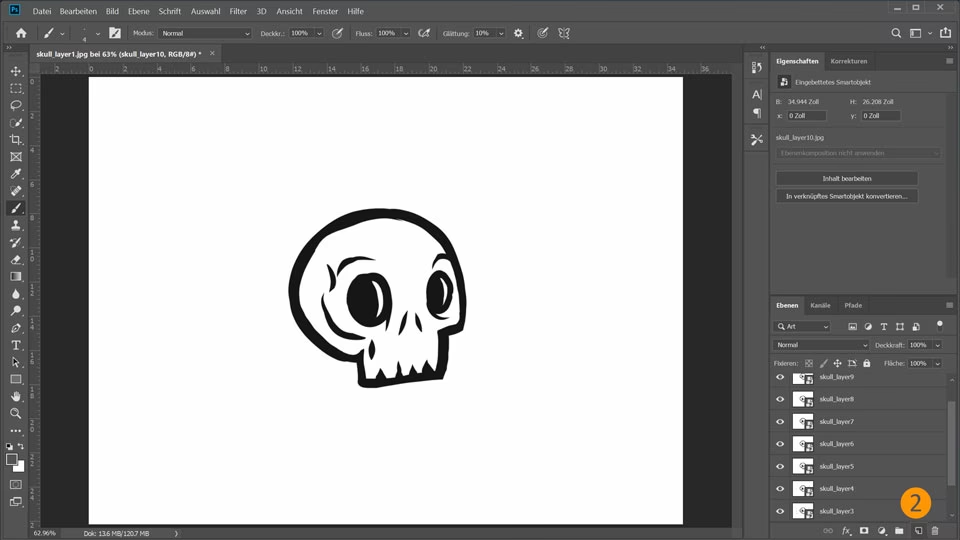
Før du dykker ned i animationen, skal du have de billeder eller lag klar, der skal udgøre din GIF. Hvert billede i animationen kaldes en 'frame'. I Photoshop arbejder vi typisk med lag, hvor hvert lag kan repræsentere en frame eller et element, der bevæger sig eller ændrer sig over tid.
- Fra separate billeder: Hvis du har en serie af billeder (f.eks. fotos taget i hurtig rækkefølge eller billeder eksporteret fra en video), kan du importere dem som lag i én Photoshop-fil. Gå til
Fil > Scripts > Indlæs filer i stak. Vælg dine billeder og sørg for, at boksenPrøv at oprette Smart-objekt stakikke er markeret. Dette vil importere hvert billede som et separat lag i dit dokument. - Fra eksisterende lag: Hvis din animation allerede eksisterer som forskellige lag i en PSD-fil, er du allerede godt på vej. Hvert lag kan potentielt blive en frame i din animation.
- Fra et videoklip: Photoshop kan også importere videoklip direkte og konvertere dem til frames. Gå til
Fil > Importer > Videoframes til lag. Her kan du vælge at importere hele videoen eller kun et bestemt interval. Photoshop vil så oprette et nyt lag for hver frame i videoen.
Uanset din kilde er målet at have en Photoshop-fil, hvor hvert lag repræsenterer et visuelt stadie af din ønskede animation.
Arbejde med Tidslinje-panelet
Nøglen til at skabe animationer i Photoshop ligger i Tidslinje-panelet. Hvis det ikke allerede er åbent, kan du finde det ved at gå til menuen Vindue > Tidslinje.
Når du åbner Tidslinje-panelet første gang i et nyt dokument, vil du se en knap i midten. Klik på pilen på denne knap og vælg "Opret rammeanimation". Klik derefter på selve knappen "Opret rammeanimation" for at initialisere tidslinjen.

Nu har du en tidslinje klar til rammeanimation. Den vil sandsynligvis starte med kun én frame, der viser det indhold, der er synligt i dine lag på dette tidspunkt.
Konvertering af lag til rammer
Hvis du har importeret en række billeder eller videoframes som lag, skal du konvertere disse lag til individuelle rammer i tidslinjen. I Tidslinje-panelets menu (den lille ikon med fire vandrette streger øverst til højre i panelet) finder du muligheden "Opret rammer fra lag". Vælg denne, og Photoshop vil automatisk oprette en ny frame for hvert synligt lag i dit dokument.
Hvis du starter med en enkelt frame og vil opbygge animationen manuelt, kan du klikke på ikonet "Dupliker valgte rammer" (det ligner et stykke papir med et bukket hjørne) for at tilføje nye rammer. For hver nye frame kan du så ændre lagets synlighed eller position for at skabe bevægelse eller ændring.
Styring af rammer og timing
Under hver frame i Tidslinje-panelet er der angivet en tid (f.eks. "0 sek."). Dette er varigheden for, hvor længe netop den frame vises. Klik på tiden for at vælge en ny varighed fra en rullemenu (f.eks. 0.1 sekunder, 0.5 sekunder osv.) eller indtast en brugerdefineret værdi.
Du kan markere flere rammer ved at klikke på den første og derefter Shift+klikke på den sidste, eller Ctrl/Cmd+klikke på individuelle rammer. Når flere rammer er valgt, kan du ændre deres varighed samtidigt.
Nederst i Tidslinje-panelet er der afspilningskontroller, der ligner dem på en videoafspiller. Du kan klikke på "Afspil" (trekanten) for at se din animation køre i loop baseret på de nuværende indstillinger.
Gentagelsesindstillinger
Ved siden af afspilningskontrollerne er der en rullemenu, der styrer, hvor mange gange animationen skal gentages. Standardindstillingen er ofte "Én gang". Klik på den og vælg "For evigt" for at få GIF'en til at loope uendeligt, hvilket er den mest almindelige type GIF. Du kan også vælge et bestemt antal gentagelser.

Eksportér din animation som en GIF
Når din animation er færdig i Tidslinje-panelet og kører, som du ønsker, er det tid til at eksportere den i det rigtige format. For animerede GIF'er bruger Photoshop en ældre, men meget effektiv eksportfunktion.
Gå til menuen Fil > Eksporter > Eksporter til web (ældre).
Dette åbner et stort dialogvindue med masser af indstillinger. Det er her, du finjusterer din GIF for at opnå den bedste balance mellem kvalitet og filstørrelse.
Vigtige eksportindstillinger
I dialogvinduet "Eksporter til web (ældre)" skal du sikre dig, at formatet øverst til højre er indstillet til GIF. Herefter er der flere nøgleindstillinger at overveje:
- Farvepalet: Dette afgør antallet af farver i din GIF. Standard er ofte 256 farver. Færre farver (f.eks. 128, 64 eller endnu mindre) reducerer filstørrelsen markant, men kan føre til farvebånding eller tab af detaljer, især i fotos. For grafik og simple animationer kan færre farver være fint.
- Rasterisering (Dither): Når antallet af farver reduceres, kan rasterisering bruges til at simulere farver, der ikke er i paletten, ved at sprede pixels af forskellige farver. Dette kan give et mere jævnt udseende, men kan også introducere 'støj'. Du kan justere mængden af rasterisering (Dither) eller slå det helt fra (None). Vælg en balance, der ser bedst ud for din specifikke animation.
- Gennemsigtighed: Hvis din animation har områder, der skal være gennemsigtige, skal denne boks være markeret. GIF understøtter kun fuld gennemsigtighed eller fuld opacitet (ingen delvis gennemsigtighed som i PNG).
- Billedstørrelse: Under indstillingerne kan du ændre dimensionerne på din eksporterede GIF. En mindre størrelse vil give en mindre filstørrelse.
- Gentagelsesindstillinger (Looping Options): Nederst i eksportvinduet finder du igen gentagelsesindstillingerne. Sæt denne til "For evigt" for en uendelig loopende GIF, eller vælg et specifikt antal gentagelser. Dette er kritisk for at sikre, at din GIF opfører sig, som du forventer, når den deles online.
Mens du justerer indstillingerne, kan du observere 'Optimeret' fanen i forhåndsvisningen for at se, hvordan ændringerne påvirker billedkvaliteten. Nederst til venstre i eksportvinduet viser Photoshop den anslåede filstørrelse og indlæsningstid, hvilket er uvurderlig information til optimering.
Optimering og Forskelle
Optimering af en GIF handler om at finde det rette kompromis mellem visuel kvalitet og filstørrelse. En stor filstørrelse kan gøre det langsomt at indlæse GIF'en online.
Her er en simpel sammenligning af, hvordan forskellige indstillinger kan påvirke resultatet:
| Indstilling | Antal Farver | Rasterisering (Dither) | Effekt på Kvalitet | Effekt på Filstørrelse |
|---|---|---|---|---|
| Høj kvalitet | 256 | Perceptual / Selective (100%) | Bedst farvenøjagtighed, færrest artefakter | Størst |
| Balanceret | 128 / 64 | Selective / Adaptive (50-75%) | God, men kan vise let farvebånding/støj | Mindre |
| Lav filstørrelse | 32 / 64 | None / Pattern | Kan vise tydelig farvebånding, kornet | Mindst |
| Grafik (få farver) | < 32 | None | Ren grafik, ingen rasterisering nødvendig | Meget lille |
Det anbefales at eksperimentere med Farvepalet, Rasterisering og Billedstørrelse, mens du holder øje med filstørrelsen i forhåndsvisningen, indtil du finder den optimale balance for din specifikke animation.
Gem din GIF
Når du er tilfreds med indstillingerne i vinduet "Eksporter til web (ældre)", klikker du på knappen "Gem". Vælg en placering på din computer, giv filen et navn (sørg for, at filtypen er .gif), og klik igen på "Gem". Din animerede GIF-fil er nu klar til brug!
Ofte Stillede Spørgsmål
Her er svar på nogle almindelige spørgsmål om at skabe GIF'er i Photoshop:
Hvordan laver jeg en GIF i Photoshop?
Du laver en GIF ved at forberede dine billeder/lag, åbne Tidslinje-panelet (Vindue > Tidslinje), oprette en rammeanimation, konvertere dine lag til rammer (eller oprette rammer manuelt), justere varigheden for hver frame og indstille gentagelsen, og derefter eksportere filen via Fil > Eksporter > Eksporter til web (ældre) som en GIF.

Hvor finder jeg GIF-funktionen i Photoshop?
Selve animationsfunktionen er centreret omkring Tidslinje-panelet (Vindue > Tidslinje). Eksportfunktionen specifikt til GIF findes under menuen Fil > Eksporter > Eksporter til web (ældre).
Hvordan gemmer jeg en Photoshop-fil som en GIF?
Du gemmer ikke en standard PSD-fil som en GIF direkte via Fil > Gem som. I stedet skal du bruge funktionen Fil > Eksporter > Eksporter til web (ældre) og vælge GIF som filformatet i eksportdialogvinduet. Sæt derefter dine ønskede indstillinger og klik på "Gem".
Kan jeg lave en GIF ud fra flere billeder eller lag?
Ja, absolut. Photoshop er fremragende til dette. Du kan importere flere billeder som lag ved hjælp af Fil > Scripts > Indlæs filer i stak, eller hvis du allerede har lag i en PSD-fil, kan du bruge funktionen "Opret rammer fra lag" i Tidslinje-panelets menu for hurtigt at konvertere hvert lag til en separat frame i din animation.
Hvad er de bedste indstillinger for at eksportere en GIF?
De "bedste" indstillinger afhænger af din animations indhold og den ønskede balance mellem kvalitet og filstørrelse. For animationer med få farver (f.eks. logoer, tekst) kan du bruge en lille farvepalet (f.eks. 32 eller 64 farver) uden rasterisering. For mere komplekse animationer med flere farver (f.eks. fra fotos eller video) skal du bruge en større farvepalet (f.eks. 128 eller 256 farver) og muligvis tilføje rasterisering (f.eks. Selective eller Adaptive dither) for at undgå farvebånding. Juster billedstørrelsen for at reducere filstørrelsen yderligere, hvis nødvendigt. Husk at indstille Gentagelsesindstillinger til "For evigt", hvis du ønsker en uendelig loop.
Avancerede muligheder og tips
Når du bliver mere komfortabel med grundprocessen, er der yderligere teknikker, du kan udforske i Photoshop:
- Tweening: I Tidslinje-panelet kan du bruge 'Tween'-funktionen (ikonet med en pil mellem to rammer) til automatisk at oprette mellemliggende rammer mellem to eksisterende rammer. Dette er nyttigt til at skabe jævne overgange eller bevægelser uden manuelt at oprette hver eneste frame. Du kan tweene position, opacitet og effekter.
- Brug af Smart-objekter: Konvertering af lag til Smart-objekter før animation kan give dig mulighed for at redigere indholdet af et Smart-objekt, og ændringerne vil opdatere sig i alle de rammer, hvor det Smart-objekt er synligt.
- Video Tidslinje: Photoshop har også en Video Tidslinje-tilstand, som er mere velegnet til at arbejde med videoklip og tilføje lyd. For simple frame-baserede GIF'er er Rammeanimation-tilstanden dog ofte nemmere og mere intuitiv. Du kan konvertere mellem de to tidslinjetilstande via menuen i Tidslinje-panelet, men vær opmærksom på, at det kan ændre den måde, dine lag og rammer håndteres på.
- Lagstile og justeringslag: Anvend lagstile og justeringslag på dine animationslag. Disse kan nemt aktiveres eller deaktiveres pr. frame for at skabe effekter som fades, farveændringer eller skygger, der ændrer sig over tid.
At mestre skabelsen af GIF'er i Photoshop kræver lidt øvelse, især når det kommer til optimering af eksportindstillingerne. Men fleksibiliteten og kontrollen, som programmet tilbyder, gør det til et kraftfuldt værktøj for enhver, der ønsker at skabe skræddersyede, højkvalitets animationer.
Uanset om du laver en simpel tekstanimation til din hjemmeside, en sjov meme til sociale medier, eller en kompleks billedsekvens, giver Photoshop dig værktøjerne til at bringe dine statiske billeder til live. Eksperimenter med forskellige tidsindstillinger, lagkombinationer og eksportindstillinger for at opdage de mange muligheder, der ligger i at skabe animerede GIF'er.
Hvis du vil læse andre artikler, der ligner Skab Levende GIF'er i Photoshop, kan du besøge kategorien Fotografi.