


Mange kender GIF-formatet for dets evne til at vise korte animationer, men der opstår ofte et behov for at konvertere disse filer til det mere almindelige JPG-format. Dette kan skyldes bedre kompatibilitet med forskellige programmer og platforme, et ønske om et statisk billede, eller simpelthen at JPG fylder mindre for stillbilleder. Uanset årsagen kan det virke uoverskueligt, især hvis du har en stor samling af GIF'er, der skal konverteres på én gang på din Windows 11 computer, uden at gå på kompromis med kvaliteten.
I denne artikel dykker vi ned i processen. Vi ser på, hvordan du konverterer en enkelt GIF til JPG ved hjælp af et populært billedredigeringsprogram som Photoshop, og vigtigst af alt, udforsker vi effektive metoder til at håndtere bulk konvertering på Windows 11, så du kan spare tid og sikre et godt resultat.
- Konvertering af en enkelt GIF til JPG i Photoshop
- Udfordringen med bulk konvertering af animerede GIF'er til statiske JPG'er
- Metoder til bulk konvertering på Windows 11
- Bevaring af billedkvalitet under konverteringen
- At gemme en GIF som et billede (statisk)
- Sammenligning af Bulk Konverteringsmetoder
- Ofte Stillede Spørgsmål (FAQ)
- Konklusion
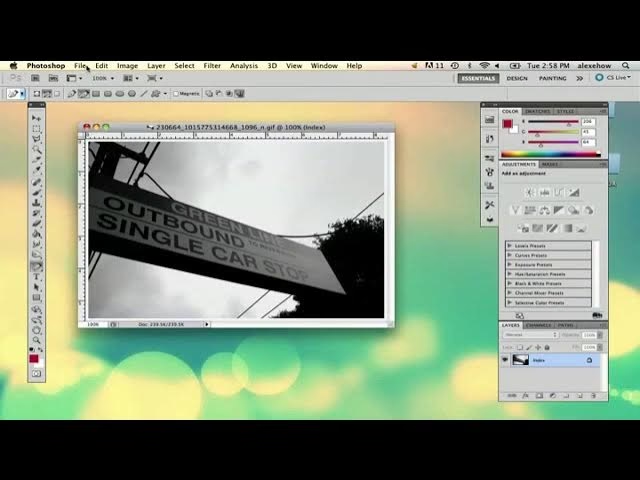
Konvertering af en enkelt GIF til JPG i Photoshop
Hvis du kun skal konvertere et enkelt GIF-billede, eller ønsker fuld kontrol over hvilken specifik ramme (frame) af en animation der skal gemmes som et statisk JPG, er et program som Adobe Photoshop en kraftfuld løsning. Det er vigtigt at forstå, at en JPG-fil altid er statisk. Når du konverterer en animeret GIF til JPG, vælger du altså kun én bestemt ramme fra animationen.
Her er trinene til at gemme en ramme fra en GIF som en JPG i Photoshop:
- Åbn GIF-filen: Start med at åbne din animerede GIF i Photoshop via 'Fil' > 'Åbn'. Photoshop vil typisk åbne GIF'en som en tidslinje eller som lag, der repræsenterer de enkelte rammer.
- Vælg den ønskede ramme: Hvis GIF'en er animeret, vil du sandsynligvis se en tidslinjepalette (gå til 'Vindue' > 'Tidslinje', hvis du ikke kan se den). Brug tidslinjen til at navigere gennem animationens rammer og find den specifikke ramme, du ønsker at gemme som et statisk billede.
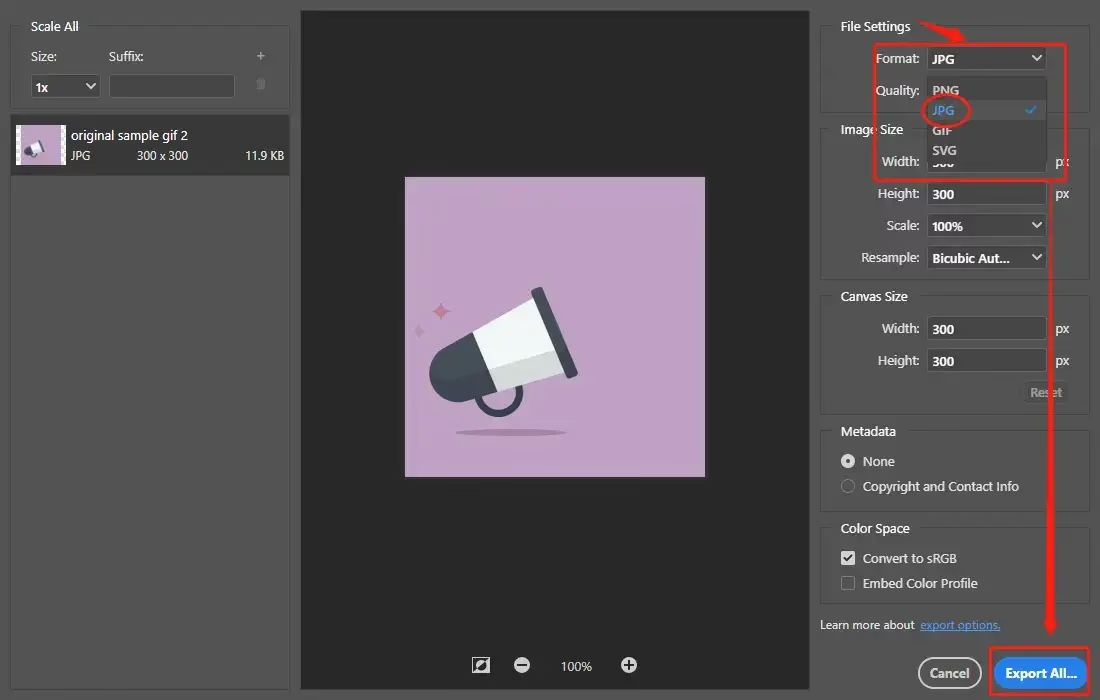
- Forbered til eksport: Når du har valgt rammen, er du klar til at gemme den. Gå til 'Fil' > 'Eksporter' > 'Gem til Web (Legacy)' eller 'Eksporter som', afhængigt af din Photoshop-version. 'Gem til Web (Legacy)' giver ofte mest detaljeret kontrol for webformater som GIF og JPG.
- Vælg JPG-formatet: I eksportvinduet finder du en rullemenu øverst til højre, hvor du kan vælge filformatet. Vælg 'JPG'.
- Justér kvalitetsindstillinger: Når JPG er valgt, får du mulighed for at justere kvaliteten. Dette er afgørende for filstørrelsen og den visuelle klarhed. En højere kvalitetsindstilling (f.eks. 80-100) resulterer i en større fil, men med færre komprimeringsartefakter og et billedet, der ligger tættere på den oprindelige ramme. En lavere indstilling reducerer filstørrelsen markant, men kan introducere synlig forringelse. Vælg den indstilling, der bedst balancerer filstørrelse og ønsket visuel kvalitet.
- Gem billedet: Klik på knappen 'Gem...'. Vælg en placering på din computer, giv filen et navn, og klik 'Gem'.
Denne metode fungerer glimrende for enkeltstående konverteringer, hvor du har brug for at udtrække en specifik ramme. Den er dog tidskrævende, hvis du har mange GIF'er, der skal konverteres, da du skal gentage processen for hver fil.
Udfordringen med bulk konvertering af animerede GIF'er til statiske JPG'er
Som nævnt er en JPG-fil et statisk billede. Den største udfordring ved at bulk konvertere animerede GIF'er til JPG er at automatisere processen med at vælge, hvilken ramme fra hver GIF der skal gemmes som den statiske JPG. De fleste bulk konverteringsværktøjer vil som standard enten:
- Gemme den første ramme af GIF'en som JPG.
- Gemme en specifik ramme (hvis værktøjet tillader det).
- Simpelthen fejle eller give uønskede resultater, hvis de ikke er designet til animerede input.
Derudover skal værktøjet effektivt kunne behandle et stort antal filer sekventielt eller parallelt for at gøre processen hurtig. Målet er at finde en metode, der er både effektiv og giver kontrol over den resulterende JPG's kvalitet.
Metoder til bulk konvertering på Windows 11
Der findes flere tilgange til at håndtere bulk konvertering af GIF til JPG på Windows 11. Valget af metode afhænger ofte af, hvor mange filer du har, din tekniske kunnen, og hvor meget kontrol du ønsker over processen og resultatet.
Brug af dedikeret software
Den mest brugervenlige metode for mange er at anvende et dedikeret billedkonverteringsprogram. Der findes et utal af programmer designet til formålet, både gratis og betalte. Disse programmer har typisk en "batch"-funktion, der lader dig tilføje en mappe fuld af billeder og anvende den samme handling (konvertering til JPG med specifikke indstillinger) på dem alle.
Nøglefunktioner at kigge efter i sådan software:
- Batch Processing: Evnen til at håndtere flere filer på én gang.
- Support for GIF (og animation): Programmet skal kunne læse GIF-filer korrekt og ideelt set give dig mulighed for at vælge, hvilken ramme der skal bruges til den statiske output (selvom dette ikke altid er en standardfunktion; ofte gemmes kun første ramme).
- JPG Quality Control: Mulighed for at indstille kompressionsniveauet for JPG-outputtet (f.eks. en skala fra 0 til 100, eller "Lav", "Medium", "Høj"). Dette er essentielt for at bevare høj kvalitet.
- Output Destination: Vælg hvor de konverterede filer skal gemmes.
- Forhåndsvisning: Nogle værktøjer lader dig se et eksempel på, hvordan den konverterede fil vil se ud med de valgte indstillinger.
Eksempler på typer af software kunne være generelle billedredigeringsprogrammer med batch-funktioner, specialiserede batch-konverteringsværktøjer, eller endda nogle filhåndteringsværktøjer med indbygget konvertering. Fordelen ved software er, at det ofte er mere pålideligt og hurtigere for store mængder end online-værktøjer, og du har fuld kontrol over dine filer lokalt.
Scripting og automatisering
For brugere med mere teknisk flair kan scripting være en yderst kraftfuld og fleksibel løsning. Ved at skrive et simpelt script (f.eks. i PowerShell, Python med biblioteker som Pillow eller ImageMagick) kan du automatisere processen fuldstændigt og tilpasse den præcist til dine behov.
Fordele ved scripting:
- Fuld kontrol: Du bestemmer præcis, hvilken ramme der skal gemmes, navngivningskonventioner, kvalitetsindstillinger osv.
- Effektivitet: Kan være ekstremt hurtigt for meget store mængder filer, når scriptet er optimeret.
- Gentagelighed: Når scriptet er skrevet, kan det nemt genbruges til fremtidige konverteringer.
Ulemper er, at det kræver programmerings- eller scriptingkendskab. Men ressourcer og eksempler er bredt tilgængelige online for populære sprog som Python med ImageMagick eller Pillow, som er veludstyrede til billedbehandling.
Online konverteringsværktøjer
Den hurtigste og nemmeste løsning for mindre mængder eller lejlighedsvis brug er online konverteringsværktøjer. Du uploader dine GIF-filer til en hjemmeside, vælger outputformat (JPG) og eventuelle indstillinger (ofte begrænsede), og downloader derefter de konverterede filer.
Fordele:
- Nem adgang: Kræver ingen installation af software.
- Hurtigt for få filer: Processen kan være meget hurtig for et begrænset antal billeder.
Ulemper:
- Privatliv og sikkerhed: Du uploader dine filer til en tredjeparts server. Vær forsigtig med følsomt indhold.
- Hastighed og begrænsninger: Kan være meget langsomt for store mængder filer. Der er ofte begrænsninger på filstørrelse eller antallet af filer, du kan konvertere ad gangen eller per dag.
- Begrænset kontrol: Du har typisk mindre kontrol over kvalitetsindstillinger og hvilken ramme af en animeret GIF der bruges.
- Afhængighed af internetforbindelse: Kræver en stabil og hurtig internetforbindelse, især ved upload og download af mange filer.
Online værktøjer er bedst egnet til hurtige, engangsopgaver med et mindre antal ikke-følsomme billeder.
Bevaring af billedkvalitet under konverteringen
At bevare høj kvalitet er et centralt ønske ved konvertering. Både GIF og JPG er billedformater, men de håndterer data forskelligt.
- GIF: Bruger typisk en palet på op til 256 farver. Er ofte tabsfri for billeder med store områder af ensfarvede farver eller skarp grafik. God til animationer og billeder med gennemsigtighed (transparency).
- JPG: Understøtter millioner af farver. Bruger tabsgivende kompression, hvilket betyder, at noget billeddata fjernes permanent for at reducere filstørrelsen. God til fotografier med bløde farveovergange. Understøtter ikke animation eller gennemsigtighed (selvom nyere varianter som JPEG 2000 og JPEG XL gør, er standard JPG/JPEG ikke).
Når du konverterer fra GIF til JPG, sker der flere ting:
- Valg af ramme: Animationen går tabt, og kun én ramme beholdes.
- Farvekonvertering: Hvis GIF'en kun havde 256 farver, vil JPG'en stadig kun indeholde de farver, der var i den valgte ramme, men den kan nu repræsenteres med flere farvenuancer, hvis den originale kilde havde dem. Omvendt kan gradienter fra GIF (simuleres ved dithering) se pænere ud i JPG.
- Kompression: Den valgte ramme komprimeres ved hjælp af JPG's tabsgivende metode. Dette er, hvor du har mest kontrol over "kvaliteten". En højere kvalitetsindstilling (f.eks. 90-100) i konverteringsværktøjet betyder mindre kompression og dermed bedre bevaring af billeddetaljer, men en større filstørrelse. En lavere indstilling (f.eks. 50-70) reducerer filstørrelsen markant, men kan skabe synlige artefakter (firkantede blokke, sløring, farveændringer).
- Gennemsigtighed: Hvis din GIF havde gennemsigtige områder, vil disse typisk blive fyldt ud med en solid farve (oftest hvid) i JPG-filen, da JPG-formatet ikke understøtter gennemsigtighed.
For at opnå den "højeste kvalitet" muligt ved konvertering til JPG, skal du vælge en høj kvalitetsindstilling i dit konverteringsværktøj (tæt på 100). Vær dog opmærksom på, at JPG'ens kvalitet aldrig kan overstige kvaliteten af den originale ramme i GIF'en. Hvis den originale GIF-ramme var af lav kvalitet, vil den konverterede JPG også være det, uanset JPG-kvalitetsindstillingen.
At gemme en GIF som et billede (statisk)
Selve handlingen at "gemme en GIF som et billede" indebærer i praksis at udtrække en statisk repræsentation af GIF'en. Hvis målet er JPG, som diskuteret, betyder det at vælge én ramme fra GIF'en og gemme den i JPG-formatet. Den reference til WebP, der blev nævnt, handler om et alternativt format, der kan håndtere animation og ofte med bedre komprimering end GIF, men WebP er stadig et *animeret* format (i sin animerede form) og kræver understøttelse fra visningsprogrammet for at vise animationen. Konvertering til JPG er specifikt for at få et *statisk* billene - én fast ramme fra GIF'en.
Sammenligning af Bulk Konverteringsmetoder
Her er en hurtig sammenligning af de forskellige metoder til bulk konvertering på Windows 11:
| Metode | Sværhedsgrad | Kontrol over Kvalitet | Hastighed (for mange filer) | Pris | Privatliv |
|---|---|---|---|---|---|
| Dedikeret Software | Nem til Medium | Høj | Høj | Kan være gratis eller betalt | Høj (lokal behandling) |
| Scripting/Automatisering | Høj | Meget Høj | Meget Høj | Typisk gratis (kræver tid) | Høj (lokal behandling) |
| Online Værktøjer | Nem | Lav til Medium | Lav til Medium | Typisk gratis (med begrænsninger) | Lav (filer uploades) |
Ofte Stillede Spørgsmål (FAQ)
Her er svar på nogle almindelige spørgsmål vedrørende konvertering af GIF til JPG:
Q: Hvilken ramme gemmes, når jeg bulk konverterer en animeret GIF til JPG?
A: De fleste enkle bulk konverteringsværktøjer vil som standard gemme den første ramme af animationen. Mere avancerede værktøjer eller scripting kan give dig mulighed for at vælge en anden ramme, f.eks. den sidste, en specifik ramme baseret på nummer, eller endda en "midt-punkt" ramme. Hvis det er kritisk, hvilken ramme der gemmes, skal du enten bruge et værktøj, der tilbyder dette valg, eller konvertere billederne enkeltvis.
Q: Mister jeg kvalitet ved konvertering fra GIF til JPG?
A: Ja, potentielt. GIF er ofte tabsfri for billeder med få farver, mens JPG bruger tabsgivende kompression. Selvom du vælger en høj kvalitetsindstilling for JPG-outputtet, vil der altid ske et lille tab af information sammenlignet med den originale ramme. Desuden mister du animationen og eventuel gennemsigtighed. Farver kan også ændre sig en smule, især hvis den originale GIF brugte en begrænset farvepalet.
Q: Findes der gratis værktøjer til bulk konvertering på Windows 11?
A: Ja, der findes flere gratis billedvisere og redigeringsprogrammer med batch-konverteringsfunktioner. Der findes også gratis online konvertere. For scripting kan du bruge gratis sprog som Python med gratis biblioteker.
Q: Hvorfor skulle jeg konvertere GIF til JPG?
A: Primære årsager inkluderer bedre kompatibilitet med software og websteder, der ikke understøtter GIF (især animerede GIF'er), et ønske om et statisk billede i stedet for en animation, og potentielt en mindre filstørrelse for statiske billeder sammenlignet med en enkelt GIF-ramme (afhængigt af komprimeringsindstillinger). JPG er også standardformatet for fotografier.
Q: Kan jeg konvertere en JPG tilbage til en *animeret* GIF?
A: Nej. En JPG er et statisk billede. Du kan ikke genskabe animationen fra en enkelt JPG-fil. Du kan dog oprette en *ny* animeret GIF, hvis du har en sekvens af statiske billeder (f.eks. flere JPG'er), som du kan sammensætte til en animation i et GIF-redigeringsprogram.
Konklusion
Konvertering af GIF til JPG, især i bulk på Windows 11, er en overskuelig opgave, når du kender de forskellige metoder. For enkeltstående billeder giver Photoshop dig præcis kontrol over rammevalg og kvalitet. Til bulk konvertering er dedikeret software den mest brugervenlige vej, der tilbyder en god balance mellem brugervenlighed, hastighed og kvalitetskontrol. Scripting er den mest kraftfulde, men kræver teknisk ekspertise, mens online værktøjer er hurtige for små mængder, men med potentielle ulemper vedrørende privatliv og kontrol.
Nøglen til at bevare høj kvalitet i den resulterende JPG er at bruge et værktøj, der lader dig vælge et lavt kompressionsniveau (høj kvalitetsindstilling), og at være opmærksom på, at du konverterer fra et format med begrænset farvepalet (GIF) til et tabsgivende format (JPG), hvor animation og gennemsigtighed går tabt. Vælg den metode, der passer bedst til dit antal filer, dit komfortniveau med teknologi, og dine krav til den endelige billedkvalitet.
Hvis du vil læse andre artikler, der ligner Fra GIF til JPG: Guides & Bulk Konvertering, kan du besøge kategorien Fotografi.