


At have skarpe billeder er ofte et af de vigtigste mål for fotografer. Selvom et billede kan se godt ud lige fra kameraet, kan en smule efterbehandling i et kraftfuldt program som Adobe Photoshop gøre en stor forskel. Skarphed handler om at øge kontrasten langs kanter i billedet, hvilket får detaljer til at fremstå tydeligere og mere definerede. Det er en proces, der kræver balance, da for meget skarphed kan føre til uønsket støj, artefakter og et unaturligt udseende.
https://www.youtube.com/watch?v=ygUMI2JsdXJzaGFycGVu
Photoshop tilbyder flere værktøjer og kommandoer til at justere skarpheden, hver med sine egne fordele og anvendelser. At kende forskellen på dem og vide, hvornår man skal bruge hvilken, er nøglen til at opnå de bedste resultater. Vi vil dykke ned i de mest almindelige metoder, fra de hurtige og nemme til de mere avancerede, der giver dig finmasket kontrol over processen.
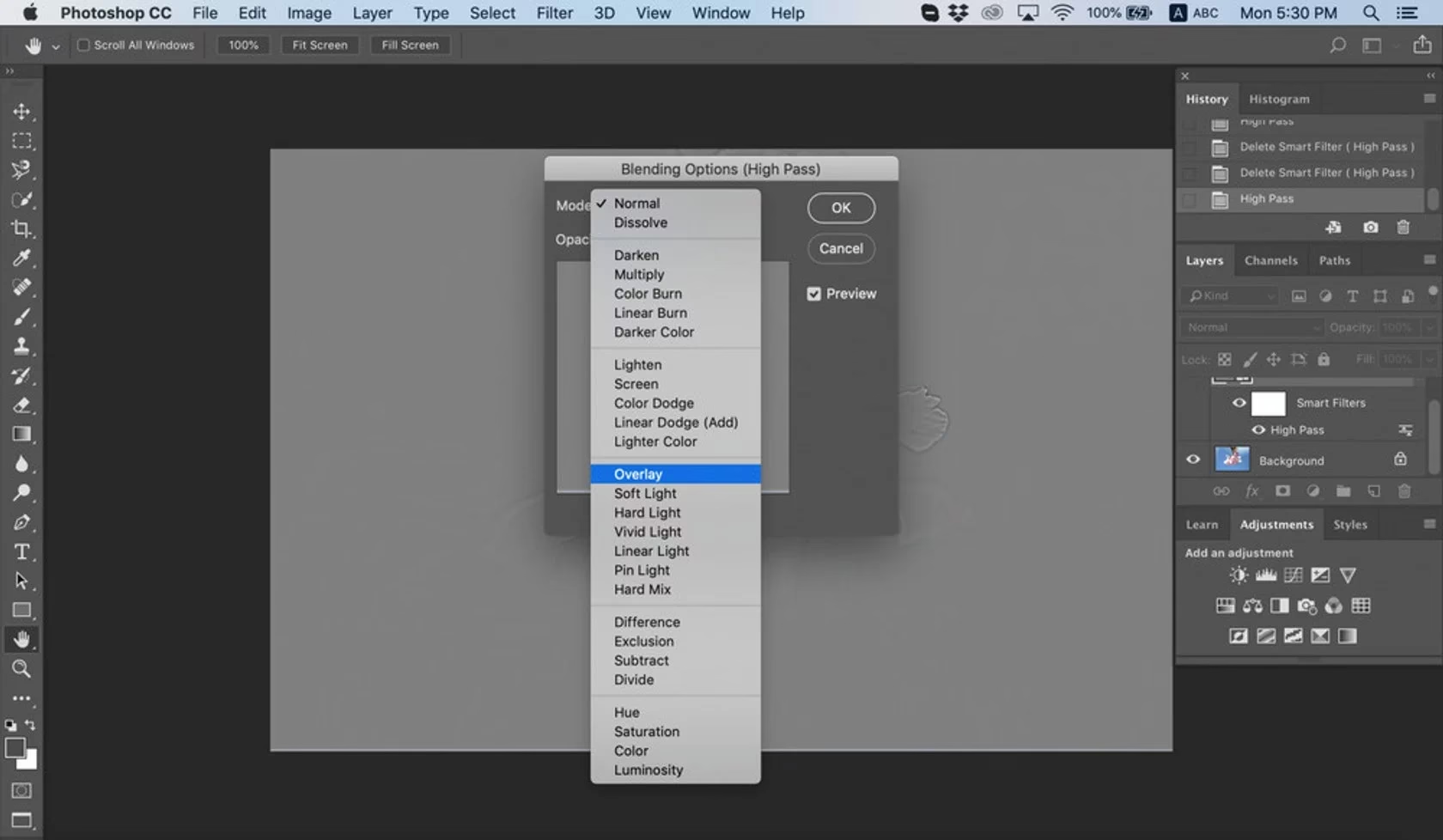
Automatisk Skarphed (Auto Sharpen)
En af de hurtigste måder at tilføje skarphed til et billede på er ved hjælp af kommandoen 'Automatisk Skarphed'. Denne metode er designet til at give et hurtigt løft til billedets klarhed eller fokus uden den store risiko for at overskærpe billedet. Det er en god start, især for begyndere eller når du har brug for en hurtig justering på et stort antal billeder.
Automatisk Skarphed analyserer billedet og anvender en forudindstillet mængde skarphed baseret på programmets algoritmer. Fordelen er dens enkelhed og hastighed. Du behøver ikke bekymre dig om indstillinger; du aktiverer blot kommandoen, og Photoshop gør arbejdet. Ulempen er naturligvis manglen på kontrol. Du kan ikke justere mængden, radius eller tærskel for skarpheden. Hvis billedet kræver mere specifik eller kraftigere skarphed, eller hvis den automatiske justering ikke rammer plet, skal du bruge en anden metode.
Denne metode er bedst egnet til billeder, der kun kræver en mild forbedring, eller som et udgangspunkt, før man finjusterer med mere præcise værktøjer. Det er en 'sæt-og-glem' funktion, der leverer en generel forbedring.
Værktøjet Skarphed (Sharpen Tool)
Værktøjet Skarphed, fundet i Photoshops værktøjspalette (ofte grupperet med Blur og Smudge værktøjerne), giver dig mulighed for manuelt at male skarphed på specifikke områder af dit billede. Dette værktøj fokuserer bløde kanter i et foto for at øge klarheden eller fokus, ligesom Automatisk Skarphed, men med en mere direkte, penselbaseret tilgang.
Når du vælger Værktøjet Skarphed, får du adgang til en række indstillinger i indstillingslinjen øverst på skærmen. Den vigtigste indstilling er 'Styrke' (Strength). Denne værdi bestemmer, hvor kraftig skarpheden er, hver gang du trækker værktøjet over et område. En højere styrke vil skærpe området hurtigere, men øger også risikoen for at overskærpe, hvilket giver billedet et kornet, støjfyldt eller kunstigt udseende. Dette kaldes ofte 'haloer' omkring kanter eller generel 'støj'.
For at undgå overskarphed er det bedst at starte med en lavere 'Styrke'-værdi. I stedet for at bruge en høj styrke én gang, er det mere effektivt og sikkert at gøre skarpheden subtil og øge den gradvist. Du kan opbygge skarpheden ved at trække værktøjet over det samme område flere gange. Hver gang du maler over et område, tilføjer du mere skarphed, indtil du opnår det ønskede resultat. Denne iterative proces giver dig meget mere kontrol og hjælper med at forhindre, at du ved et uheld ødelægger vigtige detaljer eller introducerer for meget støj.
Andre indstillinger for Værktøjet Skarphed inkluderer penselstørrelse og -form, samt muligheden for at bruge 'Beskyt Detaljer' (Protect Detail), som hjælper med at minimere støj og haloer. 'Prøve Alle Lag' (Sample All Layers) lader dig skærpe baseret på en kombination af alle synlige lag, hvilket er nyttigt i visse arbejdsgange.
Værktøjet Skarphed er ideelt, når du kun ønsker at skærpe specifikke dele af et billede, f.eks. øjnene i et portræt eller fine teksturer i et landskab, uden at påvirke resten af billedet. Det giver lokal kontrol, men kræver en mere forsigtig hånd for at undgå negative bivirkninger.
Justering af Skarphed (Adjust Sharpness Dialog Box)
For den mest avancerede kontrol over skarphedsprocessen skal du bruge dialogboksen 'Justering af Skarphed' (Adjust Sharpness). Denne findes typisk under menuen 'Filter' -> 'Skarphed' -> 'Justering af Skarphed' (Filter -> Sharpen -> Adjust Sharpness). Denne dialogboks tilbyder en række kontroller, som ikke er tilgængelige med Værktøjet Skarphed eller Automatisk Skarphed, hvilket gør den til det mest kraftfulde værktøj til skarphed i Photoshop.
Dialogboksen Justering af Skarphed inkluderer en forhåndsvisning, så du kan se effekten af dine justeringer i realtid. De vigtigste skydere i denne dialogboks er:
- Mængde (Amount): Bestemmer intensiteten af skarpheden. En højere værdi øger skarpheden, men også risikoen for støj og artefakter.
- Radius: Bestemmer størrelsen af kanterne, som skarpheden påvirker. En mindre radius påvirker kun de fineste detaljer, mens en større radius påvirker bredere kanter. En passende radius er afgørende for at opnå et naturligt udseende. For små detaljer (f.eks. hudporer) bruges en mindre radius (0.5-1.5 pixels), mens en større radius (2-4 pixels) kan bruges til at fremhæve større strukturer. En for stor radius vil skabe tydelige haloer omkring kanter.
- Støjreduktion (Reduce Noise): Denne skyder forsøger at mindske den støj, der ofte opstår som følge af skarphedsprocessen. Det er en vigtig kontrol til at balancere skarphed og billedkvalitet.
Ud over disse grundlæggende skydere tilbyder Justering af Skarphed også mere avancerede indstillinger, som er tilgængelige ved at klikke på 'Avanceret' (Advanced). Her finder du:
- Fjern (Remove): Her kan du vælge den algoritme, Photoshop bruger til at skærpe. Standard er 'Gaussisk Sløring' (Gaussian Blur), som er den mest almindelige. Andre muligheder inkluderer 'Bevægelsessløring' (Motion Blur), som kan bruges til at korrigere skarphedstab forårsaget af kamerarystelser i en bestemt retning, og 'Linse Sløring' (Lens Blur), som er mere avanceret og forsøger at simulere den skarphed, der opnås med forskellige objektivblændinger.
- Mere Præcis (More Accurate): En afkrydsningsfelt, der kan forbedre kvaliteten af skarpheden, især når du bruger 'Linse Sløring', men det kan også øge behandlingstiden.
- Skygge/Højlys (Shadow/Highlight): Disse skydere giver dig finmasket kontrol over, hvor meget skarphed der anvendes i billedets mørke (skygge) og lyse (højlys) områder. Ofte ønsker man mindre skarphed i skygger og højlys for at undgå at forstærke støj i de mørke områder eller miste detaljer i de lyse områder. Du kan justere 'Falme Mængde' (Fade Amount), 'Tonal Bredde' (Tonal Width) og 'Radius' separat for skygger og højlys. Denne kontrol er ekstremt værdifuld for at opnå et naturligt og behageligt resultat.
Justering af Skarphed er den mest fleksible metode og anbefales til billeder, der kræver præcis kontrol over skarphedens udseende og placering. Det er ofte det foretrukne værktøj for professionelle, da det tillader finjustering baseret på billedets specifikke karakteristika.
Sammenligning af Skarphedsmetoder
For at opsummere forskellene mellem de tre metoder, kan vi se på deres primære egenskaber:
| Metode | Hastighed/Simpelhed | Kontrolniveau | Anvendelse | Risiko for Overskarphed |
|---|---|---|---|---|
| Automatisk Skarphed | Meget høj (hurtig) | Meget lav | Hurtig, generel forbedring | Lav (designet til at undgå det) |
| Værktøjet Skarphed | Moderat | Moderat (lokal, styrke) | Selektiv skarphed på specifikke områder | Moderat (afhænger af Styrke og teknik) |
| Justering af Skarphed | Moderat (kræver justering) | Meget høj (globale og avancerede indstillinger) | Præcis kontrol, balance mellem skarphed og støj | Høj (hvis indstillinger er for aggressive) |
Valget af metode afhænger af dit behov. Har du brug for en hurtig justering? Brug Automatisk Skarphed. Skal kun specifikke dele skærpes? Brug Værktøjet Skarphed. Skal du have fuld kontrol over processen og finjustere for bedst mulig kvalitet? Brug Justering af Skarphed.
Bedste Praksis for Skarphed
Uanset hvilken metode du vælger, er der nogle generelle retningslinjer, der kan hjælpe dig med at opnå de bedste resultater:
- Arbejd på et separat lag: Anvend skarphed på en kopi af baggrundslaget eller på et 'Smart Objekt'. Dette bevarer dine originale pixel og giver dig mulighed for at redigere eller fjerne skarpheden senere uden at påvirke billedet permanent. For Justering af Skarphed kan du konvertere laget til et Smart Objekt, før du anvender filteret; det gør filteret til et 'Smart Filter', som kan redigeres ved at dobbeltklikke på det i lagpaletten.
- Zoom ind: Betragt altid skarpheden på 100% zoom (faktiske pixel) for at få en præcis vurdering af effekten, især for at tjekke for støj og artefakter. Betragt også billedet i en mindre størrelse for at se den overordnede effekt.
- Skærp som et af de sidste trin: Skarphed forstærker kontrasten langs kanter. Hvis du foretager store justeringer af lysstyrke, kontrast eller farver efter skarphed, kan det påvirke skarphedens udseende. Skærp typisk til sidst i din redigeringsproces.
- Vær subtil: Mindre er ofte mere, når det kommer til skarphed. Det er bedre at have et let underskarpt billede end et overskarpt billede fyldt med støj og artefakter.
- Overvej print vs. web: Billeder, der skal printes, kræver ofte mere skarphed end billeder til webbrug, da printere har en tendens til at blødgøre billedet en smule.
Ofte Stillede Spørgsmål om Skarphed i Photoshop
Her er svar på nogle almindelige spørgsmål vedrørende skarphed i Photoshop:
Hvornår skal jeg skærpe mit billede?
Skarphed anvendes typisk som et af de sidste trin i redigeringsprocessen, efter at du har justeret eksponering, farver og foretaget eventuel retouchering. Dette sikrer, at skarpheden anvendes på billedets endelige tonale og farvemæssige udseende.
Hvor meget skarphed er for meget?
For meget skarphed viser sig som uønsket støj (korn), tydelige 'haloer' eller lyse/mørke kanter omkring objekter, og et generelt unaturligt, overbearbejdet udseende. Zoom ind til 100% for at vurdere effekten præcist. Hvis kanterne ser ud som om de lyser eller har en mørk skygge, er det sandsynligvis for meget.
Hvad er forskellen på Unsharp Mask og Justering af Skarphed?
'Unsharp Mask' er en ældre, men stadig gyldig, metode til skarphed i Photoshop. 'Justering af Skarphed' (Smart Sharpen i ældre versioner) er generelt mere avanceret og tilbyder bedre kontrol, især med indstillinger for støjreduktion og skygge/højlys-kontrol. For de fleste moderne arbejdsgange anbefales 'Justering af Skarphed' på grund af dens fleksibilitet.
Kan jeg selektivt skærpe dele af et billede med Justering af Skarphed?
Ja, du kan kombinere Justering af Skarphed med lagmasker. Anvend Justering af Skarphed på et separat lag (gerne et Smart Objekt). Tilføj derefter en sort lagmaske for at skjule effekten overalt. Brug derefter en hvid pensel til at male på lagmasken i de områder, hvor du ønsker skarpheden skal være synlig. Dette giver dig præcis kontrol over, hvor skarpheden anvendes.
Hvad er 'Radius' i skarphedsindstillinger?
Radius bestemmer bredden af de kanter, som skarphedsfilteret påvirker. En lille radius (f.eks. 1 pixel) påvirker kun de allertrængeste kanter og fine detaljer. En større radius påvirker bredere kanter. Valg af radius afhænger af billedets opløsning og de detaljer, du ønsker at fremhæve. For fine detaljer som hud eller tekstil, brug en lille radius. For større strukturer, f.eks. grene mod himlen, kan en lidt større radius være passende. For stor radius skaber ubehagelige haloer.
Hvad er 'Tærskel' (Threshold) i Unsharp Mask (relevant for forståelse)?
Selvom ikke direkte nævnt for Justering af Skarphed i den givne tekst, er 'Tærskel' en vigtig indstilling i Unsharp Mask og relaterede skarphedsmetoder. Tærskel fortæller Photoshop, hvor stor en kontrastforskel der skal være mellem nabopixels, før skarphed anvendes. Ved at øge tærsklen kan du forhindre, at skarphed anvendes på områder med meget lidt kontrast, f.eks. glatte overflader eller himmel, hvilket hjælper med at forhindre støj. Justering af Skarphed opnår lignende effekter gennem støjreduktion og skygge/højlys-kontroller.
Konklusion
At mestre skarphed i Photoshop er en essentiel færdighed for enhver fotograf. Ved at forstå forskellene mellem Automatisk Skarphed, Værktøjet Skarphed og den mere avancerede Justering af Skarphed, kan du vælge den metode, der bedst passer til dine behov. Husk altid at arbejde non-destruktivt, zoome ind for at vurdere resultatet og stræbe efter en subtil, naturlig forbedring snarere end overskarphed. Med øvelse vil du lære at få det maksimale ud af dine billeder og fremhæve deres bedste detaljer.
Hvis du vil læse andre artikler, der ligner Gør dine billeder skarpere i Photoshop, kan du besøge kategorien Fotografi.