


Når det kommer til billedredigering, er Adobe Photoshop længe blevet betragtet som industristandarden. Det er et utroligt kraftfuldt værktøj, der bruges af professionelle fotografer, grafikere og digitale kunstnere verden over. Men med en løbende abonnementsmodel er det ikke gratis. Dette får mange, især hobbyfotografer, studerende eller dem med et stramt budget, til at kigge efter alternativer. Et af de mest populære og ofte nævnte alternativer er GIMP (GNU Image Manipulation Program). Spørgsmålet er: Er GIMP en god erstatning for Photoshop, især for fotografer?
- Grundlæggende forskelle: Pris, Filosofi og Målgruppe
- Brugerflade og Læringskurve
- Funktionalitet og Værktøjer: Hvor står de?
- Ydeevne og Filhåndtering
- Specifikke anvendelser for fotografer
- Fordele og Ulemper ved GIMP som erstatning
- Hvem passer GIMP til?
- Sammenligningstabel
- Ofte Stillede Spørgsmål (FAQ)
- Konklusion: Er GIMP en god erstatning?
Grundlæggende forskelle: Pris, Filosofi og Målgruppe
Den mest åbenlyse forskel mellem GIMP og Photoshop er prisen. Photoshop er en kommerciel, proprietær software, der kræver et abonnement via Adobe Creative Cloud. Dette giver adgang til de nyeste opdateringer og Adobes økosystem, men det er en løbende udgift. GIMP er derimod gratis og open source software. Det betyder, at det er udviklet af et fællesskab af frivillige og kan downloades og bruges uden omkostninger. Denne forskel i pris og filosofi afspejler sig også i deres målgrupper.
Photoshop er designet med professionelle i tankerne og er dybt integreret i kreative arbejdsgange, der ofte involverer andre Adobe-produkter som Lightroom og Bridge. GIMP er mere alsidigt og bruges af en bredere vifte af brugere til alt fra simpel billedredigering til mere kompleks manipulation. Selvom det er kraftfuldt nok til mange professionelle opgaver, er det ikke den standard, man typisk finder i store bureauer eller produktionsmiljøer.
Brugerflade og Læringskurve
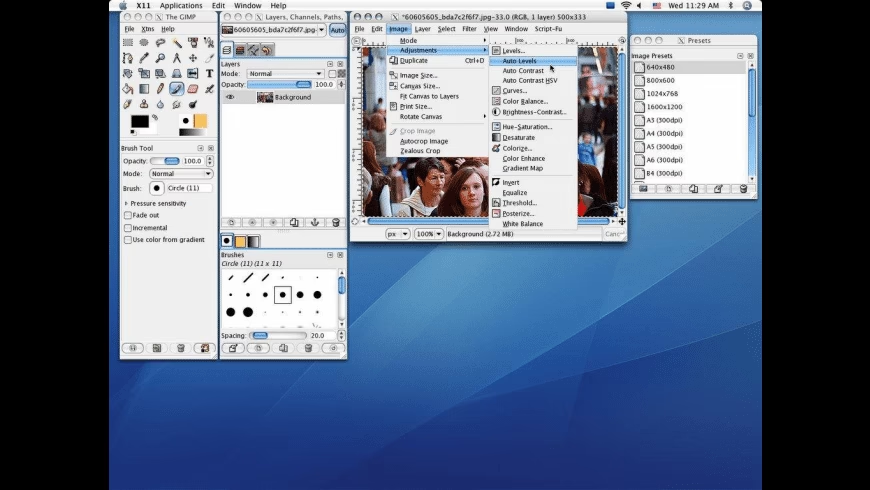
En af de største barrierer for Photoshop-brugere, der skifter til GIMP (og omvendt), er brugerfladen. Photoshops brugerflade er anerkendt som en industriel standard; mange andre billedredigeringsprogrammer låner elementer fra den. Den er poleret, velorganiseret og konsekvent på tværs af Adobe-produkter. GIMPs brugerflade har traditionelt været en kilde til kritik, ofte beskrevet som mindre intuitiv eller rodet, især i ældre versioner med flydende vinduer. De seneste versioner tilbyder en mere strømlinet enkelt-vindues tilstand, der minder mere om Photoshop, men der er stadig forskelle i layout, terminologi og genveje.
Læringskurven for begge programmer kan være stejl, fordi de er så omfattende. Hvis du allerede kender Photoshop, vil du sandsynligvis finde GIMP udfordrende i starten, simpelthen fordi tingene er placeret eller navngivet anderledes. Omvendt kan en nybegynder, der starter med GIMP, finde det lige så komplekst som Photoshop, men vil ikke have 'uvane' fra et andet program at skulle aflære.
Funktionalitet og Værktøjer: Hvor står de?
Begge programmer tilbyder et bredt udvalg af værktøjer til billedredigering, men der er forskelle i dybde, alsidighed og tilgængelighed af visse funktioner.
- Lag og Masker: Begge understøtter lag og lagmasker, som er fundamentale for ikke-destruktiv redigering og kompositering. GIMPs lagmasker fungerer lidt anderledes end Photoshops, men konceptet er det samme.
- Udvalgsværktøjer: Standardværktøjer som rektangulært/elliptisk udvalg, lasso, tryllestav og farveudvalg findes i begge. Photoshop har dog ofte mere avancerede og AI-drevne udvalgsværktøjer (som 'Select Subject' eller 'Object Selection Tool'), der kan gøre komplekse udvalg hurtigere og mere præcise. GIMP har tilsvarende værktøjer, men de er måske ikke altid lige så raffinerede eller hurtige til automatiske opgaver.
- Retouchering: Værktøjer som kloningspensel og helbredende pensel (healing brush) er tilgængelige i begge programmer til at fjerne pletter, uønskede objekter eller rette hudfejl. Photoshop har ofte mere avancerede 'Content-Aware' funktioner (f.eks. Content-Aware Fill), der intelligent udfylder områder baseret på det omkringliggende indhold, hvilket GIMP ikke har en direkte ækvivalent til.
- Farvejusteringer: Begge programmer tilbyder et væld af farvejusteringsværktøjer som Niveauer (Levels), Kurver (Curves), Nuance/Mætning (Hue/Saturation), Farvebalance osv. Disse er kernen i farvekorrektion og tonetilpasning og er robuste i begge. Photoshops justeringslag (Adjustment Layers) er dog mere fleksible og nemmere at redigere efterfølgende end GIMPs tilgang, hvor justeringer ofte anvendes direkte på lag (selvom der findes metoder til mere ikke-destruktiv redigering i GIMP).
- Filtre og Effekter: Begge kommer med et stort udvalg af indbyggede filtre. Photoshop har generelt et bredere og mere moderne udvalg af kreative filtre og sløringseffekter. Begge understøtter plugins fra tredjeparter, men Photoshops plugin-økosystem er langt større og mere etableret.
- Tekstværktøjer: Begge har tekstværktøjer, men Photoshops er mere avancerede med bedre kontrol over typografi, tekststilarter og integration med Adobes skrifttypebibliotek.
- Smart Objekter: Photoshop understøtter Smart Objekter, som lader dig skalere, rotere eller anvende filtre ikke-destruktivt på et lag (ofte en billedfil). GIMP har ikke en direkte ækvivalent til dette kraftfulde koncept.
- RAW-understøttelse: Photoshop (ofte via Camera Raw plugin, som følger med) har fremragende indbygget RAW-understøttelse. GIMP kan åbne RAW-filer, men det kræver typisk et separat plugin som UFRaw eller Darktable, der skal installeres og konfigureres, og workflowet er ikke lige så integreret eller brugervenligt som i Photoshop.
Ydeevne og Filhåndtering
Ydeevnen kan variere afhængigt af computerens hardware og filernes størrelse. Generelt håndterer Photoshop store filer og komplekse kompositioner meget effektivt og udnytter moderne hardware godt. GIMP kan nogle gange føles langsommere, især med meget store billeder eller mange lag, selvom ydeevnen er blevet forbedret over tid. Memory management kan også være en faktor.
Filformater er et vigtigt punkt. Photoshop bruger sit eget proprietære PSD-format, som understøtter alle lag, masker og effekter. GIMPs native format er XCF. GIMP kan åbne og gemme i mange standardformater (JPEG, PNG, TIFF osv.), og det kan ofte åbne PSD-filer, men der kan være kompatibilitetsproblemer. Funktioner, der er unikke for Photoshop (som Smart Objekter eller visse justeringslag), vil sandsynligvis ikke blive korrekt fortolket i GIMP. Omvendt kan Photoshop ikke åbne XCF-filer. Dette er en stor begrænsning, hvis du arbejder i et miljø, hvor PSD-kompatibilitet er afgørende.
Specifikke anvendelser for fotografer
For mange standardfotograferingsopgaver kan GIMP være mere end tilstrækkeligt:
- Grundlæggende Redigering: Beskæring, ændring af størrelse, justering af lysstyrke/kontrast, farvebalance og skarphed er alle lette at udføre i GIMP.
- Retouchering: Fjernelse af pletter, rynker eller små distraktioner i portrætter eller landskaber er fuldt ud muligt med GIMPs klonings- og helbredelsesværktøjer.
- Lokal Justering: Brug af masker og lag til at justere specifikke områder af billedet er en kernefunktion i begge programmer.
- Simpel Kompositering: At kombinere flere billeder eller tilføje elementer (som f.eks. et logo eller en ramme) er muligt.
Hvor Photoshop ofte skinner for fotografer, er i mere avancerede eller tidsbesparende scenarier:
- Avanceret Retouchering: De førnævnte Content-Aware værktøjer kan spare utrolig meget tid.
- Kompleks Kompositering: Mere avancerede maskeringsmuligheder (f.eks. Refine Edge/Mask), Smart Objekter og bedre integration med RAW-filer gør komplekse fotomanipulationer mere effektive.
- Batch-behandling: Selvom GIMP har scripting-muligheder, er Photoshops Actions og integration med Bridge ofte mere brugervenligt til at automatisere opgaver på flere billeder.
- Professionel Printforberedelse: Photoshop har ofte bedre understøttelse for CMYK-farverum og præcise farveprofiler, hvilket er vigtigt for professionel print.
Fordele og Ulemper ved GIMP som erstatning
Fordele ved GIMP:
- Pris: Det er gratis. Punktum. Dette er en kæmpe fordel for mange.
- Open Source: Udviklingen er gennemsigtig, og det kører på Windows, macOS og Linux.
- Kraftfulde Værktøjer: Det tilbyder et bredt udvalg af professionelle redigeringsværktøjer.
- Tilpasning: GIMP kan i høj grad tilpasses med scripts og plugins.
Ulemper ved GIMP:
- Brugerflade: Kan føles mindre poleret og intuitiv, især for Photoshop-brugere.
- Læringskurve: Selvom det er kraftfuldt, kan det tage tid at mestre, især hvis man er vant til Photoshop.
- Mangler Avancerede Funktioner: Nogle af Photoshops mest avancerede eller tidsbesparende funktioner mangler (f.eks. Smart Objekter, avancerede Content-Aware funktioner, dyb RAW-integration uden plugins).
- PSD Kompatibilitet: Åbning og gemning af PSD-filer er ikke altid fejlfri.
- Plugin Økosystem: Mindre og mindre professionelt fokus end Photoshops.
- Ydeevne: Kan være langsommere med meget store eller komplekse filer.
Hvem passer GIMP til?
GIMP er et fremragende valg for:
- Hobbyfotografer: Dem der ønsker at redigere deres billeder uden at betale et abonnement.
- Studerende: En god måde at lære grundlæggende og avancerede billedredigeringsteknikker på uden omkostninger.
- Brugere på et stramt budget: Når prisen er den primære faktor.
- Linux-brugere: GIMP er ofte standardvalget på Linux-platforme.
- Brugere der ikke har brug for de allernyeste 'state-of-the-art' funktioner: Hvis dine redigeringsbehov er dækket af kernen af billedmanipulationsværktøjer.
Photoshop er sandsynligvis stadig nødvendigt for:
- Professionelle fotografer og grafikere: Især dem der arbejder i bureauer eller med kunder, der forventer PSD-filer, eller som har brug for de hurtigste, mest avancerede værktøjer og etablerede workflows.
- Brugere der har brug for problemfri RAW-behandling: Hvis du skyder meget i RAW og ønsker den bedste og mest integrerede workflow.
- Brugere der er dybt investeret i Adobe Creative Cloud: Hvis du allerede bruger andre Adobe-produkter.
Sammenligningstabel
| Egenskab | GIMP | Photoshop |
|---|---|---|
| Pris | Gratis | Abonnement (Betalt) |
| Platforme | Windows, macOS, Linux | Windows, macOS |
| Brugerflade | Funktionel, kan føles mindre poleret | Industristandard, poleret |
| Avancerede Værktøjer (f.eks. Content-Aware) | Mangler nogle | Meget stærk |
| RAW-understøttelse | Kræver plugins, mindre integreret | Indbygget, robust (via Camera Raw) |
| Filformat (Native) | XCF | PSD |
| PSD Kompatibilitet | Kan åbne/gemme, men med begrænsninger | Native |
| Plugin Økosystem | Mindre | Meget stort |
| Industristandard | Nej | Ja |
Ofte Stillede Spørgsmål (FAQ)
Kan GIMP åbne PSD-filer?
Ja, GIMP kan åbne de fleste PSD-filer, men nogle avancerede funktioner eller effekter oprettet i Photoshop bliver muligvis ikke korrekt vist eller redigeret i GIMP. Det er bedst at gemme i et neutralt format som TIFF, hvis du skal udveksle filer mellem de to programmer.
Er GIMP svært at lære?
Det afhænger af din erfaring. Hvis du er ny til billedredigering generelt, kan GIMP virke lige så komplekst som Photoshop. Hvis du er vant til Photoshop, vil du skulle vænne dig til en anden brugerflade og andre genveje, hvilket kan være frustrerende i starten.
Er GIMP kun for begyndere?
Absolut ikke. GIMP er et meget kraftfuldt program med et bredt udvalg af avancerede værktøjer, der kan bruges til komplekse redigeringsopgaver, herunder avanceret manipulation og digital kunst. Mange professionelle bruger GIMP, især dem der arbejder med open source software.
Hvilket program er bedst til RAW-billeder?
Photoshop (via Camera Raw) har en markant bedre og mere integreret workflow for RAW-billeder ud af boksen. GIMP kræver eksterne plugins for at håndtere RAW-filer, hvilket kan gøre processen mindre strømlinet.
Konklusion: Er GIMP en god erstatning?
Svaret er ikke et simpelt ja eller nej. GIMP er en meget kompetent billedredigeringssoftware, der kan udføre langt de fleste opgaver, som en fotograf har brug for, fra grundlæggende justeringer til avanceret retouchering og kompositering. For mange brugere, især dem der ikke er afhængige af Photoshops økosystem, de allernyeste AI-funktioner eller perfekt PSD-kompatibilitet, er GIMP et fremragende, gratis alternativ.
Det kræver måske lidt tilvænning, især hvis du kommer fra Photoshop, og det mangler nogle af de funktioner, der gør Photoshops workflow hurtigere for professionelle i visse specifikke scenarier. Men for hobbyfotografer, studerende og alle der har brug for et kraftfuldt værktøj uden abonnementsomkostninger, er GIMP en yderst levedygtig og værdifuld erstatning. Det handler i sidste ende om dine specifikke behov, dit budget og din vilje til at lære et nyt værktøj.
Hvis du vil læse andre artikler, der ligner GIMP vs. Photoshop: Et alternativ for fotografer?, kan du besøge kategorien Software.