
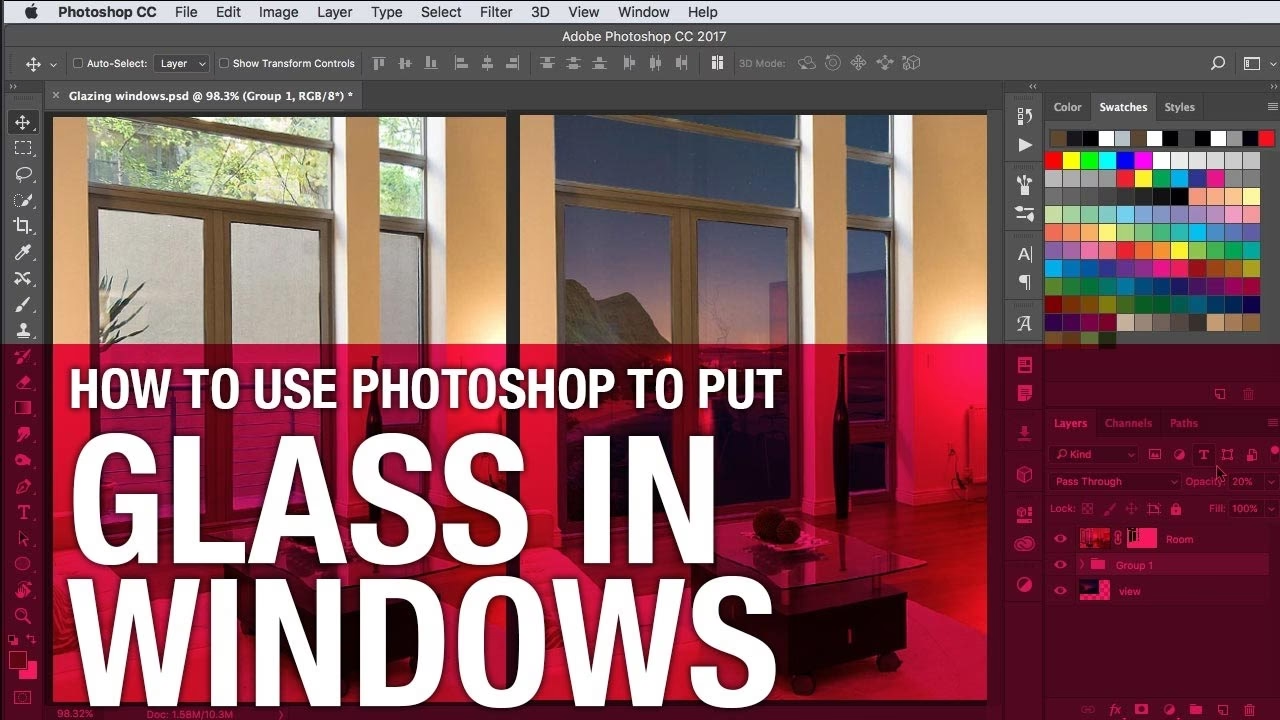

At tilføje en glas-effekt til dine billeder i Photoshop kan forvandle et almindeligt design eller foto til noget helt særligt. Uanset om du arbejder med brugerfladedesign (UI), digital kunst eller fotomanipulation, kan forståelsen af, hvordan man skaber forskellige glas-look, give dine projekter et professionelt og poleret udseende. I denne dybdegående guide vil vi udforske flere metoder til at skabe glas-effekter i Photoshop, herunder både en simpel sløret (frostet) effekt, en mere detaljeret tekstureret glas-effekt og en overbevisende reflekterende glas-effekt.
Grundlæggende Frostet Glas-effekt i Photoshop
Den mest ligetil måde at simulere frostet eller sløret glas på er ved at sløre en del af det underliggende billede. Denne teknik er især populær i UI-design, hvor den bruges til at skabe gennemskinnelige paneler eller overlejringer, der lader indholdet bagved skinne igennem, men i en sløret form, så det primære indhold træder tydeligt frem.
Trin 1: Forbered dit Billede med Smart Objekter
Start med at åbne det billede i Photoshop, som du vil anvende glas-effekten på. For at gøre processen fleksibel og ikke-destruktiv, er det en god idé at konvertere dit billedlag til et Smart Objekt. Højreklik på laget i Lag-panelet og vælg 'Konverter til Smart Objekt'. Fordelen ved et Smart Objekt er, at du senere nemt kan erstatte billedet bag glas-effekten uden at skulle genskabe hele effekten fra bunden. Dette sparer tid og giver dig mulighed for at genbruge effekten på forskellige billeder.
Trin 2: Dupliker og Gruppér Laget
Dupliker Smart Objekt-laget. Du kan gøre dette ved at trykke Ctrl+J (Cmd+J på Mac) eller ved at trække laget ned til ikonet 'Opret nyt lag' i Lag-panelet. Placer derefter dette duplikerede lag i en gruppe. Vælg det duplikerede lag, og tryk Ctrl+G (Cmd+G på Mac) eller klik på mappe-ikonet 'Opret ny gruppe' i Lag-panelet, mens laget er valgt. Navngiv eventuelt gruppen 'Glas Effekt' for at holde styr på dine lag.
Trin 3: Definer Glas-området med en Lagmaske
Nu skal du bestemme, hvor på billedet din frostede glas-effekt skal vises. Brug et markeringsværktøj, såsom 'Rektangulært markeringsværktøj' (M), 'Elliptisk markeringsværktøj' (M), 'Lasso-værktøjet' (L) eller endda 'Pen-værktøjet' (P) for mere komplekse former, til at lave en markering af det ønskede område. Med markeringen aktiv, vælg gruppen i Lag-panelet og klik på ikonet 'Tilføj lagmaske' (rektangel med en cirkel indeni) nederst i panelet. Dette vil oprette en lagmaske på gruppen, der kun viser indholdet af gruppen (dit duplikerede Smart Objekt) inden for det markerede område.
Trin 4: Anvend Sløring (Blur)
Vælg nu selve laget inde i gruppen (ikke lagmasken!). Gå til menuen 'Filter' > 'Sløring' > 'Gaussisk sløring'. Juster 'Radius'-skyderen i dialogboksen. En højere radius giver en mere sløret effekt, mens en lavere radius giver en mere subtil sløring. Værdien afhænger af dit billedes opløsning og den ønskede effekt. Da du arbejder med et Smart Objekt, anvendes sløringen som et Smart Filter, hvilket betyder, at du altid kan dobbeltklikke på filteret under laget i Lag-panelet for at justere indstillingerne senere.
Trin 5: Lysne Effekten
Frostet glas slører ikke kun billedet; det har også tendens til at lysne det en smule. For at simulere dette kan du tilføje et justeringslag. Vælg laget inde i gruppen, og gå til menuen 'Lag' > 'Nyt justeringslag' > 'Nuance/Mætning'. Sørg for, at justeringslaget er klippet til laget med sløringen (højreklik på justeringslaget og vælg 'Opret klippemaske', eller hold Alt nede og klik mellem de to lag i Lag-panelet). I justeringslagets egenskaber, øg 'Lyshed' (Lightness) til omkring +30. Du kan justere denne værdi for at opnå det ønskede lysningsniveau.
Trin 6: Finjuster Gennemsigtigheden
For at gøre effekten mere realistisk, ændre 'Blandingstilstand' (Blend Mode) for laget med sløringen (laget under justeringslaget) til 'Lysere Farve' (Lighter Color). Dette hjælper med at blande sløringen mere naturligt med det underliggende billede. Juster derefter 'Opacitet' (Opacity) for selve gruppen (ikke lagene indeni) til omkring 50%. Dette gør hele glas-effekten delvist gennemsigtig, så det originale billede bagved er mere synligt. Eksperimenter med opaciteten for at finde den perfekte balance mellem sløring og gennemsigtighed.
Og voila! Din grundlæggende frostede glas-effekt er færdig. Denne metode er hurtig og effektiv til mange formål.
Tekstureret Frostet Glas-effekt i Photoshop
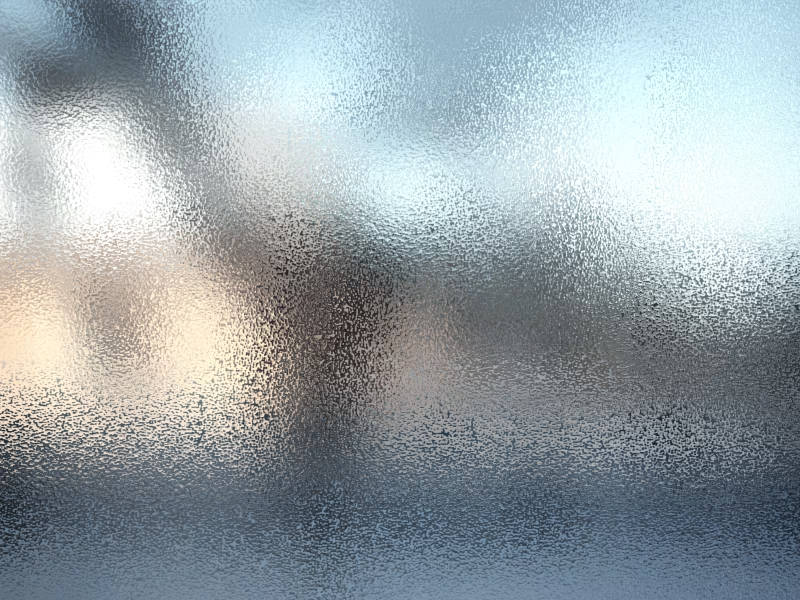
Hvis du ønsker en mere detaljeret og fysisk udseende glas-tekstur, som ligner rigtigt sandblæst eller ætset glas, kræver det en lidt anderledes tilgang. Denne metode bruger Photoshops Filtergalleri til at skabe en mere organisk og brudt sløringseffekt.
Trin 1-3: Samme Start som Før
Start på samme måde som med den grundlæggende effekt:
- Åbn dit billede og konverter det til et Smart Objekt.
- Dupliker Smart Objektet og placer duplikatet i en gruppe.
- Brug et markeringsværktøj til at definere glas-området og tilføj en lagmaske til gruppen.
Trin 4: Anvend Glas-filteret
Nu afviger processen. Vælg laget inde i gruppen. Gå til menuen 'Filter' > 'Filtergalleri'. I Filtergalleriet, åbn fanen 'Forvræng' (Distort) og vælg 'Glas'. Vælg 'Frostet' (Frosted) teksturen fra rullemenuen. Juster indstillingerne: 'Forvrængning' (Distortion), 'Glathed' (Smoothness) og 'Skalering' (Scaling). Værdierne afhænger meget af dit billedes størrelse og den ønskede effekt. Prøv dig frem, men typiske værdier kan være omkring 15-20 for Forvrængning, 2-4 for Glathed og 100-150% for Skalering. Da dette også anvendes som et Smart Filter, kan du nemt vende tilbage og justere indstillingerne.
Trin 5: Tilføj Fineretekstur
Den tekstur, der skabes af Glas-filteret, kan se lidt grov ud alene. For at gøre den mere realistisk og tilføje en finere detalje, dupliker laget med Glas-filteret (Ctrl+J / Cmd+J). Dobbeltklik på 'Filtergalleri'-filteret under det nye lag i Lag-panelet for at åbne indstillingerne igen. Juster nu værdierne for at skabe en mindre og finere tekstur. Forvrængning kan forblive den samme, men reducer Glathed til 1-2 og Skalering til 80-100%. Dette skaber en effekt, der minder om finere 'støj' eller små ujævnheder i glasset.
Trin 6: Slør Finereteksturen Lidt
For at gøre denne finere tekstur mindre skarp og mere organisk, anvend en lille mængde Gaussisk Sløring på dette andet lag. Gå til 'Filter' > 'Sløring' > 'Gaussisk sløring'. Indstil Radius til en meget lav værdi, f.eks. 1-3 pixels, lige nok til at blødgøre de skarpeste kanter.
Trin 7: Bland Lagene
Skift 'Blandingstilstand' (Blend Mode) for det øverste lag (med den finere tekstur og sløring) til 'Lysere' (Lighten). Dette blander de to teksturlag sammen og skaber et mere komplekst og overbevisende frostet udseende. Du kan også prøve at flytte det øverste lag en smule (f.eks. 1-2 pixels) til siden eller nedad med piletasterne for at skabe en lille forskydning i forvrængningen, hvilket kan forstærke effekten af lysbrydning i teksturen.
Trin 8: Tilføj Farveoverlejring (Valgfrit)
Ægte glas har ofte en svag farvetone, især tykkere glas. For at simulere dette kan du tilføje en 'Farveoverlejring' (Color Overlay) lagstil på gruppen. Højreklik på gruppen i Lag-panelet og vælg 'Blandingsindstillinger' (Blending Options). Vælg 'Farveoverlejring' i listen til venstre. Vælg en passende farve (f.eks. en svag blågrøn for standard glas, eller en farve der komplementerer dit billede). Sæt 'Blandingstilstand' til 'Farve' (Color) og reducer 'Opacitet' til en lav værdi, f.eks. 5-15%. Dette giver glasset en subtil farvetone.
Trin 9: Tilføj Indre Glød (Valgfrit)
For at give glasset en fornemmelse af dybde og lys, kan du tilføje en 'Indre Glød' (Inner Glow) lagstil. I samme 'Blandingsindstillinger'-dialogboks, vælg 'Indre Glød'. Indstil 'Blandingstilstand' til 'Overlejring' (Overlay) eller 'Blødt Lys' (Soft Light), Opacitet til 10-20%, og farven til hvid. Vælg 'Kilde' (Source) som 'Center' og juster 'Størrelse' (Size) og 'Choke' for at få en blød glød, der kommer fra midten af glas-området og falder af mod kanterne. Dette kan give en illusion af lys, der brydes inde i glasset.
Den teksturerede frostede glas-effekt er nu meget mere overbevisende og realistisk.
Reflekterende Glas-effekt i Photoshop
En anden type glas-effekt er den reflekterende effekt, hvor glasset primært viser en spejling af omgivelserne (eller en del af billedet selv) snarere end en sløret version bagved. Denne effekt kan bruges til at simulere vinduer, spejle eller polerede overflader.
Trin 1-3: Samme Start Igen
Startprocessen er den samme som for de tidligere effekter:
- Åbn dit billede og konverter det til et Smart Objekt.
- Dupliker Smart Objektet og placer duplikatet i en gruppe.
- Definer området for den reflekterende overflade med en lagmaske på gruppen.
Trin 4: Skab Refleksionen
Vælg laget inde i gruppen. Skift 'Blandingstilstand' (Blend Mode) for dette lag til 'Skærm' (Screen). 'Skærm'-tilstanden lysner billedet og er god til at simulere lys, der reflekteres. Gå derefter til menuen 'Rediger' > 'Transformer' > 'Spejl Vandret' (Flip Horizontal). Dette vender billedet vandret og skaber grundlaget for en refleksion.
Trin 5: Juster Refleksionens Position og Størrelse
Tryk Ctrl+T (Cmd+T) for at aktivere transformeringsværktøjet. Du kan nu trække i håndtagene for at ændre størrelsen på refleksionen og flytte den rundt inden for glas-området. Refleksioner ser sjældent ud som et perfekt spejlbillede direkte bag glasset, så juster størrelsen og positionen for at gøre det mere realistisk. Du kan f.eks. gøre refleksionen lidt mindre eller placere den, så den reflekterer noget, der ville være *foran* billedets motiv.
Trin 6: Tilføj Kant-glød
For at give glasset en fornemmelse af tykkelse og lysbrydning ved kanterne, tilføj en 'Indre Glød' (Inner Glow) lagstil på gruppen. Højreklik på gruppen i Lag-panelet og vælg 'Blandingsindstillinger'. Vælg 'Indre Glød'. Indstil 'Blandingstilstand' til 'Skærm' (Screen), 'Opacitet' til 10-20%, 'Støj' (Noise) til 0% og farven til hvid. Vælg 'Kilde' (Source) som 'Kant' (Edge). Juster 'Størrelse' (Size) og 'Område' (Range) for at få en blød hvid glød, der løber langs kanterne af glas-området.
Trin 7: Tilføj Gradient Overlejring
Refleksioner er sjældent ensartede over hele overfladen. De er ofte stærkere i visse områder. For at simulere dette kan du tilføje en 'Gradient Overlejring' (Gradient Overlay) lagstil på gruppen. I 'Blandingsindstillinger', vælg 'Gradient Overlejring'. Sæt 'Blandingstilstand' til 'Skærm' (Screen) og 'Opacitet' til 20-40%. Vælg en sort-hvid gradient (eller hvid-sort, afhængig af retningen). Vælg 'Stil' (Style) som 'Reflekteret' (Reflected) eller 'Lineær' (Linear) og juster 'Vinkel' (Angle) og 'Skalering' (Scale) for at placere refleksionens lyseste punkter, hvor du ønsker dem.
Trin 8: Tilføj Farveoverlejring (Valgfrit)
Ligesom med frostet glas, kan reflekterende glas have en svag farvetone. Tilføj en 'Farveoverlejring' (Color Overlay) lagstil på gruppen (under Gradient Overlejringen). Sæt 'Blandingstilstand' til 'Farve' (Color) og en lav 'Opacitet' (5-15%). Vælg en farve, der passer til dit billede eller simulere en bestemt type glas (f.eks. bronze-tonet glas). Dette kan også hjælpe med at reducere kontrasten i refleksionen en smule, hvilket gør den mere realistisk.
Din reflekterende glas-effekt er nu færdig og bør give en overbevisende illusion af en skinnende glasoverflade.
Sammenligning af Glas-effekter
De tre metoder, vi har gennemgået, skaber forskellige resultater, der passer til forskellige formål. Her er en hurtig sammenligning:
| Effekt Type | Udseende | Kompleksitet | Typisk Anvendelse |
|---|---|---|---|
| Grundlæggende Frostet | Blød, ensartet sløring; let lysnet | Lav | UI-elementer, diskrete overlejringer, baggrunde |
| Tekstureret Frostet | Detaljeret, uregelmæssig sløring; simulerer sandblæst/ætset glas | Middel | Realistiske glasobjekter, kunstneriske effekter, teksturer |
| Reflekterende | Viser et (spejlvendt) billede ovenpå; skinnende kanter/højlys | Middel | Vinduer, spejle, polerede overflader, vandeffekter |
Valget af effekt afhænger af, hvad du prøver at opnå. For en hurtig, ren sløring er den grundlæggende metode bedst. For en mere taktil og realistisk glasflade er den teksturerede metode ideel. Og for skinnende overflader, der viser en spejling, er den reflekterende metode vejen frem.
Ofte Stillede Spørgsmål om Glas-effekter i Photoshop
Her er svar på nogle almindelige spørgsmål, der kan opstå, når man arbejder med glas-effekter i Photoshop:
Hvorfor skal jeg konvertere til et Smart Objekt?
At konvertere dit lag til et Smart Objekt gør dine filtre og transformationer ikke-destruktive. Det betyder, at du altid kan redigere indstillingerne for filtrene (Smart Filtre) efter at have anvendt dem, og du kan ændre størrelsen eller erstatte indholdet af Smart Objektet uden tab af kvalitet. Dette er afgørende for fleksibilitet, især hvis du vil finjustere effekten eller genbruge den på forskellige billeder.
Hvad er en Lagmaske, og hvorfor bruge den?
En lagmaske styrer synligheden af indholdet på et lag eller en gruppe. Hvid på masken afslører indholdet, sort skjuler det, og gråtoner gør det delvist gennemsigtigt. Ved at bruge en lagmaske på gruppen med glas-effekten, sikrer du, at effekten kun anvendes på det specifikke område, du har valgt, uden permanent at slette eller ændre dele af laget. Dette gør effekten nem at redigere eller fjerne senere.
Kan jeg bruge andre former end rektangler til glas-området?
Ja, absolut! Du kan bruge ethvert markeringsværktøj (Lasso, Tryllestav, Hurtig markering, Pen-værktøjet) til at definere formen på dit glas-område, før du tilføjer lagmasken til gruppen. Dette giver dig fuld frihed til at skabe glas-effekter på cirkulære vinduer, formede paneler eller endda komplekse, fritformede områder.
Hvad gør de forskellige Blandingstilstande (Blend Modes)?
Blandingstilstande bestemmer, hvordan farverne på et lag interagerer med farverne på lagene nedenunder. I vores eksempler har vi brugt:
- Lysere Farve (Lighter Color): Viser farven, der er lysest af enten det aktive lag eller lagene nedenunder. God til subtil blanding, hvor du vil bevare de lyseste toner.
- Lysere (Lighten): Sammenligner farverne på det aktive lag og lagene nedenunder og beholder den lyseste værdi for hver pixel. God til at blande teksturer og højlys.
- Skærm (Screen): Ganger farverne på det aktive lag og lagene nedenunder, hvilket altid resulterer i en lysere farve. Bruges ofte til at simulere lys, røg eller refleksioner, da det lysner billedet.
- Overlejring (Overlay): Blander farverne ved at gange eller skærme dem, afhængigt af farven på det underliggende lag. Øger kontrasten og bruges ofte til at forstærke teksturer eller tilføje lys/skygger.
- Farve (Color): Bevarer farvetonen og mætningen af det aktive lag, men overtager lysheden fra lagene nedenunder. Bruges til at farve et billede eller tilføje en farvetone til effekter som glas.
Hvordan justerer jeg indstillingerne for forskellige billedstørrelser?
Indstillinger som 'Radius' i Gaussisk Sløring, 'Forvrængning' og 'Skalering' i Glas-filteret og 'Størrelse' i Lagstilarter som Indre Glød er relative til billedets opløsning. Et højere opløst billede kræver typisk højere værdier for at opnå den samme visuelle effekt som på et lavere opløst billede. Den bedste tilgang er altid at zoome ind til 100% visning af dit billede og derefter justere indstillingerne visuelt, indtil effekten ser korrekt ud i forhold til billedets detaljer og størrelse.
Afsluttende Overvejelser
At mestre glas-effekter i Photoshop åbner op for mange kreative muligheder. Ved at forstå de grundlæggende principper bag sløring, tekstur og refleksion, og ved at bruge værktøjer som Smart Objekter, Lagmasker, filtre og lagstilarter, kan du skabe alt fra simple UI-elementer til komplekse fotomanipulationer med realistiske glasoverflader. Husk at eksperimentere med indstillingerne og blandingstilstandene for at opnå præcis det look, du forestiller dig. Med øvelse vil du hurtigt blive i stand til at tilpasse disse teknikker til en bred vifte af projekter.
Hvis du vil læse andre artikler, der ligner Glas-effekter i Photoshop: En Komplet Guide, kan du besøge kategorien Fotografi.