
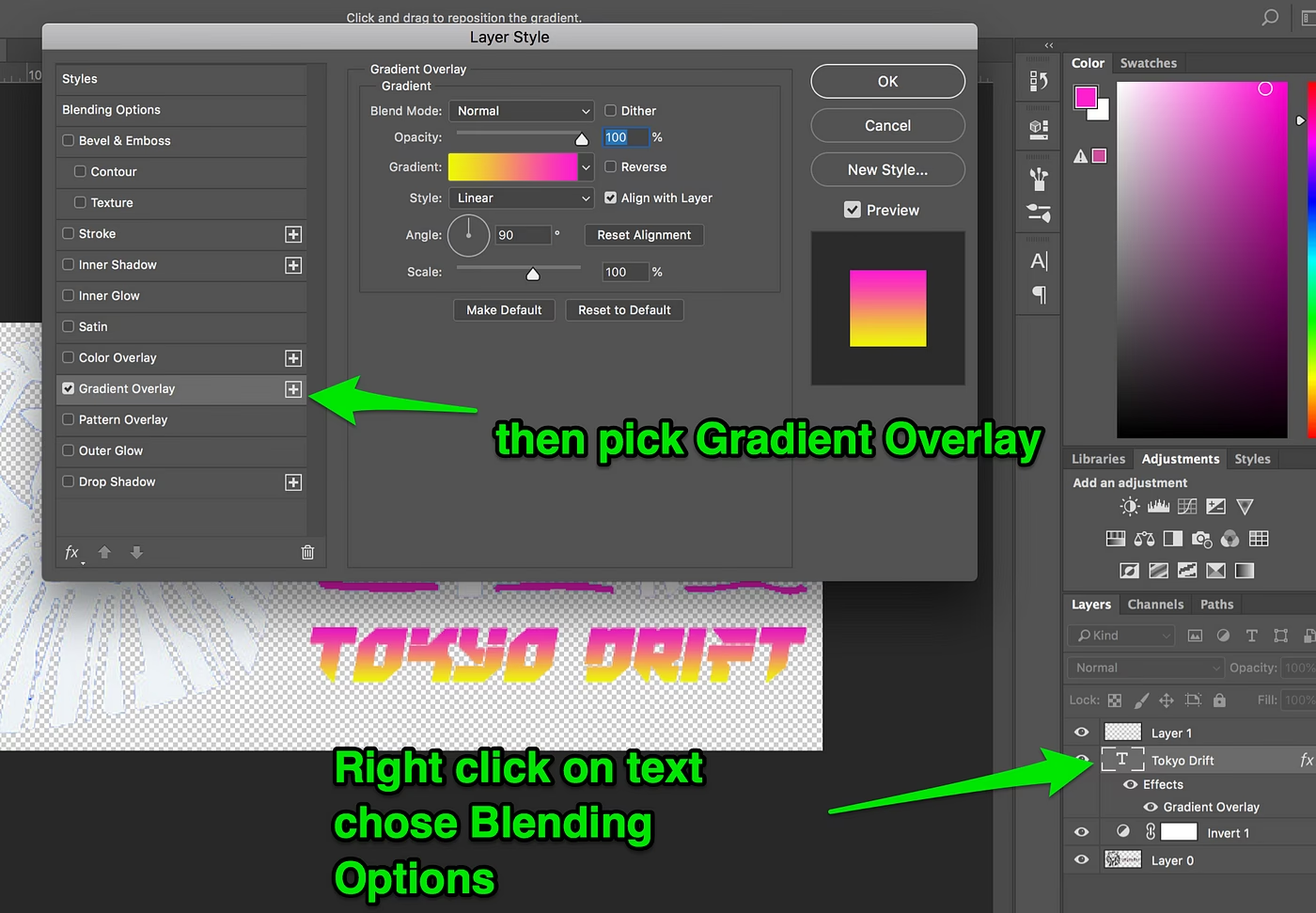

I verdenen af digital fotoredigering findes et utal af værktøjer og teknikker, der kan transformere et godt billede til et uforglemmeligt et. Blandt disse er anvendelsen af gradient overlays en særligt effektiv metode til at forbedre billedets æstetik, korrigere ubalancer eller tilføje en specifik stemning. En gradient, eller et farveforløb, er en gradvis overgang mellem to eller flere farver, eller mellem en farve og gennemsigtighed. Når denne overgang lægges som et 'overlay' – et lag ovenpå dit billede – åbnes der for en bred vifte af kreative og korrigerende muligheder. Denne teknik er fundamental for mange fotografer, der ønsker at have fuld kontrol over det endelige resultat, især når lysforholdene under optagelsen ikke var ideelle.
Hvad er et Gradient Overlay i Billedredigering?
Et gradient overlay refererer til processen med at anvende et farveforløb som et separat lag eller en effekt over et eksisterende billede. Forestil dig en blød overgang fra mørk til lys, fra blå til orange, eller fra fuld farve til gennemsigtighed, der lægges ovenpå din fotografering. Denne overgang kan påvirke farver, lysstyrke, kontrast eller endda fungere som et filter, der skaber en bestemt atmosfære. I modsætning til at male direkte på billedet, anvendes gradienten typisk på et separat lag, hvilket giver mulighed for nem justering, ændring eller fjernelse uden at beskadige det originale billede. Dette non-destruktive workflow er kernen i effektiv digital redigering.
Hvorfor Er Gradient Overlays Så Nyttige i Fotografi?
Anvendelsen af gradients i fotoredigering tjener flere vigtige formål. De kan bruges til at løse tekniske problemer opstået under optagelsen eller til at tilføje et kunstnerisk præg. Her er nogle af de mest almindelige anvendelser:
Justering af Eksponering og Dynamik
Et af de mest klassiske eksempler er at bruge en gradient til at mørkne en overeksponeret himmel, mens forgrunden bevares korrekt eksponeret. Dette efterligner effekten af et gradueret ND-filter (Neutral Density filter), som fotografer bruger på kameraet, men giver langt større fleksibilitet i redigeringen. Ligeledes kan en gradient bruges til at lysne mørke områder eller tilføje kontrast selektivt i bestemte dele af billedet.
Tilføjelse af Farve og Stemning
En gradient kan bruges til at indføre farveskift, der forstærker eller ændrer billedets stemning. En varm gradient (fra gul til orange/rød) kan give et billede en solnedgangs- eller solopgangseffekt, selv hvis det blev taget midt på dagen. En kølig gradient (fra blå til cyan) kan skabe en følelse af nat, skumring eller en kold atmosfære. Disse farvede overlays kan dramatisk ændre den følelse billedet formidler.
Skabelse af Vignet-effekter
En vignet er en effekt, hvor kanterne af billedet er mørkere end centrum, hvilket trækker øjet ind mod motivet. Selvom mange redigeringsprogrammer har specifikke vignetværktøjer, kan en radial gradient (der falmer fra midten og udad) bruges til at skabe en mere kontrolleret eller farvet vignet. Dette kan tilføje dybde og fokus til kompositionen.
Kunstneriske Effekter
Udover de korrigerende anvendelser kan gradients bruges rent kreativt. De kan skabe abstrakte farveovergange, simulere lyskilder, eller tilføje teksturer, der ikke var til stede i det originale billede. Mulighederne er næsten uendelige, når man eksperimenterer med forskellige farver, overgangsformer og blandingstilstande.
Typer af Gradients
De fleste billedredigeringsprogrammer tilbyder forskellige former for gradients, der bestemmer, hvordan farveovergangen fordeles over billedet:
- Lineær Gradient: Den mest almindelige type, hvor farveovergangen sker langs en lige linje. Bruges ofte til horisontale effekter som himmel/jord eller til at tilføje lys/mørke fra én side af billedet.
- Radial Gradient: Farveovergangen sker i en cirkulær eller oval form, der falmer udad fra et centralt punkt. Ideel til vignetter, simulering af lyskilder eller fokus på et centralt motiv.
- Vinklet Gradient: Farveovergangen sker i en fejet vinkel omkring et centralt punkt. Mindre almindelig i traditionel fotoredigering, men kan bruge til abstrakte effekter.
- Reflekteret Gradient: Skaber en lineær gradient, der spejles på begge sider af startpunktet. Bruges ofte til at simulere en effekt, der stråler ud fra midten, f.eks. over en vandoverflade.
- Diamant Gradient: Farveovergangen sker i en diamant- eller firkantet form, der falder udad fra et centralt punkt. Også mere til abstrakte effekter.
Valget af gradienttype afhænger helt af den ønskede effekt og billedets komposition.
Trin-for-Trin: Anvendelse af Gradient Overlays
Processen for at anvende et gradient overlay varierer lidt mellem forskellige software, men de grundlæggende principper er de samme. Her er en generel guide:
- Åbn dit billede: Start med at åbne billedet i dit foretrukne redigeringsprogram (f.eks. Adobe Photoshop, GIMP, Affinity Photo).
- Opret et nyt lag: Det er bedst at arbejde på et separat lag for at bevare det originale billede. Opret et nyt tomt lag ovenpå dit billedlag.
- Vælg Gradientværktøjet: Find gradientværktøjet i din værktøjskasse.
- Definer Gradienten: Vælg den ønskede type gradient (lineær, radial osv.) og indstil farverne. Du kan vælge forudindstillede gradients eller oprette dine egne ved at vælge start- og slutpunktsfarver (og eventuelle mellemliggende farver).
- Anvend Gradienten: Klik og træk med gradientværktøjet på det nye lag. Startpunktet for trækket bestemmer gradientens start, og slutpunktet bestemmer, hvor overgangen ender. Retningen og længden af dit træk påvirker gradientens udseende. For en lineær gradient trækker du en lige linje. For en radial gradient trækker du fra centrum og udad.
- Juster Lagets Egenskaber: Når gradienten er anvendt, vil den sandsynligvis dække billedet helt. Nu kommer det vigtigste skridt: justering af lagets blandingstilstand (Blending Mode) og opacitet (Opacity).
Valg af Blandingstilstand (Blending Mode)
Blandingstilstanden bestemmer, hvordan farverne på gradientlaget interagerer med farverne på laget nedenunder (dit billede). Valget af blandingstilstand er afgørende for den endelige effekt. Her er nogle ofte brugte blandingstilstande og deres typiske effekter med gradients:
| Blandingstilstand | Effekt med Gradient | Typisk Anvendelse |
|---|---|---|
| Normal | Standard overlejring, dækker underliggende pixels afhængigt af opacitet. | Farveovergange, der skal være tydelige, eller som grundlag for yderligere manipulation. |
| Multiplicer (Multiply) | Gør gradientens farver mørkere, interagerer med billedets mørke toner. | Mørkning af himmel, tilføjelse af skygger, skabelse af dramatik. |
| Skærm (Screen) | Gør gradientens farver lysere, interagerer med billedets lyse toner. | Lysning af mørke områder, simulering af lysstråler, tilføjelse af 'glød'. |
| Overlay | Øger kontrasten baseret på gradienten, kan både lysne og mørkne afhængigt af gradientfarverne. | Tilføjelse af dybde og 'punch', forbedring af teksturer, subtile farveskift. |
| Blødt Lys (Soft Light) | En mildere version af Overlay, giver en blødere kontrast- og farveforbedring. | Subtil stemningsskabelse, lette justeringer af lys og farve. |
| Stærkt Lys (Hard Light) | En stærkere version af Overlay, kan give meget dramatiske effekter. | Kraftige kontraster, simulering af skarpt lys. |
| Farve (Color) | Anvender gradientens farver, men bevarer billedets lysstyrke og kontrast. | Ændring af farvetoner selektivt, f.eks. farvning af himlen uden at påvirke landskabet for meget. |
Eksperimentering med forskellige blandingstilstande er nøglen til at opdage den ønskede effekt. Husk også at justere lagets opacitet for at styre, hvor transparent eller dækkende gradienten er.
Tips til Effektiv Brug af Gradient Overlays
- Brug Masker: Hvis gradienten påvirker områder, den ikke burde (f.eks. mørkner en himmelgradient en bygning), kan du tilføje en lagmaske til gradientlaget. Mal med sort på masken for at skjule gradienten i de områder, hvor den ikke er ønsket. Dette giver utrolig præcis kontrol.
- Hold det Subtilt: Ofte er de mest effektive gradienter dem, der er så subtile, at beskueren ikke umiddelbart bemærker, at de er der, men bare føler, at billedet 'virker'. Undgå overdreven brug, der får billedet til at se unaturligt ud.
- Tilpas til Billedets Indhold: Tænk over, hvad billedet forestiller, og hvilken stemning du vil skabe. En gradient, der fungerer godt på et landskab, er måske ikke passende for et portræt.
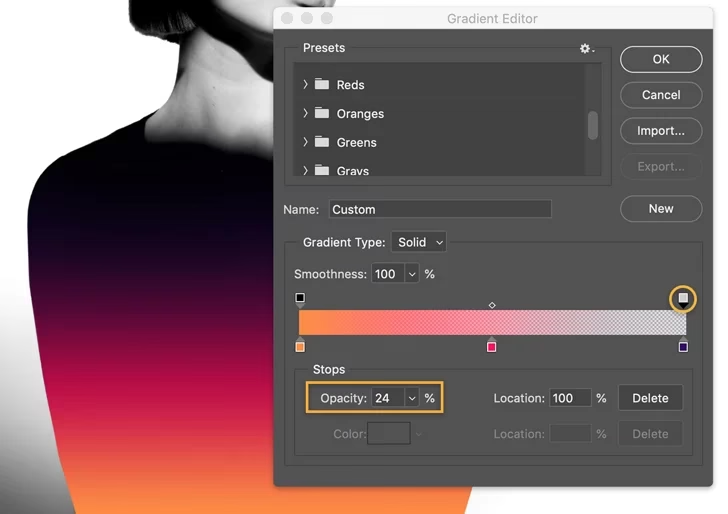
- Arbejd med Gennemsigtighed: Udover lagets samlede opacitet kan selve gradienten have gennemsigtighedspunkter. Dette gør det muligt at skabe overgange fra en farve til fuld gennemsigtighed, hvilket er meget nyttigt, f.eks. når du mørkner en himmel uden at påvirke resten af billedet.
- Gem som Forudindstilling: Hvis du opretter en gradient, du kan lide, og som du tror, du vil bruge igen, så gem den som en forudindstilling i dit program.
Ofte Stillede Spørgsmål
Kan jeg bruge gradients i sort/hvid billeder?
Ja, absolut! Selvom farvede gradients kan tilføje en tonefarvning (toning) til sort/hvid billeder, kan gradients fra sort til hvid eller gråtoner bruges til at justere kontrast, lysstyrke eller skabe vignetter i sort/hvid billeder på samme måde som i farvebilleder.
Hvordan undgår jeg synlige overgange i min gradient?
For at undgå skarpe eller synlige overgange skal du sikre, at din gradient er indstillet til at have en blød overgang. Længden af dit træk med gradientværktøjet påvirker også blødheden – et kortere træk giver en hurtigere overgang, mens et længere træk giver en langsommere, blødere overgang. At arbejde på et separat lag med justerbar opacitet og blandingstilstand hjælper også med at integrere gradienten naturligt. Brugen af en lagmaske er også essentiel for at blande gradienten præcist ind i billedet.
Hvilken software er bedst til at anvende gradients?
De fleste avancerede billedredigeringsprogrammer som Adobe Photoshop, Affinity Photo og GIMP har robuste gradientværktøjer, der giver fuld kontrol over farver, overgangstyper, blandingstilstande og masker. Selv nogle programmer med mere fokus på RAW-udvikling, som Adobe Lightroom, tilbyder graduerede filtre (som i bund og grund er lineære gradients) og radiale filtre, selvom de typisk er mere begrænsede i farvevalg sammenlignet med lagbaseret redigering.
At mestre gradient overlays er en værdifuld færdighed for enhver fotograf, der arbejder med digital redigering. Det giver dig mulighed for at finjustere dine billeder, korrigere problemer og tilføje et personligt, kunstnerisk præg. Ved at forstå de forskellige gradienttyper, blandingstilstande og anvende teknikker som lagmasker, kan du løfte dine billeder fra gode til fremragende og skabe visuelt imponerende resultater. Øvelse gør mester, så eksperimenter med dine egne billeder og se, hvordan gradients kan transformere dem.
Hvis du vil læse andre artikler, der ligner Mastering Gradient Overlays i Fotografi, kan du besøge kategorien Redigering.