

Gradienser er et utroligt kraftfuldt værktøj i digitalt design. De kan tilføje dybde, dimension og visuel interesse til dine billeder og illustrationer ved at skabe en glidende overgang mellem to eller flere farver. Mens de ofte bruges til at udfylde store områder eller former, kan anvendelsen af gradienser på streger og linjer åbne op for helt nye kreative muligheder. Forestil dig en streg, der skifter farve langs sin vej, eller en streg med varierende tykkelse, hvor gradiensen følger formen. Dette kan skabe effekter, der spænder fra subtile og elegante til vildt dynamiske.
Når man arbejder med grafisk software, er det vigtigt at forstå, hvordan forskellige programmer håndterer disse teknikker. Selvom både Adobe Photoshop og Adobe Illustrator er branchestandarder, har de fundamentalt forskellige tilgange til, hvordan de behandler elementer som streger, stier og gradienser. Dette bliver særligt tydeligt, når ønsket er at anvende en gradiens præcist langs en sti eller streg, især hvis stregen har varierende tykkelse.
- Grundlæggende Anvendelse af Gradienser i Photoshop
- Gradienser på Former og Lagstile i Photoshop
- Udfordringen med Gradienser Langs Stier i Photoshop
- Hvordan Illustrator Løser Problemet
- Arbejdsgange og Løsninger
- Sammenligning: Photoshop vs. Illustrator for Gradiens Streger
- Ofte Stillede Spørgsmål
- Konklusion
Grundlæggende Anvendelse af Gradienser i Photoshop
Photoshop er primært et rasterbaseret billedredigeringsprogram. Dette betyder, at det excellerer i manipulation af pixels. Anvendelse af gradienser på store områder eller inden for udvalgte sektioner er ligetil.
Sådan anvender du en grundlæggende gradiens til en udvalgt del af dit billede eller et nyt lag:
- Vælg det område, du vil fylde med en gradiens, ved hjælp af et af udvalgsværktøjerne (f.eks. Markiseringsværktøj, Lasso-værktøj, Tryllestavsværktøj).
- Vælg Værktøjet Gradiens ( - forestil dig et ikon, der viser en farveovergang).
- I værktøjsindstillingslinjen øverst på skærmen skal du klikke på det ønskede gradiens-type (f.eks. Lineær, Radial, Vinkel, Reflekteret, Diamant).
- Klik på gradiensprøven (en farvebjælke) i værktøjsindstillingslinjen for at åbne Gradiensvælgeren. Her kan du vælge en forudindstillet gradiens eller oprette din egen ved at justere farvestop.
- (Valgfrit) Indstil yderligere indstillinger i værktøjsindstillingslinjen, såsom Blandingsindstilling, Dækkende, Omvendt, Dither, og Gennemsigtighed.
- Klik og træk markøren hen over det valgte område for at tegne gradiensen. Startpunktet for trækket definerer gradiensens begyndelse, og slutpunktet definerer dens slutning. Retningen og længden af trækket påvirker, hvordan gradiensen fordeles.
Denne metode fungerer godt til at fylde statiske områder, men den er ikke designet til at følge en kompleks, kurvet sti præcist.
Gradienser på Former og Lagstile i Photoshop
Photoshop har også begrænset understøttelse af vektorlignende elementer gennem Formværktøjerne og Penneværktøjet, som skaber stier. Når du opretter en form (f.eks. en cirkel eller firkant) eller tegner en lukket sti og konverterer den til en formlag, kan du anvende en gradiens som lagstil.
Sådan gør du typisk:
- Opret et formlag ved hjælp af et af Formværktøjerne eller ved at tegne en sti med Penneværktøjet og klikke på 'Form' i indstillingslinjen.
- Dobbeltklik på lagets miniature i Lagpanelet for at åbne dialogboksen Lagstil (Layer Style).
- Vælg 'Gradiensdækning' (Gradient Overlay) fra listen til venstre.
- Her kan du vælge en gradiens, justere dens stil (Lineær, Radial, Vinkel, Reflekteret, Diamant), vinkel, skala og position.
- Du kan også anvende en gradiens på selve stregen (Stroke) via Lagstil, men her er begrænsningen tydelig. Når du tilføjer en 'Streg' lagstil og vælger 'Gradiens' som Fylde-type, vil gradiensen typisk blive anvendt på tværs af stregens tykkelse (enten fra indersiden til ydersiden, eller omvendt) eller som en lineær/radial gradiens centreret på formen, der derefter klippes til stregens form. Den følger ikke stien langs dens længde på en dynamisk måde.
Dette er et afgørende punkt. Photoshops lagstile for streger tillader ikke en gradiens, der bevæger sig langs en kurve eller en kompleks sti på samme måde, som man ville ønske, når man taler om en 'gradient on a stroke' i den vektorbaserede betydning.
Udfordringen med Gradienser Langs Stier i Photoshop
Brugerens ønske om en gradiens, der følger en S-kurve eller en hvilken som helst 'underlig kurve', er netop den type opgave, hvor Photoshop støder på begrænsninger. Som nævnt i den tidligere information, vil standard radial- eller lineære gradienser i Photoshop ikke naturligt følge en vilkårlig kurvet sti. Og som brugeren korrekt bemærker, vil simple transformationer eller 'warp' af en eksisterende lineær eller radial gradiens sjældent give det ønskede, præcise resultat, hvor farveovergangen smukt følger stiens kontur.
Grunden til denne begrænsning ligger i Photoshops kernefunktionalitet. Stier i Photoshop er primært arbejdsredskaber til at skabe udvalg, masker eller forme, men de er ikke 'levende' vektorobjekter på samme måde som i et vektorprogram. En streg anvendt via Lagstil er mere en effekt, der genereres baseret på stiens form, snarere end et uafhængigt vektorobjekt, der kan have komplekse egenskaber som en path-driven gradiens.
Der findes visse avancerede teknikker eller 'workarounds' i Photoshop, som kan *simulere* effekten af en gradiens langs en sti, men de er ofte komplicerede og ikke-destruktive. En metode kunne være at oprette stien, konvertere den til et smalt udvalg og fylde udvalget med en lineær gradiens, men dette fungerer bedst med lige eller jævne kurver og mister fleksibilitet. En anden metode kunne involvere brugen af masker eller smarte objekter, men ingen af disse giver den simple, intuitive kontrol, som et dedikeret vektorprogram tilbyder.
Hvordan Illustrator Løser Problemet
Her skinner Illustrator virkelig. Som et ægte vektorbaseret program behandler Illustrator streger og stier som dynamiske objekter med mange justerbare egenskaber. En af disse egenskaber er evnen til at anvende en gradiens direkte på en streg, og vigtigst af alt, styre hvordan gradiensen fordeles langs denne streg.
Illustrator tilbyder tre hovedtyper af gradienser på streger:
- Anvend Gradiens inden for Streg (Apply Gradient Within Stroke): Gradiensen fordeles på tværs af stregens bredde, ligesom Photoshops lagstil, men med mere kontrol.
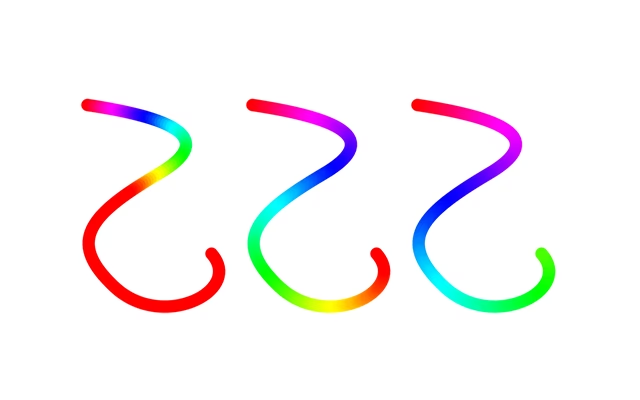
- Anvend Gradiens Langs Streg (Apply Gradient Along Stroke): Dette er den type, brugeren efterspørger! Gradiensen starter ved det ene endepunkt af stien og bevæger sig gradvist mod det andet endepunkt, og farverne skifter i takt med, at stien kurver og drejer.
- Anvend Gradiens på Tværs af Streg (Apply Gradient Across Stroke): Gradiensen fordeles vinkelret på stien, fra den ene side af stien til den anden.
Ud over dette giver Illustrator mulighed for at oprette streger med varierende tykkelse ved hjælp af Værktøjet Bredde (Width Tool) eller ved at anvende forudindstillede breddeprofiler. Når en gradiens er indstillet til 'Anvend Gradiens Langs Streg', vil den smukt følge både stiens form og dens skiftende tykkelse. Dette skaber utroligt dynamiske og organiske effekter, som er næsten umulige at opnå direkte i Photoshop på en fleksibel måde.
Forestil dig en spiral med en spids ende og en bredere ende. I Illustrator kan du anvende en breddeprofil, der gør spiralen tyndere i enderne, og derefter anvende en gradiens 'Langs Streg', der fader fra blå til grøn. Gradiensen vil starte som blå ved det ene tynde punkt, skifte gradvist til grøn, mens den følger spiralens kurve, og ende som grøn ved det andet tynde punkt. Dette er præcis den type effekt, der beskrives i den første del af brugerens input, og det er en kernefunktion i Illustrator.
Arbejdsgange og Løsninger
Selvom Photoshop ikke har den indbyggede evne til at anvende gradienser præcist langs en sti på en streg, betyder det ikke, at det er helt umuligt at opnå lignende effekter, især hvis dit endelige output er et rasterbillede. Den mest effektive løsning, hvis du har adgang til begge programmer, er at udnytte styrkerne ved hvert værktøj:
1. Opret Stien og Gradiens-Stregen i Illustrator: Design din sti med den ønskede kurve og varierende tykkelse i Illustrator. Anvend en gradiens 'Langs Streg' i Illustrator. 2. Kopier og Indsæt i Photoshop: Kopier objektet fra Illustrator og indsæt det i Photoshop som et Smart Objekt. Et Smart Objekt bevarer vektordataen fra Illustrator, hvilket betyder, at du kan skalere det uden tab af kvalitet. Selvom du ikke direkte kan redigere gradiensens forløb inde i Photoshop, bevares den avancerede gradiens-på-streg effekt fra Illustrator. Du kan derefter anvende yderligere effekter og justeringer i Photoshop på dette Smart Objekt.
Denne arbejdsgang kombinerer præcisionen og fleksibiliteten af vektorbaserede gradienser i Illustrator med Photoshops kraftfulde rasterredigeringsfunktioner.
Hvis du udelukkende arbejder i Photoshop, er dine muligheder mere begrænsede. Du kan forsøge at oprette stien, konvertere den til et udvalg (højreklik på stien i Sti-panelet -> 'Make Selection'), udvide udvalget med et par pixels (Vælg -> Modificer -> Udvid) for at simulere en streg, og derefter anvende en lineær eller radial gradiens på det udvidede udvalg. Dette er en destruktiv proces og giver sjældent et rent resultat på komplekse kurver.
Sammenligning: Photoshop vs. Illustrator for Gradiens Streger
| Funktion | Adobe Photoshop | Adobe Illustrator |
|---|---|---|
| Grundlæggende Gradienser (Lineær, Radial) | Ja (på udvalg, former, lag) | Ja (på former, tekst, streger) |
| Gradiens på Formlag (Gradiensdækning) | Ja (Lagstil) | Ja (Fyld) |
| Gradiens på Streg (Lagstil) | Ja, men begrænset (typisk på tværs af stregen eller som en klippet fyld) | Ja, fuld kontrol (langs sti, på tværs af sti, inden for sti) |
| Gradiens Langs en Kurvet Sti | Meget begrænset/Kræver komplekse workarounds | Ja (indbygget funktion) |
| Streg med Varierende Tykkelse | Nej (Lagstil er ensartet tykkelse) | Ja (Værktøjet Bredde, Breddeprofiler) |
| Gradiens på Streg med Varierende Tykkelse | Nej | Ja (Gradiensen følger formen) |
| Bedst egnet til | Pixelbaseret billedredigering, fotomanipulation | Vektorbaseret grafik, logoer, illustrationer, typografi |
Denne tabel understreger tydeligt, at for opgaver, der involverer dynamiske gradienser på streger, især langs kurvede stier eller med varierende tykkelse, er Illustrator det klart overlegne værktøj.
Ofte Stillede Spørgsmål
Kan jeg lave en gradiens, der følger en S-kurve, direkte på en streg i Photoshop?
Nej, ikke på samme intuitive måde som i Illustrator. Photoshops indbyggede streg-lagstil understøtter ikke gradienser, der følger stiens længde langs en kurve. Du kan simulere det med avancerede teknikker, men det er besværligt.
Hvordan laver jeg en gradienslinje i Photoshop?
Du kan tegne en smal rektangulær markering og fylde den med en gradiens, eller tegne en sti, konvertere den til et udvalg og fylde udvalget. For en "streg" omkring en form kan du bruge Gradiensdækning på formlagets fyld eller den begrænsede gradiens-streg-lagstil. For komplekse kurver med gradiens langs stien, er Illustrator en bedre løsning.
Hvorfor kan Illustrator gøre dette, men ikke Photoshop?
Det skyldes forskellen i, hvordan de to programmer behandler grafik. Illustrator er vektorbaseret, hvilket betyder, at stier og streger er matematiske objekter, der kan have komplekse, dynamiske egenskaber som en gradiens, der følger stien. Photoshop er rasterbaseret, og en "streg" er ofte mere en effekt, der genereres på pixel-niveau, hvilket begrænser dens fleksibilitet til at følge en kompleks sti med en gradiens.
Er der plugins til Photoshop, der kan tilføje gradiens langs streg-funktionalitet?
Der findes muligvis tredjeparts plugins, der forsøger at tilføje denne type funktionalitet til Photoshop, men de er sjældent så integrerede eller effektive som Illustrators native funktioner. Den mest pålidelige metode for komplekse gradientstreger er at bruge Illustrator.
Hvordan fylder jeg en form med en gradiens i Photoshop?
Du kan tegne formen og bruge Værktøjet Gradiens på et nyt lag klippet til formen, eller mere almindeligt, bruge Lagstilen 'Gradiensdækning' på formlaget. Dette giver god kontrol over gradiensens udseende inden for formens grænser.
Konklusion
At anvende gradienser på streger, især langs kurvede stier og med varierende tykkelse, er en teknik, der bedst håndteres i vektorbaseret software som Adobe Illustrator. Selvom Adobe Photoshop er et uundværligt værktøj til billedredigering og rastergrafik, er dets muligheder for komplekse gradienser på streger via lagstile begrænsede. For at opnå de mest dynamiske og præcise resultater med gradienser, der følger en sti, anbefales det at bruge Illustrator eller kombinere arbejdsgangen ved at oprette elementet i Illustrator og importere det til Photoshop som et Smart Objekt. Forståelsen af hvert programs styrker er nøglen til at vælge det rigtige værktøj til den specifikke opgave og opnå det ønskede kreative resultat.
Hvis du vil læse andre artikler, der ligner Gradienser på Streger: Photoshop vs. Illustrator, kan du besøge kategorien Grafik.