

Graffiti er en kunstform, der tilføjer et råt, urbant udtryk til bybilledet. At genskabe denne effekt digitalt kan give dine billeder, designs eller illustrationer en autentisk kant. Photoshop er et kraftfuldt værktøj, der, med de rette teknikker, kan simulere udseendet af spraymaling på overflader. Det handler ikke kun om at sprøjte farve på; det handler om at forstå, hvordan ægte spraymaling opfører sig, og derefter efterligne dette digitalt. Denne guide vil tage dig igennem processen med at skabe en realistisk graffiti spray effekt, der kan anvendes på forskellige overflader.
Grundlaget: Den Rette Pensel
Nøglen til en overbevisende spraymalingseffekt ligger i penslen. En standard rund pensel vil sjældent give det ønskede resultat. Ægte spraymaling består af fine partikler, der spredes ujævnt, især ved kanterne. Derfor skal din digitale pensel efterligne dette.
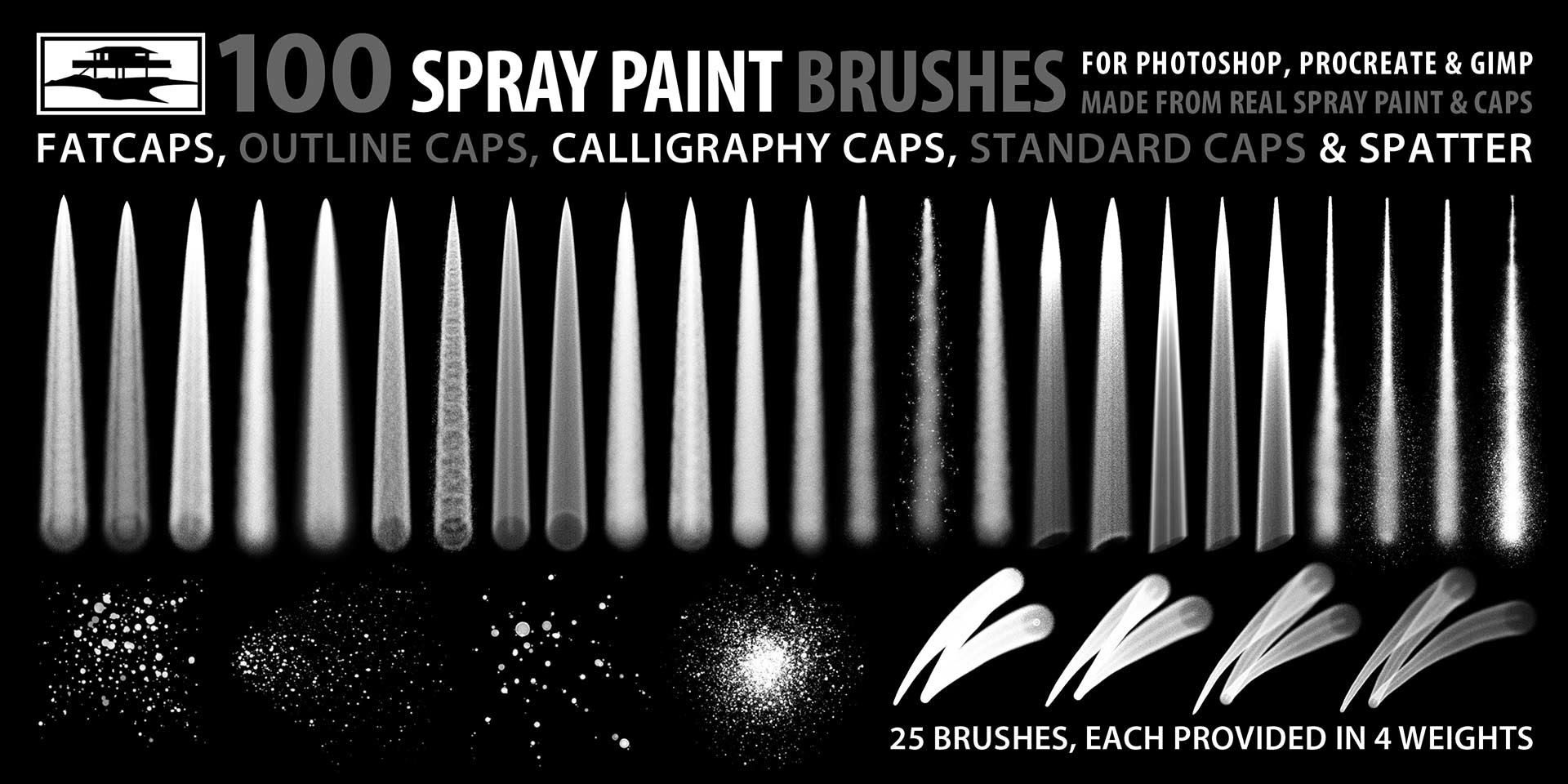
Valg af Pensel
Du kan enten downloade pensler, der er designet til at ligne spraymaling (der findes mange gratis og betalte muligheder online), eller du kan oprette din egen. At oprette din egen giver dig mest kontrol, men kræver lidt mere arbejde. Hvis du vælger at oprette din egen, start med en standard hård, rund pensel.
Penselindstillinger i Photoshop
Åbn Penselindstillinger (Brush Settings) panelet (vindue > Penselindstillinger). Her er de vigtigste sektioner at justere for en sprayeffekt:
- Formdynamik (Shape Dynamics):
- Størrelsesjitter (Size Jitter): Øg dette for at variere størrelsen på de enkelte partikler/strøg.
- Vinkeljitter (Angle Jitter): Variér vinklen, især hvis penselspidsen ikke er helt rund.
- Spredning (Scattering): Dette er afgørende! Øg spredningen markant for at få partiklerne til at sprede sig væk fra penselstrøgets centrum. Vælg 'Begge Akser' (Both Axes) for mere naturlig spredning.
- Tekstur (Texture):
- Tilføj en tekstur, f.eks. en støj- eller sandpapirstekstur, der kan interagerer med sprayen. Skaler teksturen ned og juster dybden (Depth) for at finjustere effekten. Vælg en passende blandingstilstand for teksturen, ofte 'Multiplicer' (Multiply) eller 'Træk fra' (Subtract) fungerer godt.
- Dual Brush (Dobbelt Pensel):
- Brug dette til at kombinere din primære penselform med en anden, f.eks. en spredt, støjende pensel. Dette kan yderligere forfine kanten og give et mere kornet udtryk. Vælg en lille, spredt pensel og juster dens spredning og tælling (Count).
- Overførsel (Transfer) / Anden Dynamik (Other Dynamics):
- Opacitetsjitter (Opacity Jitter): Variér gennemsigtigheden af de enkelte partikler for at simulere ujævn malingsflow. Styr dette med "Pen Pressure" hvis du bruger en tegnetablet.
- Flowjitter (Flow Jitter): Variér mængden af maling. Også god at styre med "Pen Pressure".
Eksperimenter med disse Penselindstillinger for at finde den perfekte sprayeffekt. Gem din tilpassede pensel, når du er tilfreds.
Påføring af Sprayen på Overfladen
Når du har din spraypensel klar, er det tid til at anvende den. Det er bedst at arbejde på Flere lag. Dette giver dig fleksibilitet til at redigere, flytte eller slette dele af din graffiti uden at påvirke baggrunden.
Trin for Trin Anvendelse:
- Nyt Lag: Opret et nyt tomt lag over din baggrund eller det billede, du vil tilføje graffiti til. Giv laget et beskrivende navn som "Graffiti Farve".
- Vælg Farve: Vælg den ønskede sprayfarve i farvevælgeren. Ægte sprayfarver er ofte meget mættede.
- Indstil Flow og Opacitet: I værktøjslinjen (Options Bar) øverst, juster "Flow" og "Opacitet". Et lavere Flow (f.eks. 10-30%) og Opacitet (f.eks. 50-80%) giver dig mulighed for at opbygge farven gradvist, ligesom med ægte spraymaling, hvilket resulterer i et mere realistisk udseende med variation i tætheden.
- Tegn din Graffiti: Brug din tilpassede spraypensel til at tegne bogstaver, former eller mønstre på det nye lag. Variér trykket (hvis du bruger en tablet) eller gentag strøg over de samme områder for at opbygge farven, hvor den skal være tættest. Undgå at tegne alt for hurtigt, da det kan give unaturlige "huller".
- Tilføj Flere Farver (Valgfrit): Opret nye lag for hver ekstra farve, du bruger. Dette holder din redigering organiseret og fleksibel.
Tilføj Realisme: Støj og Teksturinteraktion
Digital spraymaling kan hurtigt se for ren og glat ud. For at gøre det realistisk skal du tilføje ujævnheder, der efterligner, hvordan maling interagerer med en overflade og luftpartikler.
Tilføj Støj (Noise)
Ægte spraymaling består af små partikler, og digital støj kan simulere dette. Vælg dit graffitilag (eller merge dem midlertidigt til et smart objekt, hvis du har mange farvelag) og gå til `Filter > Støj > Tilføj Støj` (`Filter > Noise > Add Noise`).
- Vælg en passende mængde (Amount) – start forsigtigt, f.eks. 2-5%.
- Vælg fordelingen `Gaussisk` (Gaussian).
- Marker `Monokromatisk` (Monochromatic) for at forhindre farvestøj.
Dette Støjfilter vil give din spray et kornet udseende, der ligner tørret maling.
Interaktion med Overfladetekstur
Medmindre din spray er på glas, vil den interagere med overfladen. For at simulere dette:
- Hav et lag med teksturen af overfladen (f.eks. en mur, træ, metal). Dette kan være et foto af overfladen eller en digital tekstur. Placer dette lag under dine graffitilag.
- Duplikér teksturlaget og placer duplikaten over dine graffitilag.
- Ændr Blandingstilstande (Blending Mode) for det øverste teksturlag. Eksperimenter med tilstande som 'Multiplicer' (Multiply), 'Overlay', 'Soft Light' eller 'Linear Light'. Multiplicer vil lade mørke teksturdetaljer skinne igennem, mens Overlay/Soft Light vil justere lys og skygge baseret på teksturen.
- Juster opaciteten på det øverste teksturlag, indtil interaktionen ser naturlig ud.
- Alternativt kan du bruge Blending Options i Layer Style på graffitilaget (dobbeltklik på laget) og justere "Underlying Layer" skyderne i "Blend If" sektionen, mens du holder Alt/Option nede for at splitte dem. Dette lader de mørke eller lyse dele af det underliggende (tekstur) lag skinne igennem sprayen.
Finjustering og Detaljer
De små detaljer gør en stor forskel for realismen.
Maskering og Slid
Ægte graffiti er sjældent perfekt. Brug en Maskering på dine graffitilag (Layer Mask). Mal med sort på masken med en ru eller tekstureret pensel (f.eks. en 'spatter' eller 'grunge' pensel) for at fjerne dele af sprayen og simulere slid, afskalning eller at malingen ikke har hæftet overalt, især på en ru overflade. Mal med hvid for at gendanne. Dette er en ikke-destruktiv måde at arbejde på.
Tilføjelse af Dryp (Drips)
Maling, der løber, er et klassisk tegn på spraymaling. Du kan tilføje dryp manuelt med en lille pensel og varierende opacitet, eller du kan finde eller oprette specifikke "dryp"-pensler. Placer dryppene på et nyt lag under hovedgraffitilaget for at simulere, at de løber ned fra hovedformen. Juster deres farve og opacitet, så de passer til hovedgraffitien.
Farve- og Lysjustering
Brug justeringslag (Adjustment Layers) som `Farvetone/Mætning` (Hue/Saturation) eller `Kurver` (Curves) til at finjustere farven, lysstyrken og kontrasten på din graffiti. Klip (Clip) justeringslagene til dine graffitilag (Alt/Option + klik mellem lagene i lagpanelet), så de kun påvirker sprayen. Dette gør det nemt at ændre farven senere.
Avancerede Teknikker og Anvendelser
Graffiti på Tekst og Former
Vil du have sprayeffekten inden i tekst eller en bestemt form? Skriv din tekst eller tegn din form på et lag. Højreklik på laget og vælg `Rasteriser Type` (Rasterize Type) eller `Rasteriser Form` (Rasterize Shape). Brug Ctrl/Cmd + klik på lagets miniature for at lave en markering af formen. Opret et nyt lag, og mal nu med din spraypensel inden for denne markering. Alternativt kan du bruge et Clipping Mask: Opret et nyt lag over tekst/form laget, mal med din spraypensel på det nye lag, og højreklik derefter på spraylaget og vælg `Opret Klipningsmaske` (Create Clipping Mask). Sprayen vil nu kun være synlig inden for tekstens/formens grænser.
Tilpasning til Perspektiv
Hvis du placerer graffiti på en overflade i et foto (f.eks. en mur, der går i perspektiv), skal graffitien også følge perspektivet. Efter at have oprettet din graffiti, konverter graffitilagene til et Smart Objekt (højreklik på laget > `Konverter til Smart Objekt`). Gå derefter til `Rediger > Transformer > Perspektiv` (`Edit > Transform > Perspective`) eller `Rediger > Transformer > Forvræng` (`Edit > Transform > Distort`) for at matche graffitien til baggrundens perspektiv. Husk også at bruge Blending Options, som nævnt tidligere, for at få graffitien til at interagere realistisk med overfladen.
Sammenligning: Forskellige Tilgange til Realisme
Der er forskellige niveauer af realisme, du kan stræbe efter. Her er en simpel sammenligning:
| Tilgang | Kompleksitet | Realismegrad | Anvendelse |
|---|---|---|---|
| Simpel (Standardpensel m. Spredning) | Lav | Lav til Medium | Hurtige skitser, stiliseret look, digital kunst hvor perfektion er ønsket. |
| Realistisk (Tilpasset Pensel + Støj + Lag) | Medium | Høj | Foto-manipulation, autentiske designs, hvor graffitien skal se "sprøjtet" ud. |
| Avanceret (Tilpasset Pensel + Støj + Teksturinteraktion + Dryp + Maskering + Justeringer) | Høj | Meget Høj | Professionelle effekter, tæt på virkelighed, når graffitien skal se ud som om den har siddet på overfladen et stykke tid. |
Ofte Stillede Spørgsmål (FAQ)
Hvor finder jeg gode spraypensler til Photoshop?
Du kan finde spraypensler mange steder online. Adobe Stock tilbyder professionelle pensler. Derudover er der utallige hjemmesider, der specialiserer sig i gratis eller betalte Photoshop-pensler (søg efter "Photoshop spray brushes" eller "graffiti brushes"). Husk altid at tjekke licensbetingelserne, hvis du bruger penslerne kommercielt. Alternativt, som beskrevet i guiden, kan du oprette dine egne ved at justere standardpenselindstillingerne.
Hvordan får jeg dryp-effekten til at se naturlig ud?
Naturlige dryp varierer i tykkelse og længde. Brug forskellige dryp-pensler, hvis du har dem, eller tegn dem manuelt med en lille, hård pensel på et nyt lag. Variér opaciteten og brug måske Liquify-filteret (`Filter > Liquify`) forsigtigt til at give dryppene en mere organisk, løbende form. Placer dryppene under hovedgraffitilaget for at give indtryk af, at malingen løber ned fra hovedformen.
Kan jeg bruge denne teknik på et eksisterende foto af en mur eller lignende?
Absolut! Teknikken er ideel til at tilføje graffiti til eksisterende fotos. Placer dine graffitilag over fotolaget. Brug Blending Options (Blend If) og tilføj et teksturlag over graffitien (sat til en passende blandingstilstand som Multiply eller Overlay) for at få graffitien til at interagere realistisk med murens tekstur. Husk også at bruge transformeringsværktøjerne (`Rediger > Transformer`) som Perspektiv eller Forvræng for at få graffitien til at følge murens vinkel og perspektiv i billedet.
Hvordan ændrer jeg farven på sprayen, når jeg er færdig?
Hvis du oprettede din graffiti på separate lag og undlod at merge dem permanent, er farveændring let. Den mest fleksible metode er at bruge et justeringslag. Gå til Lagpanelet, klik på ikonet for nyt justeringslag (halvcirkel, sort/hvid) og vælg `Farvetone/Mætning` (Hue/Saturation). Klip dette justeringslag til dit graffitilag (højreklik på justeringslaget > `Opret Klipningsmaske` eller hold Alt/Option nede og klik mellem justeringslaget og graffitilaget i lagpanelet). Nu kan du justere farvetonen, mætningen og lysstyrken via justeringslagets egenskaber, og det vil kun påvirke graffitien. Dette er ikke-destruktivt og kan ændres når som helst.
Konklusion
At skabe en realistisk graffiti spray effekt i Photoshop kræver mere end blot at vælge en spraypensel. Det handler om at forstå penselindstillinger, arbejde med lag og blandingstilstande, og tilføje detaljer som støj og teksturinteraktion for at simulere virkeligheden. Ved at følge disse trin og eksperimentere med indstillingerne kan du give dine digitale værker et autentisk, urbant udtryk. Øvelse gør mester, så prøv dig frem på forskellige overflader og med forskellige farver for at mestre teknikken.
Hvis du vil læse andre artikler, der ligner Mest Realistiske Graffiti Spray i Photoshop Guide, kan du besøge kategorien Redigering.