
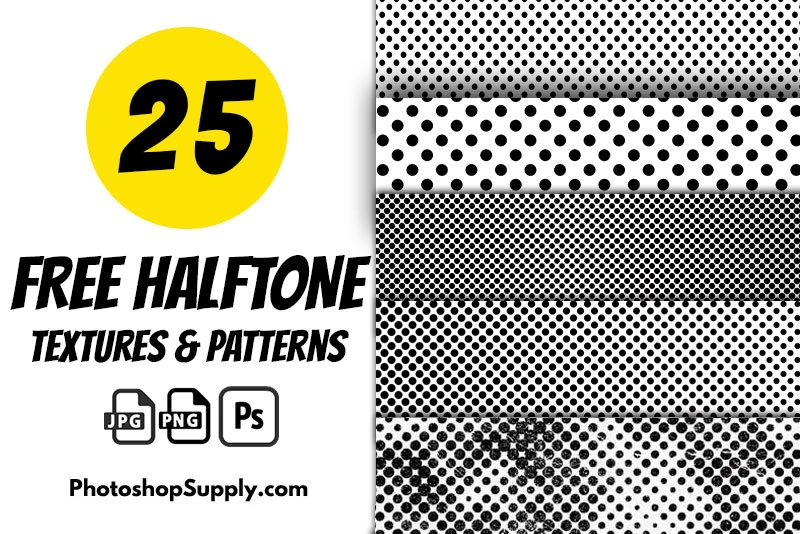

Mange fotografer og grafikere støder på frustration, når de forsøger at anvende farvehalvtoneeffekten i Adobe Photoshop, især på elementer som farvegradienter. Det, der skulle være en jævn overgang af farvede prikker, ender ofte med at se forkert ud, med farvebånd, mudrede toner eller blot et uventet mønster, der slet ikke ligner det ønskede resultat. Hvis du har oplevet dette, er du bestemt ikke alene. Problemet ligger sjældent i din dygtighed, men snarere i den specifikke måde, Photoshops indbyggede 'Farvehalvtone'-filter fungerer på, og hvordan det interagerer med farveinformation.
At forstå, hvorfor 'Farvehalvtone'-filteret opfører sig, som det gør, er nøglen til at overvinde frustrationen og finde de rette værktøjer eller teknikker til at opnå den ønskede effekt. Selvom filteret lyder som den oplagte løsning, er det designet med et specifikt formål for øje, som måske ikke altid matcher den moderne brugers forventninger til en 'farve' halvtoneeffekt på komplekse farveovergange.
- Hvad er Halvtone egentlig?
- Photoshops "Farvehalvtone"-Filter: En Falsk Ven?
- Almindelige Faldgruber og Indstillinger
- Alternative Metoder til Farvehalvtone på Gradienter
- Sammenligning af Metoder
-
Ofte Stillede Spørgsmål
- Q: Hvorfor ser min farvehalvtone båndet eller ujævn ud på en gradient?
- Q: Findes der et andet filter i Photoshop, der laver 'ægte' farvehalvtone på gradienter?
- Q: Er den bedste måde at få en god farvehalvtone på en gradient at bruge et plugin?
- Q: Kan jeg opnå effekten manuelt uden plugins?
- Q: Hvilke indstillinger skal jeg bruge, hvis jeg *insisterer* på at bruge 'Farvehalvtone'-filteret?
- Konklusion
Hvad er Halvtone egentlig?
Før vi dykker ned i Photoshops specifikke filter, lad os kort genopfriske, hvad halvtone er. Halvtone er en reproduktionsteknik, der simulerer kontinuerlige toner (som i et fotografi) ved hjælp af prikker af varierende størrelse eller afstand. Jo større prikkerne er, eller jo tættere de er pakket, jo mørkere fremstår området for øjet. Omvendt skaber mindre, mere spredte prikker lysere områder. Dette princip er grundlaget for trykning af billeder i aviser, magasiner og bøger, hvor blækket enten er til stede eller ej (enten sort eller en specifik procesfarve som CMYK).
Traditionelt har halvtone primært været forbundet med sort-hvid billeder, hvor forskellige gråtoner simuleres. Farvehalvtone i tryk (kendt som farveseparation) involverer typisk at opdele billedet i fire grundfarver – Cyan, Magenta, Yellow og Key (sort) – og derefter anvende en sort-hvid halvtoneproces på hver af disse farvekanaler individuelt, ofte med forskellige vinkler for at undgå Moiré-mønstre.
Photoshops "Farvehalvtone"-Filter: En Falsk Ven?
Nu til kernen af problemet. Photoshops filter, der bærer navnet 'Farvehalvtone' (Color Halftone), er ofte kilden til forvirring. Navnet antyder, at det vil skabe en halvtoneeffekt ved hjælp af farve, hvilket det teknisk set også gør, men ikke på den måde, mange forventer, især når det gælder glatte farvegradienter.
Dette filter fungerer ved at behandle hver af billedets farvekanaler (f.eks. Rød, Grøn, Blå i RGB-tilstand eller Cyan, Magenta, Gul, Sort i CMYK-tilstand) *individuelt*. For hver kanal anvender filteret en gråtonehalvtoneskærm. Farven på prikkerne i den endelige effekt bestemmes af den originale farve i den pågældende kanal. For eksempel vil det røde kanal blive halvtonebehandlet med røde prikker, det grønne kanal med grønne prikker osv.
Problemet med Gradienter
Når du anvender dette filter på en farvegradient, f.eks. en overgang fra rød til blå, sker der følgende:
- Photoshop analyserer farverne i gradienten kanal for kanal.
- I starten af gradienten, hvor farven er rød, er der høj intensitet i den røde kanal og lav intensitet i de grønne og blå kanaler. Filteret skaber store røde prikker og små/ingen grønne og blå prikker.
- I midten af gradienten, hvor farven måske er lilla (en blanding af rød og blå), er der høj intensitet i den røde og blå kanal og lav i den grønne. Filteret skaber store røde og store blå prikker og små/ingen grønne prikker.
- I slutningen af gradienten, hvor farven er blå, er der høj intensitet i den blå kanal og lav i de røde og grønne kanaler. Filteret skaber store blå prikker og små/ingen røde og grønne prikker.
Resultatet er ikke en jævn overgang af prikker, der *skifter farve* fra rød til blå. I stedet får du et mønster af overlejrede prikker i de grundlæggende kanal-farver (rød, grøn, blå), hvis tæthed varierer. Hvor farverne blandes i gradienten, ser du en blanding af prikker fra de forskellige kanaler. Dette kan skabe et mudret, ujævnt eller båndet udseende, som slet ikke ligner en glat farvehalvtoneovergang.
Filteret er bedre egnet til at skabe en 'pop art' eller tegneserieagtig effekt på et billede, hvor man ønsker at se de separate farveprikker, snarere end en fin, trykt halvtoneeffekt.
Almindelige Faldgruber og Indstillinger
Udover den grundlæggende funktionalitet er der også indstillinger i filteret, der kan påvirke resultatet:
- Maks. Radius (Max. Radius): Bestemmer størrelsen på de største prikker. En større radius giver grovere halvtone.
- Skærmtype (Screen Type): Vælger mellem prik, linje eller cirkel. Prikker er mest almindelige for halvtone.
- Vinkler (Angles): Her indstiller du vinklen for halvtonegitteret for hver farvekanal (f.eks. Rød, Grøn, Blå eller Cyan, Magenta, Gul, Sort). Hvis disse vinkler ikke er korrekt indstillet (typisk 0, 15, 45, 90 for RGB eller 15, 45, 0, 75 for CMYK for at undgå Moiré), kan du få uønskede mønstre. Men selv med korrekte vinkler løser det ikke problemet med farveblandingen på en gradient.
Valg af billedtilstand (RGB vs. CMYK) påvirker også, hvilke kanaler filteret behandler, men det ændrer ikke ved princippet om, at hver kanal behandles separat med gråtonehalvtone.
Alternative Metoder til Farvehalvtone på Gradienter
Da Photoshops 'Farvehalvtone'-filter sjældent giver det ønskede resultat for en glat farvegradient, må man ty til alternative teknikker for at simulere effekten. Målet er at skabe prikker, hvis *farve* og *størrelse* varierer i takt med gradienten.
Metode 1: Konvertering til Gråtoner og Farvelægning (Begrænset)
Denne metode fungerer bedre for at skabe en halvtoneeffekt, der *derefter* farvelægges, snarere end en ægte *farve* halvtone af en gradient:
- Konverter din gradient til gråtoner (Image > Mode > Grayscale).
- Anvend 'Bitmap'-tilstanden (Image > Mode > Bitmap). Vælg 'Halftone Screen' som metode. Her får du mere traditionelle halvtonemuligheder (frekvens, vinkel, prikform).
- Dette resulterer i et sort-hvidt billede af prikker.
- Konverter tilbage til Gråtoner, derefter til RGB.
- Nu kan du farvelægge dette sort-hvide prikmønster (f.eks. med et farveoverlejringslag eller ved at male på et nyt lag med blandingsindstillinger). Dette vil dog farvelægge *alle* prikker ens eller med en simpel overgang, ikke med de originale farver fra gradienten på en sofistikeret måde. Derfor er denne metode ofte utilstrækkelig for komplekse farvegradienter.
Metode 2: Brug af Mønstre og Lagmasker
En mere fleksibel tilgang er at skabe et brugerdefineret halvtone-mønster og bruge det i kombination med din gradient:
- Opret et nyt dokument, der er lille (f.eks. 10x10 pixels) med en grå farve.
- Anvend filteret 'Skitse > Halvtone-mønster' (Filter > Sketch > Halftone Pattern). Vælg 'Prik' som mønstertype og juster størrelse og kontrast. Gem dette som et mønster (Edit > Define Pattern).
- Tilbage til dit dokument med gradienten: Opret et nyt lag fyldt med dette mønster (Edit > Fill > Pattern).
- Indstil dette mønsterlags blandingsindstilling til 'Multiply' eller 'Overlay'.
- Brug gradienten til at styre synligheden af mønstret, f.eks. ved at kopiere gradienten til en lagmaske på mønsterlaget. Dette kræver ofte finjustering, da mønstret i sig selv ikke varierer i prikstørrelse baseret på gradienten på denne måde.
Metode 3: Avancerede Teknikker med Kanaler eller Scripts
For at opnå en effekt, der ligner ægte farvehalvtone, hvor prikkernes størrelse varierer for *hver* farvekanal baseret på den originale farveintensitet, skal du efterligne trykprocessen manuelt:
- Opdel dit billede i CMYK-kanaler (Image > Mode > CMYK Color).
- Gå til Kanalfanebladet (Window > Channels).
- Arbejd på *hver* kanal individuelt (Cyan, Magenta, Yellow, Black).
- For hver kanal: Konverter kanalen til Gråtoner (Image > Mode > Grayscale - dette vil kun gælde for den aktive kanal, men pas på, det kan flade billedet ud, det er bedre at duplikere kanalen eller bruge en anden metode). En mere sikker måde er at oprette et nyt dokument fra kanalen (Split Channels), konvertere det til Bitmap med Halftone Screen, konvertere tilbage og derefter kopiere det tilbage til en ny kanal i hoveddokumentet eller bruge det som en Spot Color-kanal. Denne proces er <kompleks> og tidskrævende.
- Anvend Bitmap > Halftone Screen på hver kanalfil med de korrekte vinkler for CMYK (f.eks. C: 15°, M: 45°, Y: 0°, K: 75°).
- Sammensæt kanalerne igen.
Denne manuelle proces er tættere på den professionelle trykverden, men er langt fra intuitiv for en simpel gradient. Der findes scripts eller tredjeparts plugins, der kan automatisere denne proces mere effektivt og give bedre kontrol over resultatet.
Metode 4: Simuleret Halvtone med Filtre og Justeringer
En anden tilgang er at simulere effekten ved at kombinere filtre og justeringslag. Dette kan give et mere abstrakt, men kontrollerbart, resultat:
- Start med din farvegradient.
- Anvend et filter som 'Pixelate > Color Halftone' (dette er det filter, vi diskuterede, men vi bruger det kun som udgangspunkt eller slet ikke).
- Overvej i stedet at skabe et gitter eller mønster manuelt eller via scripts.
- Brug justeringslag (f.eks. Threshold eller Posterize) eller blandingsindstillinger til at få farverne til at 'knække' i diskrete toner.
- Kombiner dette med et prikmønster, hvor prikkernes størrelse styres af de originale toner i gradienten, f.eks. via lagmasker eller et <displacement map>. Dette kræver ofte kreativ brug af Photoshops værktøjer.
Sammenligning af Metoder
| Metode | Fordele | Ulemper | Egnet til Gradienter? |
|---|---|---|---|
| Photoshop 'Farvehalvtone' Filter | Hurtig at anvende, indbygget | Behandler kanaler separat, giver ofte mudrede farver/banding på gradienter, begrænset kontrol over farveovergange | Nej (sjældent det ønskede resultat) |
| Gråtone Halvtone + Farvelægning | God til sort/hvid halvtone, kontrol over prikform/frekvens | Svær at farvelægge præcist med gradientens farver, resulterer i farvelagte S/H prikker, ikke farvede prikker | Nej (ikke for farvegradientens farver) |
| Manuel Kanal Separation + Bitmap Halvtone | Tættest på ægte tryk-halvtone, fuld kontrol over hver farvekanal | Meget kompleks, tidskrævende, destruktiv, kræver forståelse for trykprocesser | Ja (teknisk muligt, men besværligt) |
| Mønster/Lagmaske Simulation | Fleksibel, ikke-destruktiv, god til kreative effekter | Kræver opsætning, kan være svært at få prikstørrelse til at matche præcist tonerne i gradienten, kan se kunstigt ud | Ja (med begrænsninger/kræver finjustering) |
| Scripts/Plugins | Automatiserer komplekse processer, designet til formålet, kan give bedste resultat | Kræver køb/installation af tredjeparts software, læringskurve for specifikke værktøjer | Ja (ofte den bedste løsning) |
Som tabellen viser, er Photoshops indbyggede 'Farvehalvtone' filter sjældent den rette vej at gå, hvis du ønsker en flot, jævn farvehalvtoneeffekt på en gradient. Du skal sandsynligvis bruge en alternativ metode.
Ofte Stillede Spørgsmål
Q: Hvorfor ser min farvehalvtone båndet eller ujævn ud på en gradient?
A: Dette skyldes sandsynligvis, at Photoshops 'Farvehalvtone'-filter behandler hver farvekanal (R, G, B eller C, M, Y, K) individuelt med en gråtonehalvtoneskærm. Når disse kanaler kombineres igen, skaber de overlejrede prikker i kanalens grundfarver et mønster, der ikke jævnt følger den originale farveovergang i gradienten.
Q: Findes der et andet filter i Photoshop, der laver 'ægte' farvehalvtone på gradienter?
A: Nej, Photoshops standardfiltre har ikke en enkel 'farvehalvtone for gradienter'-funktion, der fungerer intuitivt for dette formål. Filteret 'Pixelate > Color Halftone' er det, der forårsager problemet.
Q: Er den bedste måde at få en god farvehalvtone på en gradient at bruge et plugin?
A: Ofte ja. Tredjeparts plugins er ofte udviklet specifikt til at håndtere komplekse halvtoneprocesser, herunder farvehalvtone, mere effektivt og med bedre kontrol end Photoshops indbyggede værktøjer kan tilbyde på en simpel måde.
Q: Kan jeg opnå effekten manuelt uden plugins?
A: Ja, men det er <meget mere kompliceret> og tidskrævende. Det involverer typisk manuel separation af farvekanaler og anvendelse af Bitmap Halftone på hver kanal individuelt med korrekte vinkler, efterfulgt af gensammensætning. Dette efterligner trykprocessen, men er ikke en simpel filteranvendelse.
Q: Hvilke indstillinger skal jeg bruge, hvis jeg *insisterer* på at bruge 'Farvehalvtone'-filteret?
A: Hvis du bruger filteret, skal du eksperimentere med 'Maks. Radius' for at justere prikstørrelsen og 'Vinkler' for hver kanal (typisk 0, 15, 45, 90 for RGB eller 15, 45, 0, 75 for CMYK for at minimere Moiré). Men vær forberedt på, at resultatet på en gradient sjældent vil være en jævn farveovergang.
Konklusion
Frustrationen over Photoshops 'Farvehalvtone'-filter på gradienter er velbegrundet. Filteret er ikke designet til at skabe den type jævne, farveskiftende prikkeffekt, man intuitivt forventer. Det behandler farvekanaler individuelt med gråtonehalvtone, hvilket fører til uventede resultater på farveovergange.
For at opnå en tilfredsstillende farvehalvtoneeffekt på dine gradienter skal du sandsynligvis se ud over det indbyggede filter. Uanset om du vælger at kaste dig ud i de mere <avancerede manuelle teknikker> med kanalseparation og Bitmap-tilstand, eksperimenterer med mønstre og masker, eller investerer i et specialiseret plugin, er løsningen at forstå, at den direkte anvendelse af 'Farvehalvtone'-filteret sjældent er vejen frem for dette specifikke formål. <Eksperimenter> med forskellige metoder for at finde den, der bedst passer til dit workflow og det ønskede visuelle udtryk.
Hvis du vil læse andre artikler, der ligner Farvehalvtone i Photoshop: Hvorfor driller det?, kan du besøge kategorien Software.