
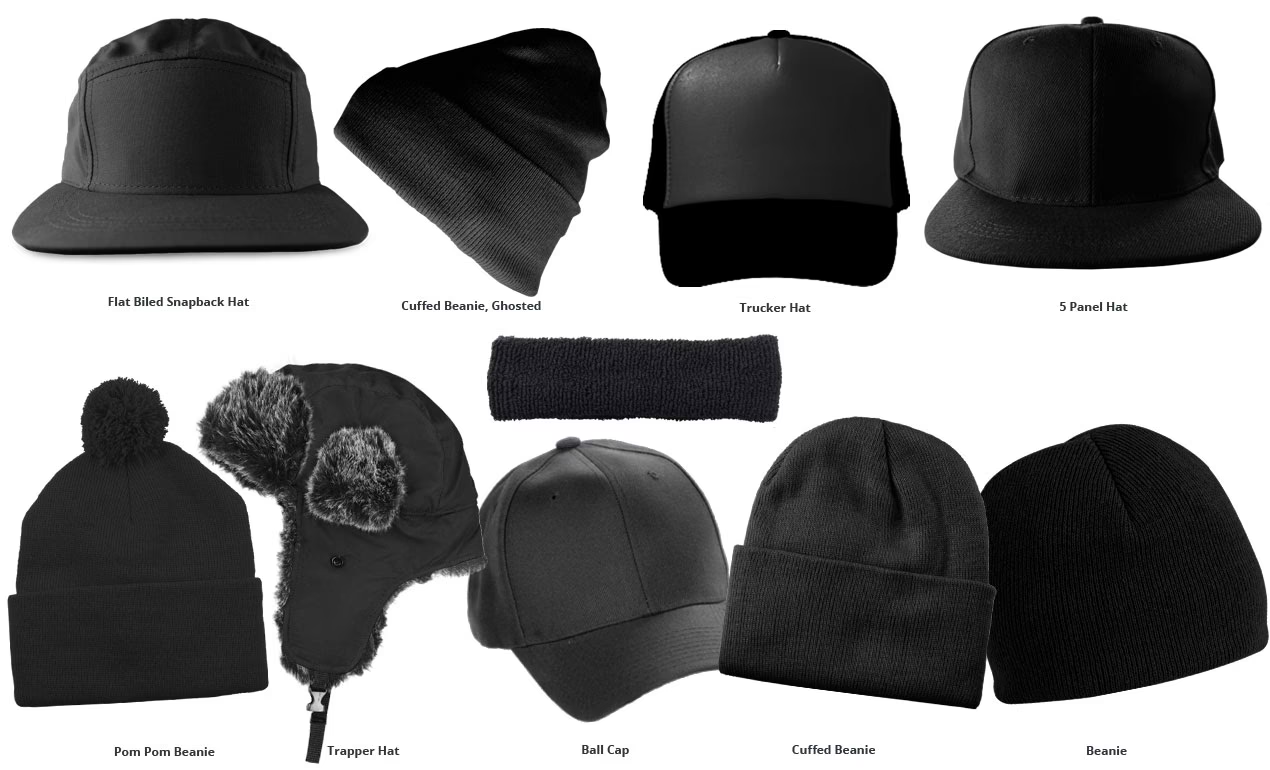

I den moderne verden af digital billedredigering og design er Photoshop fortsat et uundværligt værktøj for både fotografer, grafikere og hobbyister. Med introduktionen af avancerede funktioner som Generative Fill, drevet af kunstig intelligens, er mulighederne for kreativ manipulation og visualisering eksploderet. Denne artikel vil dykke ned i, hvordan du specifikt kan udnytte Photoshops kraft til at tilføje hatte til eksisterende billeder på en realistisk måde ved hjælp af Generative Fill, samt hvordan du skaber overbevisende mockups til dine egne hatte-designs, så du kan præsentere dem professionelt.
Tilføjelse af en Hat med Photoshop Generative Fill
Generative Fill er en banebrydende funktion i de nyere versioner af Photoshop, der giver dig mulighed for at tilføje eller fjerne objekter og udvide billeder baseret på en simpel tekstbeskrivelse. Når det kommer til at tilføje en hat, kan dette værktøj spare dig for utallige timer med manuel kloning, maskering og justering af perspektiv og belysning. Processen er overraskende ligetil, men kræver en vis forståelse for, hvordan man bedst kommunikerer sit ønske til AI'en.

Trin-for-Trin Guide til Generative Fill
Følg disse trin for at tilføje en hat til en person i dit billede:
- Åbn dit billede i Photoshop: Start med at åbne det billede, du ønsker at redigere. Sørg for, at personen, der skal have en hat på, er synlig.
- Vælg området for hatten: Brug et af Photoshops markeringsværktøjer, f.eks. Lasso Tool (L), Polygonal Lasso Tool (L) eller Marquee Tool (M). Det er vigtigt at markere det område, hvor hatten skal placeres. Dette inkluderer typisk hovedet og et lille område omkring det, hvor skygger og kanter fra hatten naturligt ville falde. Vær ikke bange for at inkludere lidt af baggrunden; AI'en er intelligent nok til at forstå konteksten. Prøv at lave en præcis markering omkring hovedet.
- Aktiver Generative Fill: Når du har lavet din markering, vil en kontekstafhængig bjælke poppe op på skærmen. Klik på knappen 'Generative Fill'.
- Indtast din tekstprompt: En tekstboks vises. Her skal du beskrive den hat, du ønsker at tilføje. Vær så specifik som mulig for at få det bedste resultat. Eksempler på prompts kunne være:
en rød baseballkasket(en rød baseball cap)en elegant sort fedora(en elegant sort fedora)en stråhat med bred skygge(a straw hat with a wide brim)en farverig festhat(a colorful party hat)en strikket hue(a knitted beanie)
Jo mere detaljeret din beskrivelse er (farve, stil, materiale), desto større er chancen for, at AI'en genererer noget tæt på din vision. Efter at have indtastet din prompt, klik på 'Generate'.
- Gennemse resultaterne: Photoshop vil nu generere flere variationer af hatten baseret på din prompt. Disse variationer vises som separate lag i panelet 'Properties' (Egenskaber). Du kan klikke igennem de forskellige variationer for at se, hvilken der passer bedst til billedet og dine ønsker. AI'en tager højde for belysningen og perspektivet i det originale billede, hvilket ofte resulterer i en overraskende realistisk integration.
- Juster og forfin: Når du har valgt den bedste variation, oprettes den som et nyt lag (eller flere lag) over dit originale billede. Du kan nu foretage yderligere justeringer ved hjælp af Photoshops standardværktøjer. Dette kan omfatte at justere farverne (via Adjustment Layers), maskere dele af hatten væk, hvis den dækker for meget, eller bruge transformationer (Ctrl+T / Cmd+T) til at ændre størrelse eller rotation en smule, selvom AI'en normalt gør et godt stykke arbejde med placeringen.
Fordelene ved Generative Fill er tydelige: det er hurtigt, det kræver minimal teknisk færdighed i traditionel billedmanipulation, og det kan producere imponerende resultater. Dog er det vigtigt at bemærke, at AI'en ikke altid rammer plet første gang, og nogle gange kan de genererede hatte se kunstige ud, især hvis prompten var uklar, eller hvis billedet har en meget kompleks belysning eller vinkel.
Skabelse af Mockups til Hat Design
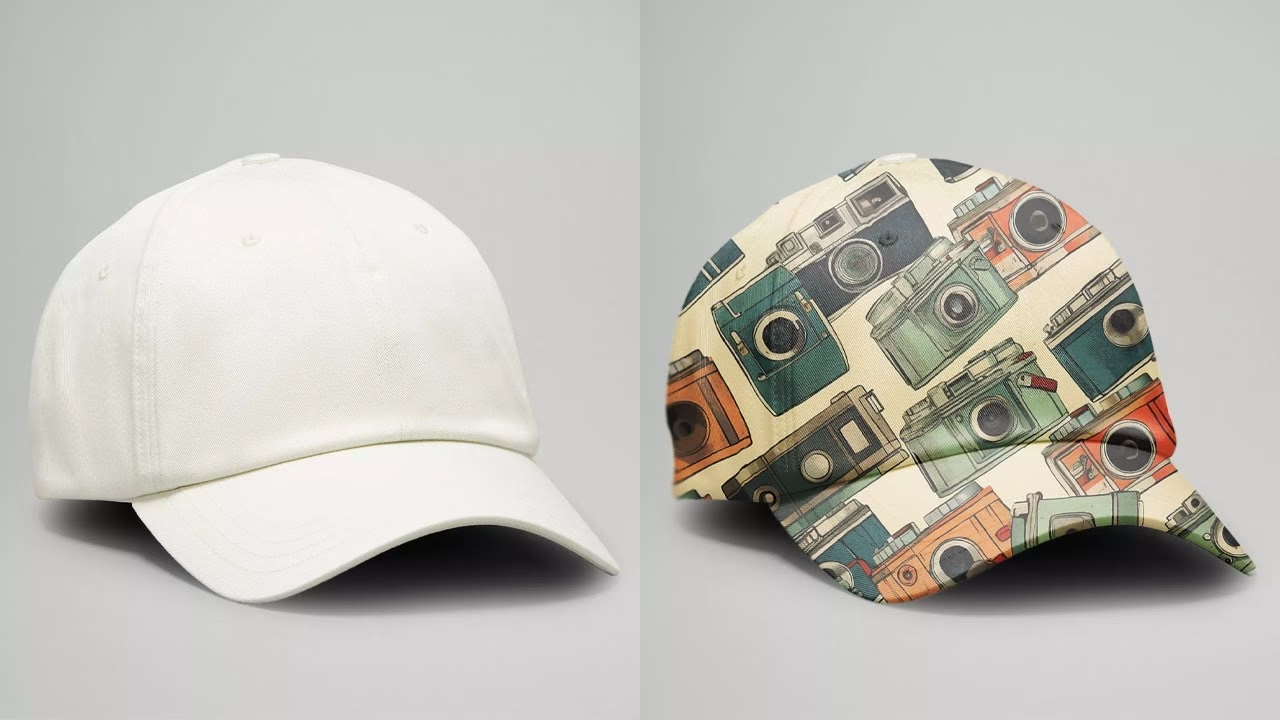
Hvis du designer dine egne hatte – hvad enten det er logoer, mønstre eller grafiske elementer – er det essentielt at kunne præsentere dine designs på en realistisk måde. Dette gøres typisk ved at skabe en 'mockup', som er en visuel repræsentation af, hvordan dit design vil se ud på det færdige produkt. Photoshop er det ideelle værktøj til at skabe hatte-mockups, og den mest effektive metode involverer brugen af Smart Objects.
Brug af Mockup Skabeloner
Den nemmeste og mest populære måde at skabe hatte-mockups på er ved at downloade og bruge pre-made skabeloner. Disse skabeloner er typisk Photoshop-filer (.PSD) sat op specifikt til formålet.
Trin-for-Trin Guide til Mockups
- Find en egnet mockup skabelon: Der findes utallige kilder til hatte-mockups online, både gratis og betalte. Søg efter 'hat mockup PSD', 'baseball cap mockup', 'beanie mockup' osv. Vælg en skabelon, der passer til den type hat, du har designet til, og som har en god opløsning og realistisk belysning.
- Åbn skabelonen i Photoshop: Åbn den downloadede .PSD-fil i Photoshop.
- Find Smart Object laget: En godt opbygget mockup skabelon vil have et lag (ofte navngivet noget i stil med 'Your Design Here', 'Place Your Logo', eller lignende) markeret som et Smart Object. Du kan genkende et Smart Object ved det lille ikon i nederste højre hjørne af lagets miniaturebillede. Dobbeltklik på dette Smart Object lag.
- Indsæt dit design: Når du dobbeltklikker på Smart Objectet, åbnes det i et nyt, separat dokument. Dette er dokumentet, hvor du skal placere dit hatte-design. Du kan trække og slippe din designfil (f.eks. en .PNG med gennemsigtig baggrund eller en .JPG) ind i dette dokument, eller bruge File > Place Embedded... (Filer > Placer indlejret...). Juster størrelsen og placeringen af dit design, så det passer inden for lærredet på Smart Object dokumentet. Sørg for, at dit design er korrekt orienteret.
- Gem Smart Object dokumentet: Når dit design er placeret og justeret i Smart Object dokumentet, skal du gemme dette dokument. Gå til File > Save (Filer > Gem) eller tryk Ctrl+S / Cmd+S. Du kan derefter lukke dette dokument.
- Se dit design i mockuppen: Gå tilbage til hoveddokumentet med hatte-mockuppen. Du vil nu se, at dit design automatisk er blevet opdateret på hatten. Magien ved Smart Objects er, at Photoshop automatisk transformerer dit flade design, så det følger formen, kurverne og perspektivet på hatten i mockuppen.
- Juster mockuppen (valgfrit): Mange mockup skabeloner indeholder yderligere lag, der giver dig mulighed for at justere farven på hatten, skygger, højlys eller baggrunden. Udforsk lagpanelet for at se, hvilke justeringer du kan foretage for at få din mockup til at se endnu mere realistisk ud.
Brugen af Smart Objects i mockups er utrolig effektiv, da du nemt kan vende tilbage til Smart Objectet for at redigere dit design (f.eks. ændre en farve eller tekst) og blot gemme igen for at opdatere mockuppen med det samme.
Oprettelse af en Mockup fra Bunden
Selvom det er mere tidskrævende, er det også muligt at oprette en hatte-mockup fra bunden ved hjælp af dit eget foto af en tom hat. Dette involverer at bruge transformationsværktøjer som Warp (Forvræng) og Perspective (Perspektiv) til manuelt at tilpasse dit flade design til hattens kurvede overflade. Du skal også bruge blandingsindstillinger og maskering for at få designet til at interagere realistisk med hattens materiale og skygger. Denne metode kræver mere ekspertise og er bedst egnet, hvis du ikke kan finde en passende skabelon, eller hvis du ønsker fuld kontrol over resultatet.
Tips til Realistiske Resultater
- Belysning og Skygger: Når du bruger Generative Fill, prøver AI'en at matche belysningen i det originale billede. Hvis du opretter en mockup fra bunden, skal du sørge for, at dit design har skygger og højlys, der passer til lyskilden på hatten.
- Perspektiv: Både Generative Fill og mockup skabeloner tager højde for perspektivet. Hvis du laver en mockup manuelt, er det afgørende at bruge transformationsværktøjer korrekt for at få designet til at se ud, som om det er trykt eller syet på hatten.
- Tekstur: En hat har en bestemt tekstur (stof, strik, strå osv.). Når du placerer et design, skal du overveje, hvordan teksturen ville påvirke designets udseende. I manuelle mockups kan du bruge blandingsindstillinger (som Multiply, Overlay, eller Soft Light) og tekstur-overlays for at designet blander sig realistisk med hattens overflade.
- Opløsning: Brug billeder og designs med høj opløsning for at sikre skarpe og detaljerede resultater, især når du zoomer ind.
Generative Fill vs. Traditionel Manuel Tilføjelse
Valget mellem Generative Fill og traditionelle manuelle metoder afhænger af opgaven og dine færdigheder. Generative Fill er utrolig hurtig til at tilføje et objekt som en hat, især hvis du ikke har et specifikt billede af hatten, du vil bruge, men blot en idé om stilen. Det er også fantastisk til at eksperimentere med forskellige hatte-stile hurtigt. Traditionelle metoder, hvor du finder et billede af en hat og manuelt klipper, klistrer og justerer, giver dig dog fuld kontrol over det endelige udseende og er ofte nødvendige, hvis du skal tilføje en meget specifik hat fra et bestemt foto.
Ofte Stillede Spørgsmål
Kan Generative Fill tilføje enhver type hat?
Generative Fill kan generere en bred vifte af hatte baseret på tekstprompts. Succesen afhænger dog af promptens klarhed og AI'ens træningsdata. Meget usædvanlige eller specifikke hatte kan være sværere at generere realistisk.
Er Generative Fill altid nøjagtig med placering og belysning?
AI'en er god til at analysere billedet og placere hatten realistisk i forhold til hovedet og lyskilden. Men det er ikke perfekt. Nogle gange kan justeringer være nødvendige for at opnå et fuldt overbevisende resultat.
Hvor kan jeg finde hatte-mockup skabeloner?
Du kan finde hatte-mockup skabeloner på mange online platforme. Populære kilder inkluderer Adobe Stock, Envato Elements, Creative Market, og gratis ressource-sider som Freepik og Unsplash (selvom sidstnævnte primært tilbyder fotos, ikke nødvendigvis PSD-mockups).
Kan jeg bruge mit eget foto af en tom hat til en mockup?
Ja, absolut! Dette er metoden til at skabe en mockup fra bunden, som beskrevet ovenfor. Du skal bruge avancerede transformationsværktøjer for at tilpasse dit design til hatten.
Hvilket filformat skal mit design være i for en mockup?
For bedst resultat bør dit design være i et format, der understøtter gennemsigtighed, såsom .PNG, især hvis dit design ikke dækker hele området. Men .JPG eller andre formater kan også bruges, især hvis designet er rektangulært eller fylder hele området i Smart Objectet.
Uanset om du ønsker at tilføje en sjov hat til et billede eller præsentere dit eget hatte-design professionelt, tilbyder Photoshop kraftfulde værktøjer til opgaven. Generative Fill gør hurtige tilføjelser mulige med AI'ens hjælp, mens brugen af Smart Object mockups er den gyldne standard for at visualisere designs. Med lidt øvelse kan du mestre disse teknikker og løfte dine billed- og designprojekter.
Hvis du vil læse andre artikler, der ligner Tilføj Hatte & Mockups i Photoshop, kan du besøge kategorien Design.