

At forstå og mestre brugen af High Pass-filteret er en afgørende færdighed for fotografer og billedbehandlere, der ønsker at løfte kvaliteten af deres billeder til et højere niveau. Dette kraftfulde værktøj i digitale redigeringsprogrammer som Adobe Photoshop kan forvandle et ellers almindeligt billede til et visuelt slående værk ved præcist at fremhæve detaljer og forbedre skarpheden.
I en verden hvor visuel præsentation er alt, fra online porteføljer til produktkataloger og personlige minder, er evnen til at skabe skarpe og detaljerede billeder uvurderlig. High Pass-filteret tilbyder en unik tilgang til skarphed, der adskiller sig fra mere traditionelle metoder, og som giver enestående kontrol over det endelige resultat. Denne artikel vil dykke ned i, hvordan High Pass-filteret fungerer, hvordan det anvendes i praksis, og hvordan du kan bruge det til at forbedre dine egne billeder markant.

- Hvad er High Pass-filteret?
- Hvordan virker High Pass-filteret?
- Anvendelse af High Pass-filteret i Fotografering
- Parametre: Radius
- High Pass i Praksis: Forskellige Redigeringsprogrammer
- Professionelle Tips til Brug af High Pass
- Almindelige Fejl at Undgå
- Avancerede Teknikker med High Pass
- Alternativer til High Pass-filteret
- Udfordringer ved Brug af High Pass
- Ofte Stillede Spørgsmål
Hvad er High Pass-filteret?
High Pass-filteret er et filter, der findes i mange billedredigeringsprogrammer. Dets primære funktion er at isolere de områder i et billede, hvor der sker hurtige ændringer i farve og lysstyrke. Disse områder korrelerer typisk med kanter og fine detaljer i billedet. Forestil dig et billede som en samling af forskellige 'frekvenser'. Lavfrekvente områder er de store, ensartede flader (som en klar himmel eller en glat væg), hvor farver og lysstyrke ændrer sig langsomt. Højfrekvente områder er derimod de steder, hvor ændringerne sker hurtigt – altså ved kanter, teksturer og fine detaljer.
High Pass-filteret 'passerer' eller bevarer de høje frekvenser (deraf navnet 'High Pass'), mens det dæmper eller fjerner de lave frekvenser. Når du anvender filteret direkte på et billedlag, vil resultatet ofte være et gråligt billede, hvor kun kanterne og detaljerne er synlige som lysere eller mørkere linjer mod den grå baggrund. Denne grå baggrund repræsenterer de dæmpede lavfrekvente områder.
Selve filterets output, dette grålige billede med fremhævede kanter, er ikke det endelige resultat, du publicerer. Det er snarere et 'maske-lignende' billede, der bruges i kombination med billedets original ved hjælp af blandingstilstande for at skabe den ønskede effekt, typisk skarphed.
Hvordan virker High Pass-filteret?
Filterets virkemåde bygger på en analyse af billedets frekvenser. Processen begynder med at identificere de forskellige frekvenser, der er til stede i billedet. I denne sammenhæng refererer frekvenser til hastigheden af ændringer i pixelens farve og lysstyrke.
Filteret arbejder ved at identificere disse overgange. Når det anvendes, eliminerer eller reducerer det lavfrekvente elementer – altså de store, ensartede områder, hvor pixelværdierne ændrer sig gradvist. Samtidig forstærker det højfrekvente elementer – skarpe kanter, fine linjer og teksturer, hvor pixelværdierne ændrer sig brat.
Resultatet af at anvende High Pass-filteret er derfor et billede, der primært indeholder information om kanter og detaljer. De større, ensartede områder bliver grå eller neutrale. Det er netop denne egenskab, der gør High Pass-filteret til et så effektivt værktøj til at skærpe og fremhæve detaljer i fotografier. Det isolerer simpelthen den information, der definerer objekternes konturer og overflader.
Anvendelse af High Pass-filteret i Fotografering
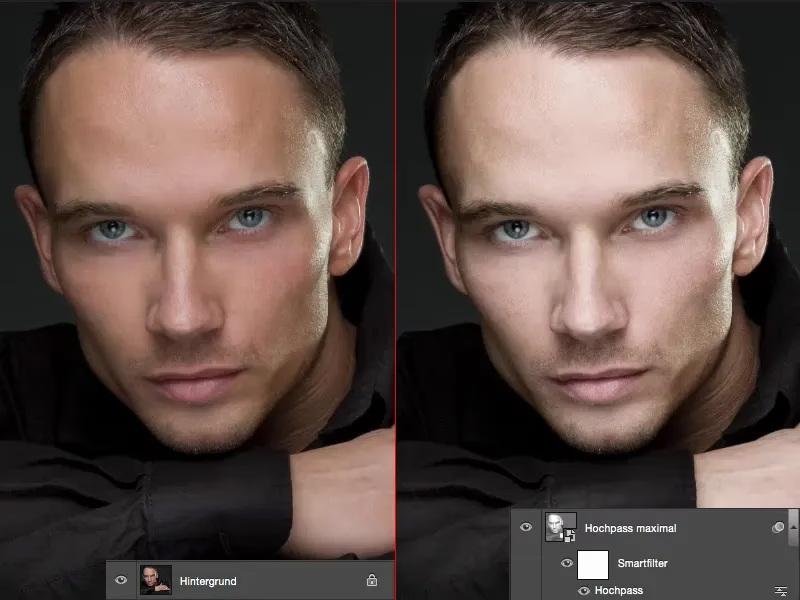
High Pass-filteret er et utroligt alsidigt værktøj, der anvendes bredt i forskellige digitale billedbehandlingsteknikker. En af de mest populære anvendelser er, som nævnt, billedskarphed. Denne proces involverer typisk at oprette en kopi af billedlaget, anvende High Pass-filteret på dette kopilag, og derefter ændre lagets blandingstilstand, oftest til 'Overlay', 'Soft Light' eller 'Hard Light'. Ved at justere opaciteten på dette lag kan man derefter finjustere den ønskede skarphedseffekt.
En anden vigtig anvendelse er forbedring af lokal kontrast. High Pass-filteret kan bruges til at øge kontrasten i specifikke områder af et foto, hvilket hjælper med at fremhæve teksturer i elementer som hud, tekstiler eller naturlige overflader. Det giver også mulighed for at fremhæve detaljer i skygger og højlys uden at påvirke den overordnede eksponering, hvilket betydeligt kan forbedre billedets dybde og 'tredimensionalitet'.
Inden for portrætfotografering bruges High Pass-filteret ofte til subtilt at fremhæve detaljerne i øjnene, hvilket øger deres klarhed og glans. Det kan også bruges til at skærpe teksturen i håret for et mere defineret look eller forsigtigt fremhæve hudens tekstur, mens et naturligt udseende bevares. Nøglen er at bruge det med mådehold for at undgå et over-skærpet eller unaturligt resultat.
I produktfotografering er High Pass-filteret uvurderligt. Det kan hjælpe med at fremhæve materialernes tekstur – for eksempel vævningen i tøj, de naturlige mønstre i læder, eller glansen og detaljerne på metalliske overflader som smykker. Det er også effektivt til at skærpe kanterne på produkter, hvilket er afgørende for at fremhæve designet af elektronik eller facetterne på ædelstene. Desuden kan det forbedre læsbarheden af etiketter og tekst på produktemballage, hvilket er vigtigt for online salg.
Parametre: Radius
Når du arbejder med High Pass-filteret, er den vigtigste parameter 'Radius'. Denne indstilling bestemmer, hvor bredt filteret skal kigge efter kanter og detaljer, og dermed hvor stærkt det vil påvirke billedet. Radius-værdien angives i pixels.
- En lille radius, typisk i området 0,5 til 2 pixels, er ideel til subtil skarphed og fremhævelse af fine detaljer. Dette bruges ofte i portrætfotografering, hvor man ønsker at bevare hudens naturlige udseende.
- En medium radius, typisk 3 til 5 pixels, fungerer godt til generel skarphed og forbedring af lokal kontrast. Dette er en ofte anvendt indstilling til landskabs- eller arkitekturfotografering, hvor man ønsker at fremhæve teksturer og former.
- En stor radius, over 5 pixels, kan bruges til at skabe specielle effekter eller til meget tydeligt at fremhæve grove teksturer. Store radius-værdier bør dog bruges med forsigtighed, da de hurtigt kan føre til et unaturligt udseende billede med 'glorier' (halos) omkring objekter.
Valget af den rette radius afhænger af billedets opløsning, typen af detaljer du ønsker at fremhæve, og det ønskede slutresultat. Det er altid værd at eksperimentere med forskellige værdier for at finde den optimale indstilling for et bestemt billede. En højere billedopløsning tillader ofte brug af en lidt større radius uden negative effekter.
High Pass i Praksis: Forskellige Redigeringsprogrammer
High Pass-filteret er tilgængeligt i mange professionelle billedredigeringsapplikationer, selvom implementeringen kan variere.
I Adobe Photoshop, som tilbyder de mest avancerede muligheder, findes High Pass-filteret under menuen Filter > Other > High Pass. Photoshop giver fuld kontrol over radius og tillader kombination med lagmasker og blandingstilstande. En interessant funktion i Photoshop er muligheden for at oprette smarte objekter for ikke-destruktiv redigering, hvilket er særligt nyttigt, når man arbejder med High Pass-filteret. Dette betyder, at filteret kan redigeres eller fjernes når som helst uden permanent at ændre billedets pixels.
GIMP, som et gratis alternativ til Photoshop, tilbyder også mulighed for at arbejde med High Pass-filteret. Selvom der ikke findes et direkte 'High Pass' filter med samme navn, kan en lignende effekt opnås ved hjælp af 'Unsharp Mask' (Uskarpt Maske) værktøjet fra menuen Filtre > Forstærkning. Ved at justere 'Radius' og 'Mængde' (Amount) kan man opnå resultater, der minder om High Pass. GIMP tillader også kombination med blandingstilstande.
Affinity Photo har et High Pass-filter tilgængeligt fra menuen Filtre > Sharpen > High-Pass. Affinity Photo er kendt for sin intuitive brugerflade og hurtige live-forhåndsvisninger af effekter, hvilket gør det nemt at finjustere High Pass-indstillingerne i realtid.
Capture One, selvom det ikke har et dedikeret 'High Pass' filter, tilbyder værktøjer til at opnå lignende effekter. Værktøjerne 'Clarity' (Klarhed) og 'Structure' (Struktur) i panelet 'Detaljer' giver relativt avanceret kontrol over lokal kontrast og skarphed, som kan efterligne High Pass-effekten. Capture One er kendt for sin evne til selektivt at anvende effekter ved hjælp af lagmasker, hvilket giver stor fleksibilitet i redigeringen.
Professionelle Tips til Brug af High Pass
For at få mest muligt ud af High Pass-filteret og opnå professionelle resultater, er her fire vigtige tips:
- Arbejd på et separat lag: Anvend altid High Pass-filteret på en duplikat af det originale billedlag eller på et smart objekt. Dette bevarer det originale billede uændret og giver dig mulighed for at redigere, justere eller fjerne effekten til enhver tid. Det gør også sammenligning med originalen nemmere.
- Eksperimenter med blandingstilstande: Forskellige blandingstilstande (f.eks. Overlay, Soft Light, Hard Light, Linear Light) producerer forskellige effekter. 'Overlay' er ofte et godt udgangspunkt for generel skarphed, mens 'Soft Light' giver en mere subtil effekt, og 'Hard Light' eller 'Linear Light' giver en mere intens effekt. Prøv dem af for at finde den, der passer bedst til dit foto og det ønskede look.
- Kontroller intensiteten: Brug justeringen for lagets opacitet til at styre styrken af High Pass-filtereffekten. Selv med en optimal radius og blandingstilstand kan effekten være for kraftig. Ved at reducere opaciteten kan du dosere skarpheden præcist.
- Anvend selektivt: Ofte ønsker man kun at skærpe bestemte områder af et billede, f.eks. øjne eller teksturer, men ikke glatte hudpartier eller baggrunde. Brug lagmasker til at begrænse High Pass-effekten til udvalgte områder af billedet. Dette giver utrolig præcision og kontrol over skarphedsprocessen.
Almindelige Fejl at Undgå
Selvom High Pass er et kraftfuldt værktøj, er det også nemt at begå fejl, der kan forringe billedkvaliteten. Her er tre almindelige fejl, du bør undgå:
- Over-skarphed: At anvende filteret for kraftigt er den mest almindelige fejl. Dette fører til et unaturligt, 'digitalt' udseende med tydelige glorier (halos) omkring kanter og en generel hårdhed i billedet. Mindre er ofte mere, når det kommer til skarphed.
- Ignorering af støj: High Pass-filteret forstærker kontrasten ved kanter og detaljer, men det kan også forstærke uønsket billedstøj, især i skyggefulde områder eller billeder optaget ved høj ISO. Sørg for at håndtere støj *før* du anvender High Pass, eller brug lagmasker til at undgå at anvende skarphed på støjfyldte områder.
- Manglende selektivitet: At anvende filteret på hele billedet uden at bruge en maske kan føre til ubalancerede resultater. For eksempel kan det over-skærpe glat hud, hvilket ser unaturligt ud, samtidig med at det skærper øjne og hår. Selektiv anvendelse giver et langt mere behageligt og professionelt resultat.
Avancerede Teknikker med High Pass
Ud over grundlæggende skarphed kan High Pass-filteret bruges i mere avancerede teknikker:
- Kombination med andre filtre: Ved at kombinere High Pass-filteret med andre værktøjer (f.eks. Unsharp Mask eller specifikke støjreduktionsfiltre) kan man opnå mere nuancerede og kontrollerede skarphedseffekter.
- Forbedring af mikrokontrast: En meget forsigtig anvendelse af High Pass med en lille radius kan signifikant forbedre opfattelsen af detaljer og tekstur uden at skabe tydelig skarphed eller glorier. Dette kaldes ofte forbedring af mikrokontrast og giver billedet mere 'punch'.
- Skabelse af kunstneriske effekter: Ekstreme indstillinger af High Pass-filteret, ofte i kombination med specifikke blandingstilstande eller flere lag, kan bruges til at skabe unikke grafiske eller tegneserie-lignende effekter.
- Selektiv farvefremhævelse: Ved at anvende High Pass på individuelle farvekanaler eller i kombination med farvejusteringer kan man opnå specifikke effekter på farvede kanter eller teksturer.
Alternativer til High Pass-filteret
Selvom High Pass er populært, findes der andre metoder til at skærpe billeder:
- Unsharp Mask: En traditionel skarphedsmetode, der fungerer ved at øge kontrasten langs kanter baseret på en tærskel og radius. Tilbyder god kontrol.
- Smart Sharpen: Et avanceret værktøj i Photoshop, der giver præcis skarphed med muligheder for støjreduktion og kontrol over glorier.
- Clarity (Klarhed): Et værktøj, der findes i mange raw-konvertere og redigeringsprogrammer, som primært forbedrer kontrasten i mellemtonerne, hvilket effektivt fremhæver teksturer og detaljer uden at skabe hårde kanter.
Udfordringer ved Brug af High Pass
På trods af dets effektivitet kan High Pass-filteret også medføre visse udfordringer. En af de største er risikoen for at overdrive effekten, hvilket, som nævnt, fører til unaturlige billeder. En anden udfordring er korrekt anvendelse afhængigt af billedtypen og dets formål. Billeder beregnet til print kan kræve andre indstillinger end dem, der kun vises på skærme.
Filteret kan også forstærke uønskede elementer i billedet, såsom støj eller kompressionsartefakter. Det er derfor vigtigt at sørge for billedets overordnede kvalitet, før filteret anvendes.
Endelig kræver effektiv brug af High Pass-filteret en god forståelse for billedets komposition og æstetik. Skarphed alene vil ikke forbedre et dårligt komponeret eller underbelyst foto. Det er et værktøj til at forfine et allerede godt billede.
Ofte Stillede Spørgsmål
Hvad bruges et High Pass-filter til?
High Pass-filteret i fotografering bruges primært til at skærpe kanter og øge kontrasten i billedets detaljer. Det lader de høje frekvenser (skarpe kanter) passere og dæmper de lave frekvenser (glatte områder), hvilket muliggør fremhævelse af detaljer. Når filterets output kombineres med billedet ved hjælp af blandingstilstande, skabes en illusion af øget skarphed.
Hvordan ser et High Pass-filterbillede ud?
Et High Pass-filterbillede er resultatet af at anvende filteret direkte på et lag. Det er kendetegnet ved fremhævede kanter og øget detaljekontrast mod en grå baggrund. Det ser typisk ud som en skitse eller omrids af det originale billede, hvor kun de steder med betydelige ændringer i lysstyrke/farve er synlige.
Hvordan indstiller jeg et High Pass-filter?
Indstillingen af High Pass-filteret afhænger af billedredigeringssoftwaren, men den mest almindelige proces i f.eks. Photoshop indebærer at: 1. Duplikere billedlaget (eller konvertere til Smart Objekt). 2. Anvende High Pass-filteret (Filter > Other > High Pass) og justere 'Radius'. 3. Ændre lagets blandingstilstand (f.eks. til 'Overlay', 'Soft Light' eller 'Hard Light'). 4. Justere lagets opacitet efter behov for at kontrollere effekten. Brug eventuelt en lagmaske for selektiv anvendelse.
Hvornår skal et High Pass-filter bruges?
High Pass-filteret skal bruges, når du ønsker at accentuere detaljer og kanter i et billede. Det er særligt nyttigt til landskabs-, arkitektur- eller makrofotografering, hvor klarhed i detaljer er ønsket, samt i portrætter for at skærpe specifikke træk som øjne eller hår. Det bør bruges med mådehold for at undgå over-skarphed og artefakter.
Hvad er genvejen til High Pass i Photoshop?
Der er ingen direkte tastaturgenvej til High Pass-filteret i Photoshop. Du skal navigere til det via menuen: Filter > Other > High Pass. Du kan dog oprette en brugerdefineret genvej, hvis du bruger filteret meget hyppigt.
Hvad skal jeg indstille min High Pass-radius til?
Den optimale radius for High Pass-filteret afhænger stærkt af billedets opløsning og de detaljer, du ønsker at fremhæve. For højtopløselige billeder kan en radius på 3-5 pixels være passende til generel skarphed, mens portrætter måske kræver en lavere værdi på 0,5-2 pixels for at bevare hudens naturlighed. Eksperimentering er nøglen; zoom ind på 100% eller 200% for at vurdere effekten af forskellige radius-værdier og se efter uønskede glorier.
At mestre High Pass-filteret åbner døren til en verden af forbedret billedkvalitet. Ved at forstå dets virkemåde og anvende det korrekt kan du give dine fotos den skarphed og detaljerigdom, der får dem til at springe frem.
Hvis du vil læse andre artikler, der ligner Mester i Skarphed: High Pass i Photoshop, kan du besøge kategorien Redigering.