
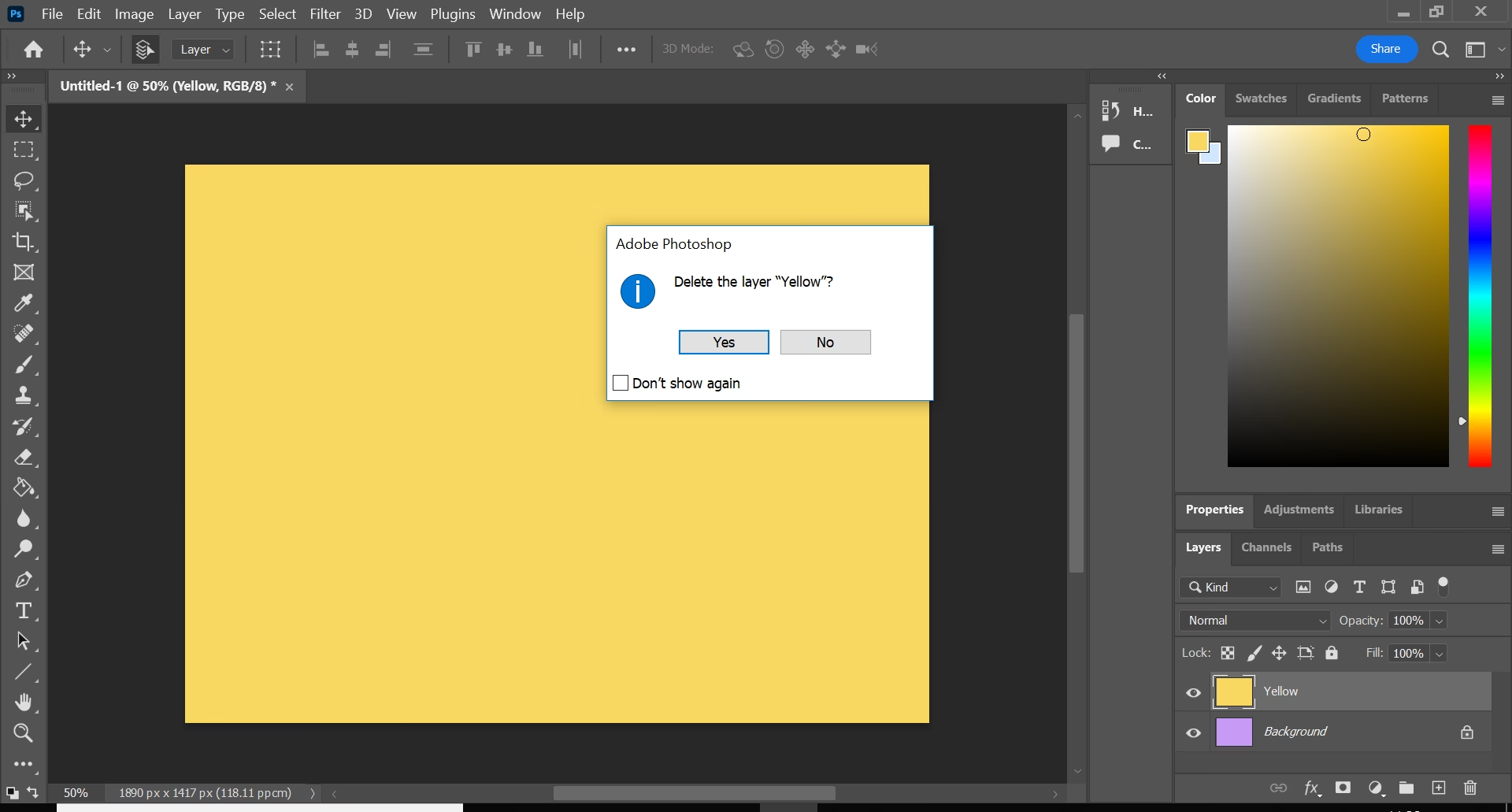

I Photoroom, som er et populært værktøj til billedredigering, arbejder du ofte med designs, der er opbygget af flere lag. Forestil dig et billede som en stak gennemsigtige ark, hvor hvert ark indeholder et forskelligt element – måske baggrunden på ét ark, et produkt på et andet, og tekst på et tredje. Disse "ark" kaldes lag. Når du opretter eller redigerer et design, kan du have brug for at fjerne et af disse lag. Måske tilføjede du et element ved en fejl, eller måske har du besluttet, at et bestemt lag ikke passer ind i dit endelige resultat. At slette et lag er en grundlæggende operation, der hjælper dig med at rydde op i dit design og kun beholde de elementer, du har brug for. Photoroom tilbyder flere intuitive måder at udføre denne opgave på, hvilket gør processen hurtig og effektiv. At mestre laghåndtering, herunder sletning af lag, er afgørende for at kunne arbejde effektivt i Photoroom og opnå præcis det udseende, du ønsker for dine billeder.
Dine designs og skabeloner i Photoroom består af flere lag, hvor hvert lag indeholder en forskellig del af billedet. Hvis du ønsker at fjerne et af lagene, kan du slette det. Photoroom stiller forskellige metoder til rådighed for at gøre dette, alt efter hvad der passer bedst til din arbejdsgang.
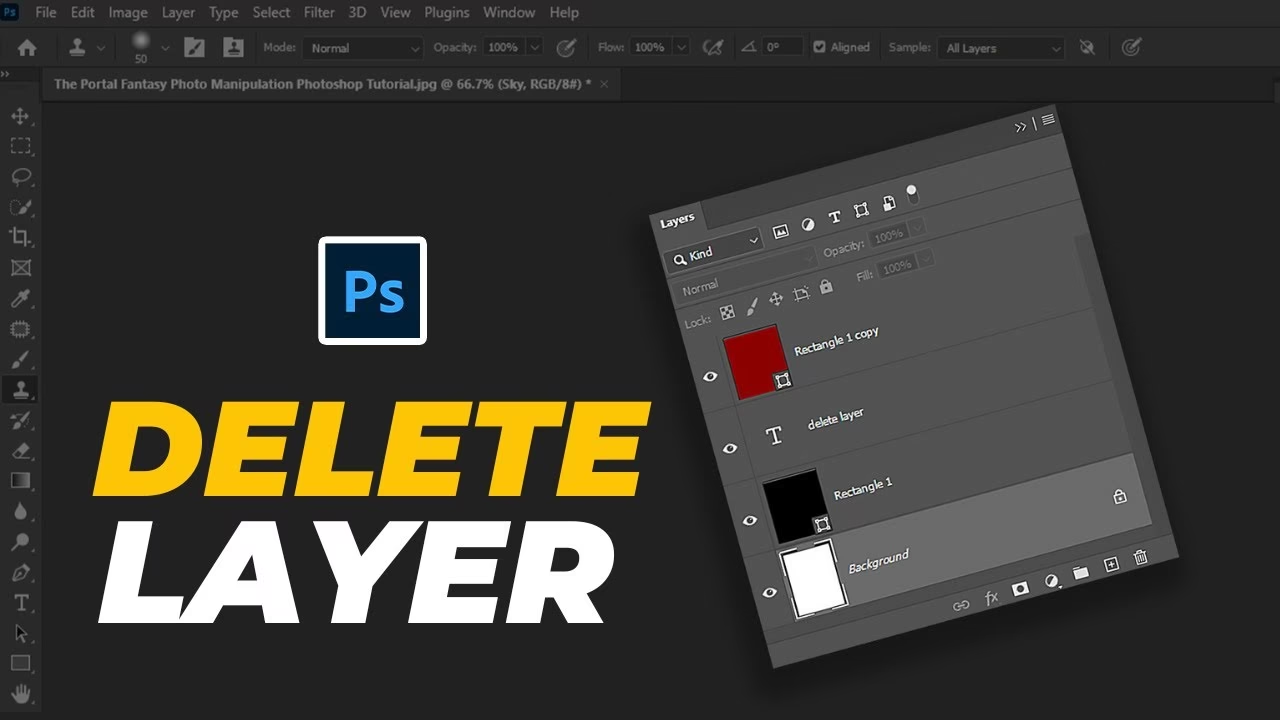
Brug Slet-knappen i Lagpanelet
Den mest visuelle og direkte måde at slette et lag på i Photoroom er ofte ved at bruge den dedikerede slet-knap, som typisk findes i lagpanelet. Lagpanelet er dit kontrolcenter for alle de elementer, der udgør dit design. Her ser du en liste over alle dine lag, som er stablet oven på hinanden, hvilket afspejler deres rækkefølge i dit billede. For at bruge slet-knappen skal du først finde dette panel. Det er normalt placeret i sidemenuen eller et andet fast område af brugerfladen, designet til at give dig et overblik over dit billedes struktur. Når du har fundet lagpanelet, skal du identificere det specifikke lag på listen, som du ønsker at fjerne. Gennemse navnene eller miniaturebillederne for at finde det korrekte lag. Klik på dette lag i panelet med din primære museknap (normalt venstre museknap) for at vælge det. Du vil se, at laget bliver fremhævet, hvilket indikerer, at det nu er aktivt og klar til redigering eller sletning. Når et lag er valgt, vil der ofte dukke specifikke værktøjer og muligheder op, enten lige ved siden af lagets navn, i en værktøjslinje øverst eller nederst i panelet, eller i en kontekstmenu. Blandt disse muligheder finder du en slet-knap. Denne knap er næsten altid repræsenteret af et velkendt ikon – typisk en lille skraldespand. Dette symbol er universelt anerkendt for deletion og er let at spotte. Nogle gange kan knappen også have tekst som "Slet lag" eller "Fjern". Når du har fundet den rigtige knap, som er specifikt designet til at fjerne det valgte lag, skal du blot klikke på den. Photoroom vil derefter prompte fjerne det valgte lag fra dit design, og det vil øjeblikkeligt forsvinde fra både dit lærred og lagpanelet. Denne metode er intuitiv og let at finde, især for nye brugere, da ikonet for sletning er universelt genkendeligt. Det er en hurtig måde at rydde op i dit lagpanel, når du aktivt arbejder med lagene og har musemarkøren tæt på panelet.
En anden effektiv måde at slette et lag på i Photoroom, som mange power-brugere foretrækker for dens hastighed og kontekstualitet, er via højreklik-menuen. Denne metode er kontekstafhængig, hvilket betyder, at de muligheder, du ser, afhænger af, præcis hvad du højreklikker på. Når du arbejder med lag, er højreklik-menuen en genvej til de mest relevante handlinger for det specifikke lag, du interagerer med. For at slette et lag ved hjælp af højreklik skal du igen navigere til lagpanelet, hvor alle dine lag er listet i rækkefølge. Find det lag, du vil slette, på listen. I stedet for at venstreklikke for at vælge det og derefter kigge efter en knap, skal du højreklikke direkte på navnet eller området for det pågældende lag i panelet. Det er vigtigt at højreklikke præcist på det lag, du ønsker at slette, for at få den korrekte kontekstmenu frem. Når du højreklikker, vil en lille kontekstmenu poppe op lige ved siden af din musemarkør. Denne menu indeholder en række handlinger, du kan udføre på det specifikke lag, du højreklikkede på, uden at skulle lede i hovedmenuer eller værktøjslinjer. Kig i denne menu efter en indstilling, der siger noget i retning af "Slet lag", "Fjern lag" eller simpelthen "Slet". Disse indstillinger er tydeligt mærket og lette at identificere. Vælg denne mulighed ved at venstreklikke på den. Ligesom med slet-knappen vil det valgte lag herefter blive fjernet fra dit design. Højreklik-menuen er praktisk, fordi den samler alle de mest almindelige handlinger for et lag på ét sted, lige hvor du arbejder med laget. Det sparer dig for at skulle flytte musemarkøren til en separat værktøjslinje eller et andet område af skærmen. Hvis du allerede har musen i lagpanelet, er højreklik ofte den hurtigste vej til at slette et lag, da det giver dig direkte adgang til slettefunktionen for det lag, du peger på.
Brug Delete-tasten på Tastaturet
For brugere, der foretrækker tastaturgenveje og ønsker den absolut hurtigste måde at slette et lag på uden at skulle bruge musen til at klikke på knapper eller menuer, er brug af Delete-tasten på tastaturet en ideel metode. Denne metode kræver, at du først har valgt det lag, du ønsker at slette. Gå til lagpanelet i Photoroom og find det pågældende lag på listen over dine lag. Klik på laget med venstre museknap for at vælge det. Du vil se, at laget bliver fremhævet i panelet, hvilket bekræfter, at det er aktivt og klar til handling. Sørg for, at det er det eneste lag, du har valgt, medmindre du ønsker at slette flere lag på én gang (hvilket kræver, at du vælger flere lag, men princippet er det samme). Når laget er valgt – og kun når det er valgt og Photoroom-vinduet er aktivt – kan du simpelthen trykke på "Delete"-tasten på dit tastatur (på nogle tastaturer kan den være mærket "Del" eller have et slette-ikon). Denne tast findes normalt i nærheden af piletasterne eller over Enter-tasten. Så snart du trykker på tasten, vil Photoroom øjeblikkeligt fjerne det valgte lag fra dit design. Denne metode er utroligt hurtig, da den eliminerer behovet for at finde og klikke på en knap eller navigere i en menu med musen. Hvis du arbejder hurtigt og har mange lag at administrere, kan det at vænne sig til at bruge Delete-tasten spare dig for meget tid og gøre din redigeringsproces mere flydende. Det er en standardgenvej i mange redigeringsprogrammer, så hvis du er vant til at bruge tastaturgenveje i andre programmer, vil denne metode føles meget naturlig og effektiv i Photoroom. Husk altid at sikre dig, at du har valgt det korrekte lag, før du trykker på Delete-tasten, da handlingen er øjeblikkelig, og laget fjernes uden yderligere bekræftelse i mange tilfælde.
Ofte Stillede Spørgsmål
Hvordan sletter jeg et lag i Photoroom ved hjælp af en knap?
Du finder typisk en slet-knap, ofte markeret med et skraldespand-ikon eller teksten "Slet lag", i lagpanelet i Photoroom. Vælg det lag, du vil slette, ved at klikke på det i panelet, og klik derefter på denne knap, som vises for det valgte lag.
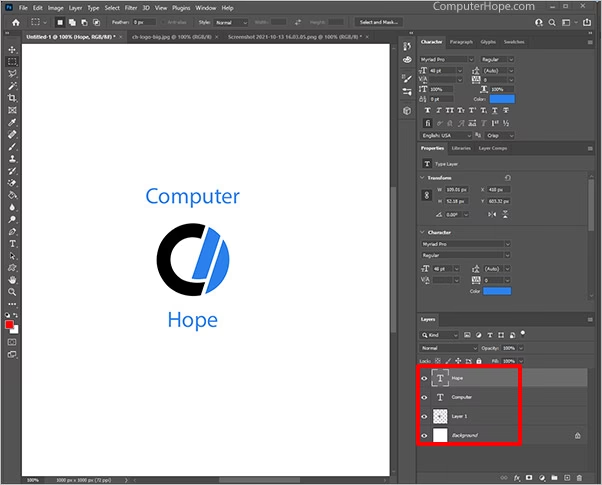
Kan jeg slette et lag ved at højreklikke?
Ja, du kan slette et lag ved at højreklikke på det i lagpanelet. Når du højreklikker på et lag, vil en kontekstmenu dukke op. Vælg indstillingen "Slet lag" eller lignende fra denne menu for at fjerne laget.
Er der en tastaturgenvej til at slette et lag?
Ja, den hurtigste metode er ofte at bruge "Delete"-tasten på dit tastatur. Først skal du vælge det lag, du vil slette, ved at klikke på det i lagpanelet. Når laget er valgt og fremhævet, skal du blot trykke på "Delete"-tasten på dit tastatur for at fjerne det.
Hvilken metode er bedst til at slette et lag i Photoroom?
Den "bedste" metode afhænger helt af din personlige præference og den situation, du er i. Brug af slet-knappen er meget visuel og tydelig. Højreklik-menuen er hurtig, hvis du allerede er aktivt i gang med at interagere med lagene i panelet med musen. Brug af Delete-tasten er den absolut hurtigste, hvis du foretrækker tastaturgenveje og allerede har laget valgt. Alle metoder opnår det samme resultat: laget fjernes fra dit design.
At kunne slette lag effektivt er en vigtig færdighed i Photoroom. Uanset om du foretrækker at klikke på et ikon, bruge en kontekstmenu eller benytte en hurtig tastaturgenvej, giver Photoroom dig fleksibiliteten til at administrere dine lag præcis, som du ønsker. Ved at mestre disse simple teknikker kan du holde dine designs organiserede, fjerne uønskede elementer præcist og sikre, at kun de nødvendige dele forbliver i dit billede. Dette fører til en mere strømlinet redigeringsproces og bedre, mere professionelle slutresultater. Vælg den metode, der føles mest naturlig og effektiv for dig, og gør laghåndtering til en ubesværet del af din kreative proces i Photoroom, så du kan fokusere på at skabe fantastiske billeder.
Hvis du vil læse andre artikler, der ligner Sådan Sletter Du Lag i Photoroom, kan du besøge kategorien Redigering.