

At mestre kunsten at vælge motiver præcist i Photoshop er fundamentalt for enhver seriøs billedredigerer. Uanset om du ønsker at isolere et objekt til kloning, fjerne baggrunden, anvende selektive justeringer eller skabe komplekse kompositioner, starter det hele med et solidt udvalg. Et upræcist valg kan ødelægge selv den mest omhyggelige redigering, efterlade grimme kanter eller misfarvninger. Derfor er det essentielt at kende de forskellige værktøjer og teknikker, Photoshop tilbyder til at opnå det bedst mulige udvalg fra starten.
Præcision i udvalget er nøglen til at skabe sømløse kompositioner og professionelt udseende billeder. Et rent udvalg sikrer, at dine justeringer kun påvirker de tilsigtede områder, og at dine udklippede motiver integreres naturligt i nye omgivelser. Det sparer dig også for tid og frustration i de senere redigeringstrin.
Find Hjælp og Værktøjer via Discover Panelet
Photoshop er et dybt program, og det kan være overvældende at finde det rette værktøj eller den rette vejledning, især når det kommer til et så nuanceret emne som præcis motivselektion. Heldigvis har Adobe gjort det nemmere at opdage nye funktioner og få hjælp direkte inde fra applikationen. Du kan nemt få adgang til Discover Panelet, som er en uvurderlig ressource for at lære mere om, hvordan man vælger motiver præcist.
Du finder Discover Panelet ved at klikke på søgeikonet øverst til højre i applikationens arbejdsområde. Alternativt kan du bruge tastaturgenvejen Cmd/Ctrl + F eller vælge Hjælp > Photoshop Hjælp fra menulinjen. I dette panel kan du søge efter specifikke funktioner, tutorials og trin-for-trin guider, der dækker alt fra de grundlæggende udvalgsværktøjer til avancerede maskeringsteknikker. Det er et fremragende sted at starte, hvis du er nybegynder eller blot vil genopfriske dine færdigheder og se de nyeste metoder til at håndtere selv de mest komplekse udvalgsopgaver.
De Mest Almindelige Udvalgsværktøjer
Photoshop tilbyder en bred vifte af værktøjer designet til at skabe udvalg, hver med sine styrker og svagheder afhængigt af motivets kompleksitet og billedets karakteristika. At forstå, hvornår man skal bruge hvilket værktøj, er nøglen til effektiv redigering og til at opnå et professionelt resultat.
Markeringsværktøjer (Marquee Tools)
Disse grundlæggende værktøjer (rektangel, ellipse, enkelt række/kolonne) er perfekte til at vælge enkle, geometriske områder. De er hurtige og ligetil, men sjældent egnede til at vælge organiske eller komplekse former som f.eks. en person eller et træ. De bruges ofte til at beskære til specifikke proportioner eller vælge faste områder til justeringer på billeder med klar, struktureret opbygning.
Lasso-værktøjerne (Lasso Tools)
Lasso-værktøjerne giver mere fleksibilitet sammenlignet med markeringsværktøjerne. Standard Lasso giver dig mulighed for at tegne et frit udvalg i hånden, hvilket kræver en stabil hånd og er bedst til hurtige, grove udvalg. Polygonal Lasso skaber udvalg baseret på lige linjesegmenter, hvilket er nyttigt til objekter med vinkler og lige kanter, som f.eks. bygninger eller møbler. Magnetic Lasso forsøger at "snappe" til kanterne på et objekt baseret på farve- og kontrastforskelle; det kan være nyttigt på motiver med klare kanter, men kræver ofte finjustering for at undgå uregelmæssigheder.
Tryllestaven og Hurtigt Valg (Magic Wand and Quick Selection)
Disse værktøjer er baseret på farve- og tonegenkendelse og er blandt de mest brugte til hurtige valg. Tryllestaven (Magic Wand) vælger sammenhængende pixel baseret på tolerance for farvelighed. Den er bedst til store områder med ensartede farver, som f.eks. en blå himmel eller en hvid baggrund. Værktøjet Hurtigt Valg (Quick Selection) er mere intelligent og typisk mere effektivt til de fleste motiver; det virker som en pensel, der automatisk udvider udvalget for at finde og følge definerede kanter baseret på farve, tone og tekstur. Det er ofte meget hurtigt og effektivt til motiver, der skiller sig tydeligt ud fra baggrunden, men kan have svært ved fine detaljer som hår.
Vælg Motiv og Objektvalg (Select Subject and Object Selection)
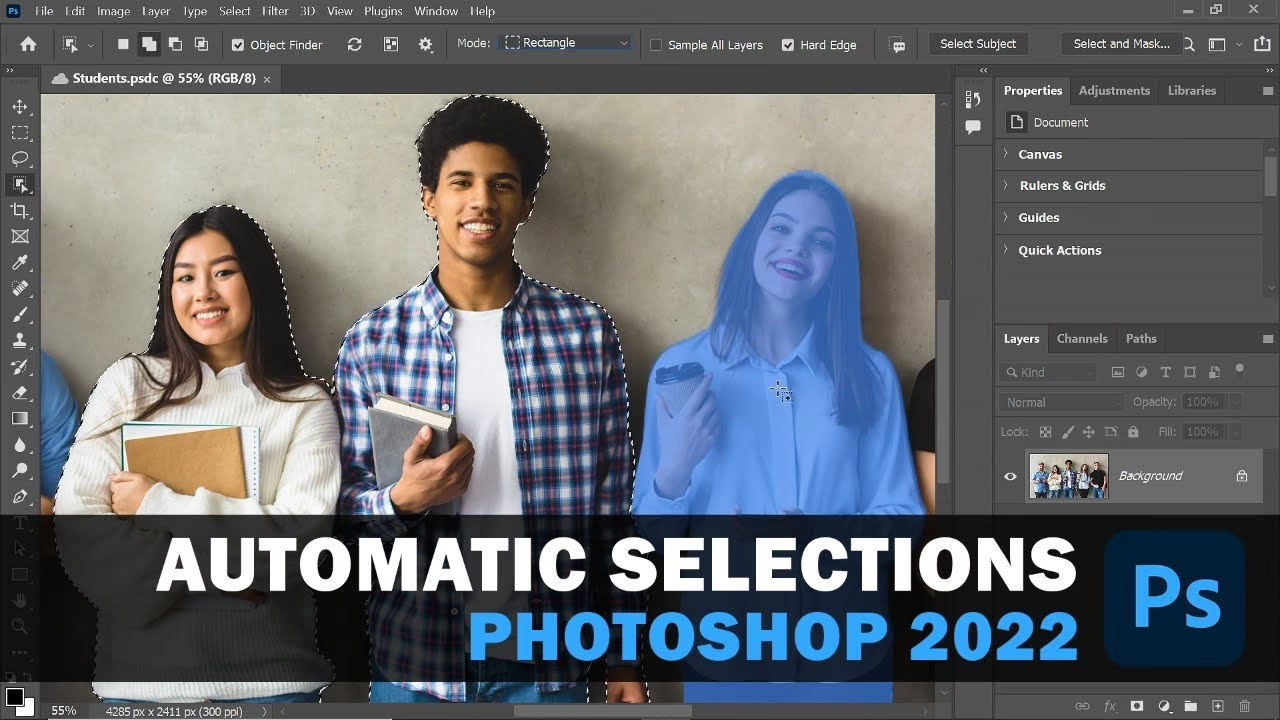
Med introduktionen af Adobe Sensei (Adobes AI) er der kommet endnu kraftigere værktøjer, der automatiserer store dele af udvalgsprocessen. Funktionen Vælg Motiv (Select Subject) analyserer automatisk billedet og forsøger at identificere og vælge hovedmotivet med et enkelt klik. Dette er utroligt tidsbesparende og ofte overraskende præcist, især med tydelige motiver som personer eller dyr. Værktøjet Objektvalg (Object Selection) giver dig mulighed for at tegne en løs rektangel eller lasso omkring et specifikt objekt, hvorefter Photoshop bruger AI til at foretage et præcist udvalg af netop dette objekt inden for det afgrænsede område. Disse AI-drevne værktøjer revolutionerer workflowet markant og er et godt udgangspunkt for mange udvalgsopgaver.
Penneværktøjet (Pen Tool)
Selvom det primært bruges til at skabe vektorstier, er Penneværktøjet (Pen Tool) et af de mest præcise værktøjer til at skabe knivskarpe udvalg med glatte kanter. Det kræver mere øvelse at mestre, da du manuelt placerer ankerpunkter og justerer kurver, men for objekter med veldefinerede, glatte kanter (som produkter, logoer eller arkitektoniske elementer) er det ofte det foretrukne valg for maksimal nøjagtighed og kontrol. Stien kan nemt konverteres til et udvalg med perfekt glatte kanter.
Forfining af Udvalg
Sjældent er det første udvalg perfekt, især når det kommer til komplekse motiver eller overgange mellem motiv og baggrund. Nøglen til et professionelt resultat ligger i at forfine udvalget, især kanterne. Dette trin er afgørende for et realistisk resultat.
Vælg og Maskér Arbejdsområdet (Select and Mask Workspace)
Når du har oprettet et indledende udvalg, er arbejdsområdet Vælg og Maskér (Select and Mask) din bedste ven. Du får adgang til det ved at klikke på knappen "Vælg og Maskér" i indstillingsbjælken, når et udvalgsværktøj er aktivt. Dette dedikerede miljø er designet specifikt til at perfektionere kanterne af dit udvalg med en række kraftfulde værktøjer og indstillinger. Her finder du værktøjer som Forfin Kant penslen (Refine Edge Brush), som er fantastisk til at håndtere vanskelige områder som hår, pels eller gennemsigtige objekter ved intelligent at udvide udvalget for at inkludere fine detaljer. Du kan også justere indstillinger som blødhed (feathering) for at skabe en blød overgang, kontrast for at gøre kanten skarpere, og kantforskydning (shift edge) for at trække kanten lidt ind eller ud. Forskellige visningstilstande i Vælg og Maskér hjælper dig med at se dit udvalg mod forskellige baggrunde (som en ensfarvet eller gennemsigtig baggrund), hvilket gør det lettere at identificere områder, der kræver yderligere forfining.
Masker (Masks)
I stedet for at slette pixel permanent, er det næsten altid bedre at konvertere dit udvalg til en lagmaske. En lagmaske (Layer Mask) er en gråtonet repræsentation af dit udvalg, hvor hvid afslører indholdet på laget, sort skjuler indholdet, og gråtoner skaber semi-gennemsigtighed. Fordelen er, at det er en ikke-destruktiv metode; du kan altid male på masken med en sort eller hvid pensel for at justere udvalget når som helst, uden at miste de originale pixel. At arbejde med masker er en grundpille i avanceret Photoshop-workflow og giver dig maksimal fleksibilitet til at redigere og justere dit udvalg løbende.
Håndtering af Komplekse Motiver
Nogle motiver, som f.eks. dem med fint hår, udtværede kanter, gennemsigtighed eller lignende farver som baggrunden, udgør en særlig udfordring for selv de mest avancerede værktøjer. Her er strategier, der kan hjælpe.
Hår og Pels
Hår og pels er berygtede for at være svære at vælge rent, da de består af mange fine, tynde tråde. Arbejdsområdet Vælg og Maskér med Forfin Kant penslen er den mest effektive standardmetode til at håndtere disse områder. Penslen er designet til at genkende og isolere fine hårtotter mod en kontrastfyldt baggrund. For meget komplekse tilfælde, hvor Forfin Kant penslen ikke slår til, kan arbejde med alfakanaler (Alpha Channels) også være en kraftfuld, men mere avanceret teknik til at isolere fine detaljer baseret på farve- eller lysstyrkeforskelle i de enkelte farvekanaler (rød, grøn, blå).
Gennemsigtighed og Udtværede Kanter
Gennemsigtige objekter som glas eller vand, eller motiver med bløde, udtværede kanter (som røg eller skyer) kræver omhyggelig brug af blødhed (feathering) og kantforskydning (shift edge) i Vælg og Maskér. At se udvalget mod en kontrastfyldt baggrund i Vælg og Maskér hjælper med at identificere områder, der skal justeres. Nogle gange kan man også duplikere laget og bruge forskellige metoder til forskellige dele af motivet, f.eks. Penneværktøjet til hårde kanter og Vælg og Maskér til de bløde, og derefter kombinere maskerne.
Sammenligning af Udvalgsmetoder
Valget af værktøj afhænger i høj grad af opgaven, motivets karakteristika og det ønskede niveau af præcision. Her er en generel sammenligning, der kan guide dig i dit valg:
| Værktøj | Bedst til | Nøjagtighed | Sværhedsgrad | Hastighed |
|---|---|---|---|---|
| Markeringsværktøjer | Simple, geometriske former, beskæring til faste proportioner | Lav | Nem | Meget hurtig |
| Tryllestaven | Store, ensartede farveområder med klare grænser | Moderat (kanter kan være hakkede ved lav tolerance) | Nem | Hurtig |
| Hurtigt Valg | Motiver med tydelige, men uregelmæssige kanter, der skiller sig ud fra baggrunden | God (kræver ofte forfining) | Nem til moderat | Hurtig |
| Lasso-værktøjer (Frihånd, Polygonal, Magnetisk) | Frit tegnet, lige kanter på simple objekter, eller motiver med kontrastfyldte kanter (Magnetisk) | Moderat (afhænger af brugerens hånd og motiv) | Nem | Moderat |
| Vælg Motiv / Objektvalg | Tydelige, veldefinerede motiver/objekter, der er nemme for AI at identificere | Meget god (kan kræve forfining til perfektion) | Nem | Meget hurtig |
| Penneværktøjet | Objekter med glatte, præcise, veldefinerede kanter, der kræver maksimal kontrol | Meget høj | Svær | Langsommere (kræver manuel punktplacering) |
| Vælg og Maskér | Forfining af kanter (især hår, pels), justering af blødhed og kantposition | Meget høj (i forfiningsprocessen) | Moderat til svær | Variabel (afhænger af kompleksitet og forfiningsniveau) |
| Lagmasker | Ikke-destruktiv redigering, finjustering og kombination af udvalg efter oprettelse | Afhænger af underliggende udvalg, men giver mulighed for perfektionering | Moderat | Kontinuerlig (kan justeres løbende) |
Husk, at den bedste tilgang ofte er at kombinere flere værktøjer. Start f.eks. med Hurtigt Valg eller Vælg Motiv for at få et hurtigt indledende udvalg, og brug derefter Vælg og Maskér til at forfine kanterne. For meget præcise, glatte kanter kan Penneværktøjet være udgangspunktet, efterfulgt af konvertering til et udvalg og eventuel yderligere forfining.
Tips til Bedre Udvalg
Et par ekstra tips kan gøre en stor forskel i din udvalgsproces og hjælpe dig med at opnå de bedste resultater:
- Zoom ind: Arbejd tæt på kanterne for at se detaljer og foretage præcise justeringer, især når du bruger Penneværktøjet eller Forfin Kant penslen.
- Brug lagmasker: Gør det til en vane at arbejde ikke-destruktivt ved altid at konvertere dine udvalg til lagmasker. Dette bevarer dine originale pixel og giver dig mulighed for at gå tilbage og redigere udvalget senere.
- Øv dig: At mestre udvalg tager tid og øvelse. Prøv forskellige værktøjer og teknikker på forskellige billeder for at forstå deres styrker og svagheder.
- Tænk på kontrast: Udvalgsværktøjer, især de automatiserede, fungerer bedst, når motivet har god kontrast mod baggrunden. Hvis kontrasten er lav, skal du muligvis stole mere på manuelle værktøjer som Penneværktøjet eller bruge kanaler til at skabe et udvalg.
- Ryd op: Efter at have brugt Vælg og Maskér, skal du muligvis bruge en lille, hård pensel på lagmasken for at rydde op i små, uønskede områder eller pixel, der sidder fast.
- Arbejd i høj opløsning: Jo flere pixel du har at arbejde med, jo nemmere er det at lave præcise udvalg af fine detaljer.
Ofte Stillede Spørgsmål (FAQ)
Hvorfor ser mit udvalg hakket ud?
Hvis kanterne på dit udvalg ser hakkede eller pixelerede ud, har du sandsynligvis ikke anvendt tilstrækkelig blødhed (feathering) eller forfinet kanterne korrekt. Gå ind i Vælg og Maskér arbejdsområdet og brug indstillingerne for blødhed, kontrast og Forfin Kant penslen til at skabe en glattere overgang.
Hvordan vælger jeg flere separate objekter?
Opret det første udvalg. For at tilføje flere separate objekter til det eksisterende udvalg, hold Shift nede, mens du bruger et udvalgsværktøj til at tegne omkring det næste objekt. En lille plus-ikon (+) vises ved siden af din markør, når du holder Shift nede. For at trække fra udvalget, hold Alt (Windows) eller Option (Mac) nede; et minus-ikon (-) vises.
Hvad er forskellen på et udvalg og en maske?
Et udvalg er en midlertidig aktiv markering af pixel, der begrænser, hvor dine redigeringer finder sted. En maske (typisk en lagmaske) er en permanent (men redigerbar) måde at skjule eller afsløre pixel på et lag baseret på et udvalg. Masker er ikke-destruktive, hvilket betyder, at du kan ændre dem løbende uden at slette de underliggende pixel, i modsætning til permanent sletning.
Er "Vælg Motiv" altid det bedste valg?
Nej. Selvom det er utroligt hurtigt og ofte giver et godt udgangspunkt, er det ikke perfekt til alle motiver eller situationer. For komplekse motiver, motiver der blander sig med baggrunden, eller for maksimal præcision, skal du sandsynligvis bruge andre værktøjer (som Penneværktøjet) eller i det mindste bruge Vælg og Maskér til at forfine det indledende "Vælg Motiv"-udvalg markant.
Kan jeg gemme et udvalg?
Ja, du kan gemme et aktivt udvalg ved at gå til Vælg > Gem Udvalg. Dette gemmer udvalget som en alfakanal i Kanaler-panelet. Du kan genindlæse et gemt udvalg ved at gå til Vælg > Indlæs Udvalg.
Konklusion
At vælge motiver præcist i Photoshop er en færdighed, der forbedres med praksis og kendskab til de mange tilgængelige værktøjer. Ved at udnytte kraften i de forskellige værktøjer, fra de grundlæggende til de avancerede AI-drevne som Vælg Motiv og Objektvalg, og ved at mestre forfiningsprocessen i Vælg og Maskér arbejdsområdet, kan du opnå resultater, der ser professionelle og naturlige ud. Husk at bruge Discover Panelet som en ressource til at dykke dybere ned i de specifikke værktøjer og teknikker, der passer bedst til dine behov. God fornøjelse med at mestre udvalgets kunst og løfte dine billedredigeringer til næste niveau!
Hvis du vil læse andre artikler, der ligner Vælg Motiver Præcist i Photoshop, kan du besøge kategorien Redigering.