

Adobe Photoshop er et uundværligt værktøj for fotografer, grafikere og digitale kunstnere verden over. Det tilbyder et utal af muligheder for at manipulere og forbedre billeder og design. En af de kraftfulde funktioner, der ofte bruges til at tilføje visuelle effekter, er 'Lagtypografier' (Layer Styles). Disse typografier giver dig mulighed for hurtigt at anvende effekter som skygger, konturer og glød direkte på et lag uden at ændre selve lagets indhold. Blandt disse typografier finder vi effekten kendt som 'Indre Glød' (Inner Glow).
https://www.youtube.com/watch?v=ygUII3Bob3RvcG8%3D
Indre Glød er en specifik lagtypografi, der bruges til at skabe en lysende eller skinnende effekt, der udstråler fra indersiden af et objekt eller en tekst. Forestil dig en tekst, der ser ud til at lyse op indefra, eller en form, der har en blød, lys kant på sin inderside. Dette er effekten af Indre Glød. Den er særligt populær til at fremhæve tekst, skabe neoneffekter eller give et element et subtilt skær, der adskiller det fra baggrunden.
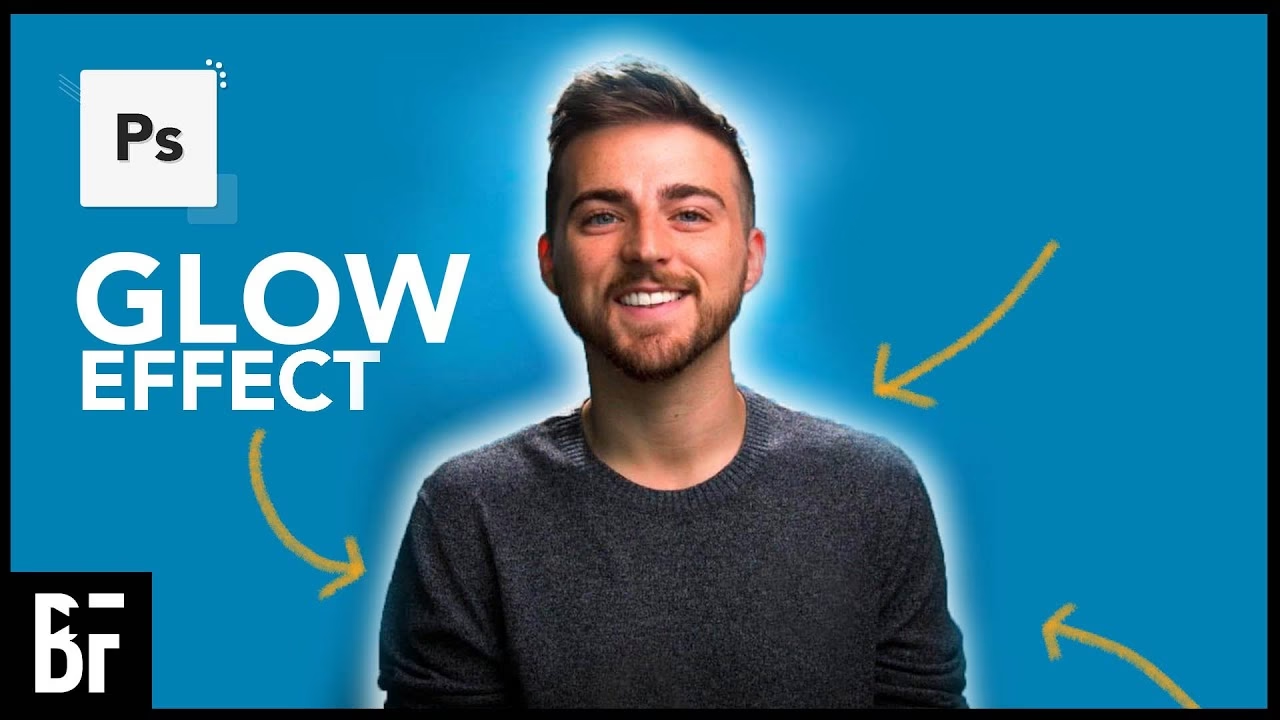
Sådan Anvender Du Indre Glød i Photoshop
At tilføje Indre Glød til et lag i Photoshop er en ligetil proces. Her er trinene:
- Start med at have et Photoshop-dokument åbent med det lag, du ønsker at anvende effekten på. Dette kunne være et tekstlag, et formlag eller et pixel-baseret lag med et udklippet objekt.
- Find det relevante lag i Lagpanelet (Layers Panel).
- Højreklik på laget i Lagpanelet.
- Vælg 'Blandingsindstillinger' (Blending Options) fra kontekstmenuen, der dukker op. Dette åbner vinduet 'Lagtypografi' (Layer Style).
- I Lagtypografi-vinduet skal du i listen til venstre finde og klikke på 'Indre Glød' (Inner Glow). Sørg for, at der er et flueben ud for 'Indre Glød' for at aktivere effekten, og klik på selve teksten 'Indre Glød' for at få adgang til dens indstillinger i højre side af vinduet.
- Nu kan du justere de forskellige parametre for Indre Glød for at opnå det ønskede look. Ændringer, du foretager, vil typisk blive vist i realtid på dit lærred, så du kan se effekten, mens du arbejder.
- Når du er tilfreds med resultatet, klikker du på 'OK' i Lagtypografi-vinduet for at anvende effekten.
Indre Glød-effekten er nu tilføjet til dit lag og vises som en underpost under laget i Lagpanelet. Du kan til enhver tid dobbeltklikke på 'Indre Glød' under lagets navn i Lagpanelet for at genåbne Lagtypografi-vinduet og justere indstillingerne igen.
Forstå Indstillingerne for Indre Glød
Når du har valgt Indre Glød i Lagtypografi-vinduet, præsenteres du for en række indstillinger, der giver dig fuld kontrol over effekten. Lad os dykke ned i nogle af de vigtigste:
Struktur (Structure)
Dette afsnit indeholder grundlæggende indstillinger for gløden:
- Blandingstilstand (Blend Mode): Bestemmer, hvordan gløden interagerer med de pixels, den ligger over. Standard er ofte 'Skærm' (Screen), som lysner farverne og skaber en lysende effekt, men du kan eksperimentere med andre tilstande som 'Normal', 'Lysne' (Lighten) osv.
- Opacitet (Opacity): Kontrollerer gennemsigtigheden af gløden. En lavere opacitet gør gløden mere subtil, mens en højere opacitet gør den mere intens og dækkende.
- Støj (Noise): Tilføjer en tilfældig tekstur eller 'støj' til gløden, hvilket kan give den et mere kornet eller vintage udseende. Angives i procent fra 0% (ingen støj) til 100% (maksimal støj).
- Element (Elements): Dette afsnit lader dig vælge kilden til gløden og dens farve/gradient.
- Teknik (Technique): Vælg mellem 'Blødere' (Softer) og 'Præcis' (Precise). 'Blødere' skaber en mere diffus og jævn glød, mens 'Præcis' skaber en skarpere glød, der følger kanten af objektet tættere.
- Kilde (Source): Angiver, om gløden skal udgå fra midten af objektet ('Midte' - Center) eller fra kanten ('Kant' - Edge). For tekst og former bruges 'Kant' typisk for at få gløden til at følge omridset.
- Choke/Indsnævring (Choke): Denne indstilling 'trækker' gløden tættere på kanten af objektet. En højere Choke-værdi gør gløden skarpere og mere koncentreret ved kanten, mens en lavere værdi lader den sprede sig mere indad. Angives i procent.
- Størrelse (Size): Kontrollerer, hvor langt gløden spreder sig indad fra kanten (eller udad fra midten, hvis 'Midte' er valgt som kilde). En større størrelse betyder, at gløden dækker et større område af objektet. Angives i pixels.
- Farve/Gradient: Klik på farveprøven for at vælge en solid farve til din glød, eller klik på gradientprøven for at vælge en gradient, der giver gløden en farveovergang.
Kvalitet (Quality)
Dette afsnit indeholder indstillinger, der finjusterer glødens udseende:
- Kontur (Contour): Denne indstilling er vigtig og styrer, hvordan glødens opacitet og lysstyrke falder af fra kanten (eller midten). Forestil dig Konturen som en graf, der bestemmer glødens 'profil'. Forskellige konturer skaber meget forskellige visuelle effekter, fra en jævn, blød overgang til pulserende, ringformede eller skarpe overgange. Der findes mange forudindstillede konturer, som du kan vælge imellem.
- Antialiased: Ved at markere denne boks udglattes eventuelle ujævne kanter på konturen, hvilket giver en glattere effekt.
- Område (Range): Kontrollerer, hvilket område af lysstyrken i gløden der påvirkes af konturen. Justering af området kan ændre, hvor synlig kontureffekten er i forskellige dele af gløden. Angives i procent.
- Jitter: Tilføjer en tilfældig variation til placeringen af gløden baseret på konturen, hvilket kan give en mere organisk eller uregelmæssig effekt. Angives i procent.
At eksperimentere med Kontur og Støj er afgørende for at mestre Indre Glød. Lad os se på, hvordan disse specifikke indstillinger påvirker resultatet, baseret på de begreber, der blev nævnt:
Kontur i Praksis
Som nævnt styrer Konturen glødens overgang. Standardkonturen er typisk en jævn, lineær overgang, der skaber en blød, diffus glød. Men ved at vælge andre konturer kan man opnå dramatiske effekter:
Forestil dig en tekst med Indre Glød. Med standardkonturen (lineær) vil gløden blødt tone ud fra kanten ind mod midten af bogstaverne.
Hvis du vælger en anden kontur, der måske er formet som en bølge eller trinvis, vil gløden ikke længere tone jævnt ud. I stedet kan den skabe effekter, der ser ud som ringe af lys, pulserende effekter eller endda skarpe, kantede overgange inden for glødens område.
En kontur, der stiger og falder stejlt, kan skabe en glød, der er meget intens tæt på kanten og hurtigt forsvinder, mens en kontur med flere 'toppe' kan skabe flere koncentriske ringe af lys.
Det er vigtigt at klikke igennem de forskellige forudindstillede konturer i Photoshop for at se de visuelle eksempler, de repræsenterer. Hver form for kontur grafen svarer til en unik måde, hvorpå glødens lysstyrke og opacitet fordeles over det område, der er defineret af 'Størrelse'.
For at illustrere konceptet med forskellige konturer, selv uden billeder, kan vi tænke på dem som forskellige 'profiler' for lysintensiteten:
| Kontur Type (Konceptuel) | Beskrivelse af Effekt |
|---|---|
| Lineær (Standard) | Jævn, blød overgang fra kanten indad. Gløden aftager gradvist. |
| Konisk/Buet | Gløden kan virke mere koncentreret tæt på kanten og derefter sprede sig hurtigere, eller omvendt. Kan give en 'rundere' fornemmelse. |
| Trinvis/Takker | Skaber distinkte 'ringe' eller bånd af lys inden i objektet. Gløden falder ikke jævnt af, men har flere niveauer af intensitet. |
| Pulserende/Bølgeformet | Kan give en effekt, der ligner koncentriske bølger af lys, der bevæger sig indad. |
Denne tabel er en konceptuel illustration af, hvordan forskellige konturformer påvirker glødens fordeling. Den faktiske visuelle effekt afhænger også af indstillingerne for Størrelse, Opacitet, Område osv.
Støj i Praksis
Støj-indstillingen tilføjer granularitet til gløden. En Støj-værdi på 0% giver en helt glat glød. En værdi på f.eks. 50% vil introducere en synlig tekstur, der ligner filmkorn eller digital støj. En værdi på 100% vil gøre gløden meget grov og tekstureret.
Kombinationen af Støj og Kontur kan føre til interessante resultater. En kontur, der skaber skarpe overgange kombineret med støj, kan give et næsten retro eller sci-fi-agtigt look. En blød kontur med let støj kan efterligne udseendet af lys, der brydes på en let uren overflade.
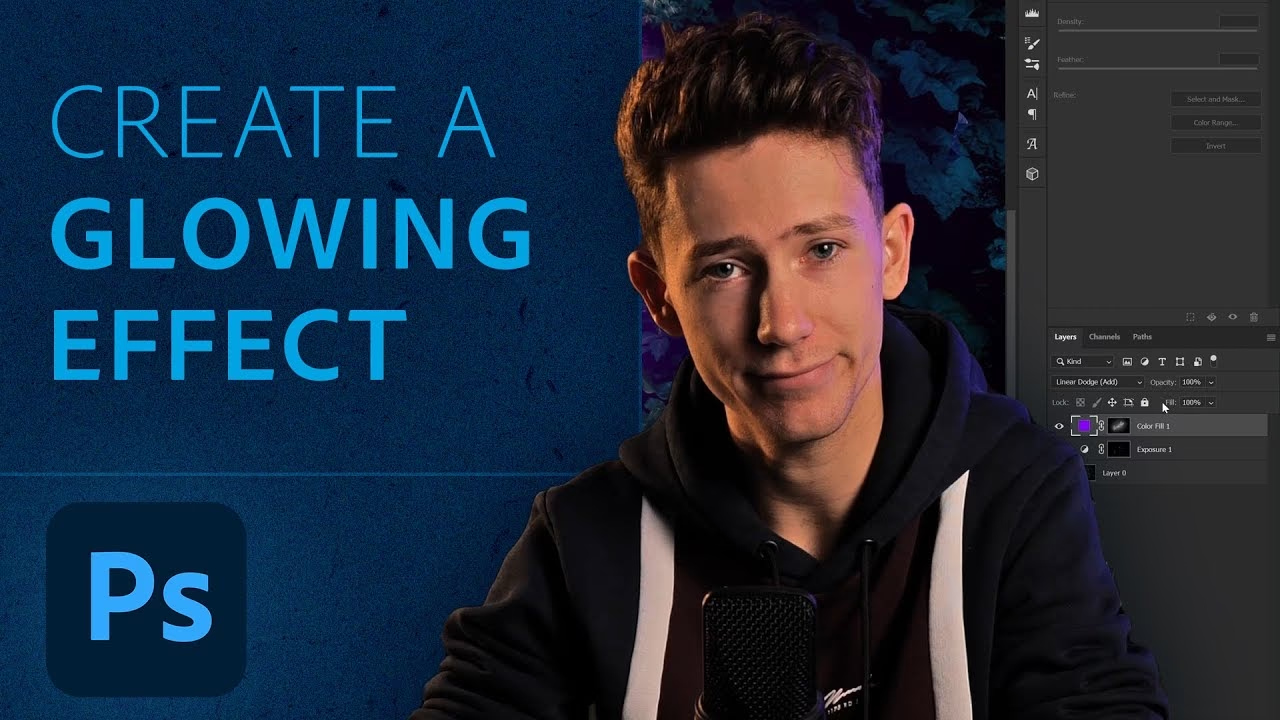
Eksemplerne nævnt i kildeteksten, der kombinerer specifikke konturer med 50% støj, antyder, at støj kan bruges til at blødgøre eller give karakter til selv de mere definerede kontureffekter. Støj kan forhindre gløden i at se for 'ren' eller digital ud og i stedet give den et mere organisk eller 'fejlbehæftet' udseende, som kan være ønskeligt i visse designkontekster.
Kreative Anvendelser af Indre Glød
Indre Glød er utrolig alsidig. Udover at få tekst til at 'lyse', kan den bruges til:
- At give knapper eller brugergrænsefladeelementer en subtil lysende kant.
- At skabe en fornemmelse af dybde eller et indre skær på former.
- At efterligne lys, der skinner gennem et gennemskinneligt objekt.
- At fremhæve kanterne af et objekt, der er klippet frit.
- At skabe specielle effekter som glødende plasma eller energi inden i et objekt.
Ved at kombinere Indre Glød med andre lagtypografier som 'Ydre Glød' (Outer Glow), 'Farveoverlejring' (Color Overlay) eller 'Skygge' (Drop Shadow) kan man skabe endnu mere komplekse og iøjnefaldende effekter.
Om Glow Plugins i Photoshop
Udover de indbyggede lagtypografier findes der også tredjeparts plugins til Photoshop, der specialiserer sig i at skabe forskellige typer af glødeffekter. Kildeteksten nævner specifikt 'mobGlow' pluginnet.
MobGlow beskrives som et plugin, der skaber fotorealistisk, fysisk korrekt glød baseret på 'inverse-square falloff'. Dette er en reference til, hvordan lys i den virkelige verden aftager i intensitet med afstanden. I modsætning til den mere stilistiske eller grafiske glød, som Photoshops standard Indre Glød ofte producerer, sigter mobGlow mod at efterligne, hvordan lys *faktisk* opfører sig. Det kan bruges til at genskabe bløde, drømmende, glødende effekter, der minder om udseendet fra gamle film eller optagelser lavet med diffusionsfiltre på objektivet.
Mens Photoshops Indre Glød er fremragende til mange formål, især grafiske effekter og stiliseret lys, tilbyder plugins som mobGlow en anden tilgang, der er mere baseret på fysiske lysmodeller. Dette kan være særligt nyttigt for fotografer, der ønsker at tilføje realistiske lys- eller atmosfæriske effekter til deres billeder, eller for digitale kunstnere, der arbejder med fotorealistiske kompositioner.
Valget mellem at bruge Photoshops indbyggede Indre Glød og et specialiseret plugin afhænger af det ønskede resultat. Ønsker du en hurtig, alsidig, og stiliseret effekt, er Indre Glød i Lagtypografier et fremragende valg. Søger du derimod en meget specifik, fysisk baseret eller fotorealistisk glød, kan et plugin som mobGlow være det rette værktøj.
Ofte Stillede Spørgsmål om Indre Glød
- Hvad er den primære forskel på Indre Glød og Ydre Glød?
- Indre Glød skaber en glød, der udstråler indad fra kanten af et objekt eller tekst, mens Ydre Glød skaber en glød, der udstråler udad fra kanten.
- Kan jeg ændre farven på Indre Gløden?
- Ja, du kan vælge en solid farve eller en gradient for din Indre Glød via farve- eller gradientprøven under Element-indstillingerne.
- Hvad gør indstillingen 'Kontur'?
- Kontur styrer, hvordan glødens intensitet og opacitet fordeles over det område, den dækker. Den bestemmer 'profilen' af glødens overgang.
- Hvordan påvirker 'Støj' gløden?
- Støj tilføjer en kornet eller tekstureret effekt til gløden, hvilket kan give den et mindre glat udseende.
- Er 'Choke' og 'Størrelse' det samme?
- Nej. Størrelse bestemmer det maksimale område, gløden dækker indad fra kanten. Choke 'trækker' gløden tættere på kanten inden for det definerede størrelsesområde, hvilket gør overgangen skarpere tæt på kanten.
- Kan jeg bruge Indre Glød på billedlag?
- Ja, du kan anvende Indre Glød på ethvert lag i Photoshop, herunder pixel-baserede billedlag. Effekten vil typisk følge de synlige, ikke-gennemsigtige pixelkanter på laget.
- Er mobGlow et alternativ til Photoshops Indre Glød?
- MobGlow er et *anderledes* værktøj til at skabe glød. Det fokuserer på fotorealistiske, fysisk baserede effekter, hvorimod Photoshops Indre Glød er en mere alsidig og stilistisk lagtypografi. De tjener forskellige formål, selvom begge skaber 'glød'.
At mestre Indre Glød i Photoshop åbner op for en verden af kreative muligheder. Ved at forstå og eksperimentere med indstillingerne som Opacitet, Størrelse, Kontur og Støj kan du skabe alt fra subtile lysende kanter til dramatiske indre skær, der forbedrer dine designs og billeder. Husk at øvelse gør mester, så leg med indstillingerne og se, hvilke effekter du kan opnå.
Hvis du vil læse andre artikler, der ligner Indre Glød i Photoshop: En Dybdegående Guide, kan du besøge kategorien Redigering.