
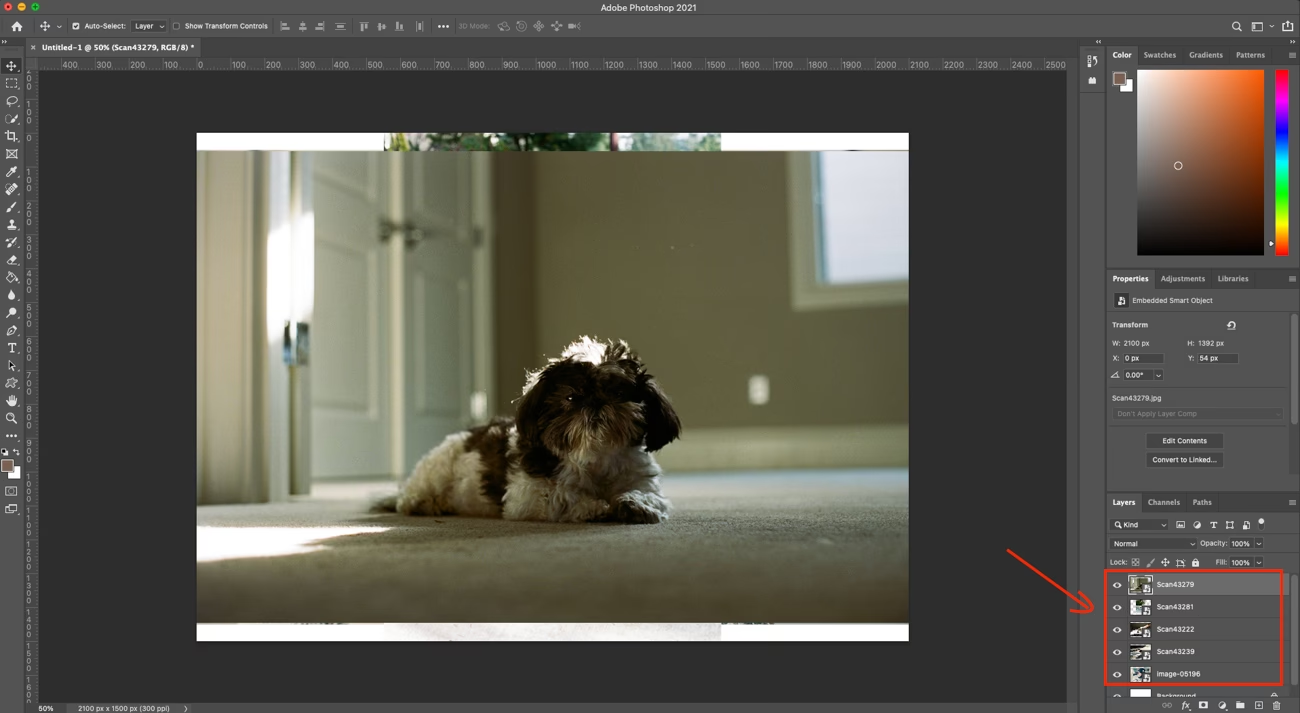

Lag er rygraden i effektiv og fleksibel billedredigering i Adobe Photoshop. Uden at forstå, hvordan man bruger lag, er man begrænset til destruktive redigeringsmetoder, der hurtigt kan låse én fast og gøre det umuligt at vende tilbage eller justere specifikke ændringer senere. At mestre lag giver dig friheden til at eksperimentere, rette fejl og opbygge komplekse kompositioner trin for trin, isoleret fra hinanden. Dette artikel vil guide dig gennem de mest grundlæggende, men essentielle lagoperationer: at tilføje, duplikere, sammenflette, låse og slette lag, og vigtigst af alt, forklare formålet bag disse handlinger – nemlig isolering af ændringer.
Forestil dig dit billede som en stak gennemsigtige ark. Hvert ark (lag) kan indeholde forskellige elementer – en del af billedet, en tekst, en justering eller en effekt. Du kan arbejde på et enkelt ark uden at påvirke de andre. Dette er princippet bag lag og grunden til, at de er så utroligt kraftfulde.

- Hvorfor Bruge Lag? Formålet med Isolering
- Sådan Tilføjer Du et Nyt Billedlag
- At Duplikere Lag: Sikkerhedskopiering og Eksperimentering
- Låse Lag: Beskyt Dine Ændringer
- Slette Lag: Ryd Op i Dit Projekt
- Sammenflette Lag: Komprimering og Finalisering
- Oversigt over Lagoperationer
- Ofte Stillede Spørgsmål om Lag
- Konklusion
Hvorfor Bruge Lag? Formålet med Isolering
Hovedformålet med at bruge lag er at isolere dine redigeringer. Når du maler direkte på et enkelt billedlag (baggrundslaget), er ændringerne permanente. Hvis du laver en fejl eller beslutter dig for, at du ikke kan lide en ændring senere, er det ofte svært eller umuligt at fortryde den uden at påvirke andre dele af billedet.
Med lag kan du:
- Tilføje nye elementer (billeder, grafik, tekst) uden at ændre det originale billede.
- Anvende justeringer eller filtre på et separat lag (justeringslag eller smarte objekter, selvom justeringslag ikke er specifikt nævnt i inputtet, er princippet om isolering centralt).
- Udføre retouchering eller kloning på et nyt, tomt lag.
- Eksperimentere med forskellige effekter eller stilarter på en kopi af et lag.
- Nemmere organisere og administrere komplekse billeder.
Denne ikke-destruktive arbejdsgang, muliggjort af lag, er afgørende for enhver seriøs fotograf eller grafisk designer.
Sådan Tilføjer Du et Nyt Billedlag
Der er flere måder at tilføje et nyt lag på i Photoshop, afhængigt af om du vil tilføje et tomt lag eller et lag med indhold:
- Tilføj et Tomt Lag: Dette er nyttigt til at male, klone, helbrede eller anvende visse effekter på et separat lag. Klik på ikonet 'Opret et nyt lag' (det ligner et plus eller et foldet ark) nederst i Lagpanelet. Et nyt, gennemsigtigt lag (navngivet 'Lag 1', 'Lag 2', osv.) vil dukke op over det aktuelt valgte lag.
- Tilføj et Lag fra et Andet Billede: For at tilføje et helt billede som et nyt lag i dit nuværende dokument, kan du trække og slippe billedfilen direkte ind i dit Photoshop-vindue. Photoshop vil placere billedet på et nyt lag, ofte som et Smart Objekt (hvilket bevarer billedkvaliteten og muliggør skalering uden tab). Alternativt kan du bruge menuen 'Fil' > 'Placer indlejret...' eller 'Placer linket...'.
- Dupliker et Eksisterende Lag: Hvis du vil arbejde på en kopi af et eksisterende lag, kan du duplikere det. Dette opretter et identisk lag oven på originalen. Mere om dette i næste afsnit.
Når et nyt lag er tilføjet, kan du vælge det i Lagpanelet og begynde at arbejde på det, velvidende at dine ændringer er isolerede fra de lag, der ligger under eller over.
At Duplikere Lag: Sikkerhedskopiering og Eksperimentering
At duplikere et lag er en af de mest grundlæggende og vigtige handlinger, du kan udføre. Hvorfor? Fordi det giver dig en øjeblikkelig sikkerhedskopi at vende tilbage til, hvis noget går galt med din redigering på kopien. Det giver dig også mulighed for at eksperimentere vildt på kopien uden frygt for at ødelægge originalen.
Sådan duplikerer du et lag:
- Højreklik på laget i Lagpanelet og vælg 'Dupliker lag...'. Du får mulighed for at navngive det nye lag med det samme.
- Vælg laget og gå til menuen 'Lag' > 'Dupliker lag...'.
- En hurtigere metode: Vælg laget og tryk Ctrl+J (Windows) eller Cmd+J (Mac). Dette opretter en duplikat uden at spørge om et navn.
- Træk laget fra Lagpanelet ned til ikonet 'Opret et nyt lag' (plus-ikonet).
Den duplikerede kopi vil dukke op direkte over det originale lag i Lagpanelet.
Låse Lag: Beskyt Dine Ændringer
Når du har et lag præcis, som du vil have det, eller hvis du har et baggrundslag, du absolut ikke vil ændre ved et uheld, kan du låse det. Låsning forhindrer utilsigtede ændringer på det pågældende lag.
Øverst i Lagpanelet finder du en række låseikoner. Du kan låse forskellige aspekter af et lag:
- Lås Gennemsigtige Pixels: Forhindrer dig i at male eller redigere områder, der er helt gennemsigtige på laget. Du kan kun påvirke de pixels, der allerede har farve eller opacitet.
- Lås Billedpixels: Forhindrer dig i at male eller anvende filtre direkte på lagets pixels.
- Lås Position: Forhindrer dig i at flytte lagets indhold med flytteværktøjet.
- Lås Alle: Kombinerer alle ovenstående låse. Dette er den mest restriktive lås.
Klik på det relevante låseikon for at aktivere det for det valgte lag. Et hængelåsikon vil dukke op ved siden af lagets navn for at indikere, at det er låst (hængelåsens udseende kan variere afhængigt af hvilke låse der er aktive). Klik på ikonet igen for at låse laget op.
At låse lag er en simpel, men effektiv måde at bevare integriteten af specifikke dele af dit billede, især i komplekse projekter med mange lag.
Slette Lag: Ryd Op i Dit Projekt
Nogle gange har du lag, du ikke længere har brug for – måske var det et eksperiment, der mislykkedes, eller et element, du besluttede ikke at inkludere. At slette unødvendige lag er god praksis, da det holder dit Lagpanel overskueligt og kan reducere filstørrelsen.
Sådan sletter du et lag:
- Vælg laget i Lagpanelet og tryk på tasten 'Delete' på dit tastatur.
- Vælg laget og træk det ned til skraldespandsikonet nederst i Lagpanelet.
- Højreklik på laget og vælg 'Slet lag'.
- Vælg laget og gå til menuen 'Lag' > 'Slet' > 'Lag'.
Vær opmærksom på, at sletning af et lag er permanent, medmindre du straks fortryder handlingen (Ctrl+Z / Cmd+Z). Hvis du er usikker på, om du får brug for et lag senere, kan du i stedet skjule det ved at klikke på øje-ikonet ved siden af lagets navn i Lagpanelet. Dette gør laget usynligt, men det bevarer dets indhold og indstillinger.
Sammenflette Lag: Komprimering og Finalisering
Mens lagets magt ligger i isolering, kommer der tidspunkter, hvor du måske ønsker at kombinere to eller flere lag til et enkelt. Dette kaldes sammenfletning (merging). Sammenfletning reducerer antallet af lag, hvilket kan gøre filen mindre og hurtigere at behandle, og det er ofte et skridt i at forberede billedet til eksport.
Vigtig bemærkning: Når du sammenfletter lag, mister du den individuelle redigerbarhed af de lag, der sammenflettes. Deres indhold bliver permanent kombineret på det nye, enkelte lag. Derfor bør sammenfletning ofte være et af de sidste skridt i din redigeringsproces, medmindre det er nødvendigt for en specifik operation.
Der er flere muligheder for sammenfletning:
- Sammenflet Lag Ned (Merge Down): Vælg et lag og gå til menuen 'Lag' > 'Sammenflet ned'. Dette sammenfletter det valgte lag med laget umiddelbart under det. Alternativt kan du højreklikke på laget og vælge 'Sammenflet ned'. Dette er den operation, der specifikt er nævnt i inputtet.
- Sammenflet Synlige Lag (Merge Visible): Sammenfletter alle lag, der i øjeblikket er synlige (hvor øje-ikonet er aktivt). Usynlige lag forbliver uberørte. Gå til menuen 'Lag' > 'Sammenflet synlige'.
- Flad Billede (Flatten Image): Sammenfletter ALLE lag i dokumentet til et enkelt baggrundslag. Dette er typisk det sidste skridt før eksport eller print, da det resulterer i den mindste filstørrelse. Gå til menuen 'Lag' > 'Flad billede'.
Vælg sammenfletningsmetoden baseret på dit behov. Sammenfletning ned er nyttig, når du kun vil kombinere et par specifikke lag, mens 'Sammenflet synlige' eller 'Flad billede' bruges til at afslutte og optimere filen.
Oversigt over Lagoperationer
Her er en hurtig sammenligning af de diskuterede lagoperationer:
| Operation | Formål | Effekt på Isolering | Typisk Anvendelse |
|---|---|---|---|
| Tilføj Lag | Indføre nye elementer, skabe plads til ikke-destruktive redigeringer. | Øger isolering ved at adskille elementer. | Tilføje tekst, grafik, yderligere billeder, tomme lag til retouchering. |
| Dupliker Lag | Sikkerhedskopiering, eksperimentering. | Bevarer isolationen af det originale lag, skaber et separat arbejdspunkt. | Prøve forskellige effekter, lave variationer af et element. |
| Lås Lag | Forhindre utilsigtede ændringer. | Bevarer isolationen ved at beskytte lagets indhold. | Beskytte baggrunden, fikserede elementer, eller lag du er færdig med. |
| Slet Lag | Fjerne uønskede elementer eller eksperimenter. | Fjerner et lag og dets isolation; påvirker ikke andre lag. | Rydde op i Lagpanelet, fjerne fejlagtige forsøg. |
| Sammenflet Lag Ned | Kombinere to specifikke lag. | Reducer isolering mellem de sammenflettede lag. | Kombinere relaterede elementer, forberede til visse filtre. |
Ofte Stillede Spørgsmål om Lag
Q: Hvor mange lag kan jeg have i Photoshop?
A: Teknisk set er der en meget høj grænse (tusindvis), men det praktiske antal afhænger af din computers ydeevne og mængden af RAM. Mange lag øger filstørrelsen og kan gøre Photoshop langsommere.
Q: Skal jeg altid duplikere mit baggrundslag først?
A: Det er en meget god praksis. Baggrundslaget har begrænsede funktioner (f.eks. kan det ikke have gennemsigtighed på samme måde som et standardlag). Ved at duplikere det (Ctrl+J / Cmd+J) konverterer du det effektivt til et standardlag og sikrer samtidig, at du har en original kopi intakt.
Q: Hvad er forskellen mellem 'Sammenflet Synlige' og 'Flad Billede'?
A: 'Sammenflet Synlige' kombinerer kun de lag, der er synlige (øje-ikonet er tændt), og bevarer usynlige lag. 'Flad Billede' sammenfletter absolut alle lag (synlige og usynlige) til et enkelt baggrundslag og fjerner eventuel gennemsigtighed.
Q: Kan jeg 'sammenflette opad' i stedet for 'nedad'?
A: Nej, standardoperationen er 'Sammenflet ned', som sammenfletter det valgte lag med laget umiddelbart under det. For at sammenflette et lag med et lag over det, skal du vælge laget over og sammenflette det ned.
Q: Hvis jeg sletter et lag ved et uheld, kan jeg få det tilbage?
A: Ja, umiddelbart efter sletningen kan du gå til menuen 'Rediger' > 'Fortryd Slet lag' (Ctrl+Z / Cmd+Z). Du kan fortryde flere trin baglæns via Historik-panelet, men hvis du har lavet mange ændringer siden sletningen, kan det være besværligt.
Q: Hvorfor er nogle låseikoner gråtonede og ikke tilgængelige?
A: Tilgængeligheden af låse afhænger af lagets type. For eksempel kan et baggrundslag ikke have gennemsigtige pixels, så 'Lås Gennemsigtige Pixels' er gråtonet for dette lag.
Konklusion
At forstå og effektivt bruge lag i Photoshop er fundamentalt for at opnå professionelle resultater. Evnen til at tilføje, duplikere, låse, slette og sammenflette lag giver dig uovertruffen kontrol og fleksibilitet. Ved altid at tænke i lag og udnytte princippet om isolering, kan du arbejde mere sikkert, eksperimentere frit og nemt justere dine redigeringer. Tag dig tid til at øve disse grundlæggende operationer – de er byggestenene til al avanceret billedmanipulation i Photoshop.
Hvis du vil læse andre artikler, der ligner Mestrer Lag i Photoshop: En Trin-for-Trin Guide, kan du besøge kategorien Redigering.