


Når du arbejder med design, der skal printes, er det ikke nok blot at have et smukt billede eller layout. For at sikre, at det endelige tryk ser ud præcis som forventet, og at trykkeriet kan håndtere filen korrekt, er det essentielt at inkludere såkaldte trykmærker. Disse mærker er små, men utroligt vigtige elementer, der hjælper trykkere med at placere, trimme og kalibrere dit design.
Trykmærker er en samlet betegnelse for forskellige markeringer, der tilføjes uden for selve dokumentets sidegrænser. De tjener flere formål i trykkeprocessen. For eksempel hjælper de med at bestemme, hvor papiret skal beskæres (trimmes), de hjælper med at justere separationsfilm, når der produceres prøvetryk, og de bruges til at måle film for korrekt kalibrering og punkttæthed.
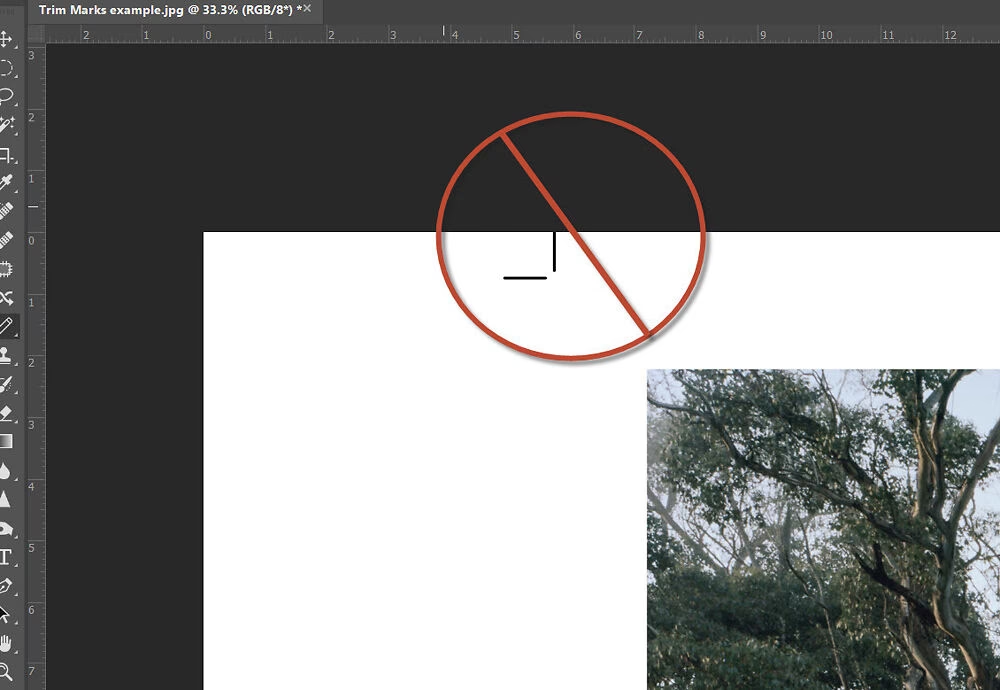
En af de mest almindelige og vigtige typer af trykmærker er skæremærker. Skæremærker er små streger, der angiver hjørnerne af din endelige side (efter trimning). De viser trykkeriet præcist, hvor papiret skal skæres, så du ender med et print i den ønskede størrelse uden uønskede kanter.
En anden kritisk komponent, der ofte arbejder sammen med skæremærker, er udtræk (også kendt som 'bleed'). Udtræk er den del af tekst eller objekter, der strækker sig ud over selve sidens grænse. Formålet med udtræk er at kompensere for små unøjagtigheder under trimningen. Hvis du har et billede eller en farve, der skal gå helt ud til kanten af det færdige print, skal dette element faktisk strække sig lidt længere end kanten og ind i udtræksområdet. Når papiret så trimmes ved skæremærkerne, er der en lille buffer, der sikrer, at der ikke opstår en uønsket hvid kant, selvom skæringen er minimalt forskudt.
Ud over skæremærker og udtræk findes der også et slugområde. Slugområdet er et område uden for både siden og udtrækket. Dette område bruges typisk til at inkludere instruktioner til trykkeriet eller information til job-godkendelse. Det er et dedikeret rum til kommunikation mellem designer og trykker, som ikke vil optræde på det endelige print.
- Sådan tilføjer du udtræk i Photoshop
- Tilføjelse af skæremærker og udtræk i andre Adobe-programmer
- Hvorfor er korrekt klargøring vigtig?
-
Ofte Stillede Spørgsmål baseret på den givne information
- Hvad er formålet med trykmærker?
- Hvad er forskellen på skæremærker og udtræk?
- Hvordan tilføjer jeg udtræk i Photoshop?
- Hvordan tilføjer jeg skæremærker og udtræk i andre Adobe-programmer?
- Hvorfor skal mit artwork strække sig forbi skæremærkerne, hvis jeg bruger udtræk?
- Hvad sker der, hvis mit dokument, inklusive mærker, er for stort til printmediet?
- Hvad er et slugområde?
- Hvornår printes foldemærker?
- Afsluttende overvejelser
Sådan tilføjer du udtræk i Photoshop
I modsætning til nogle andre programmer tilføjer Photoshop ikke automatisk skæremærker og udtræk på samme måde. Du skal selv forberede dit dokument, især for udtrækket, før du tilføjer eventuelle mærker (hvis et separat værktøj bruges til at tilføje dem). Processen i Photoshop involverer at øge dokumentets lærredsstørrelse for at give plads til udtrækket.
Først og fremmest skal du sørge for, at din fil er åben i den størrelse, du ønsker, at den skal printes i *efter* trimning. Dette er din færdige dokumentstørrelse. Derefter skal du tilføje selve udtrækket til dokumentet. Dette gøres ved at gå til menuen 'Image' (Billede) og vælge 'Canvas Size' (Lærredsstørrelse).
I panelet 'Canvas Size' vil du se muligheder for at ændre lærredets dimensioner. Her skal du øge lærredet med den mængde udtræk, du ønsker på hver side. Hvis du for eksempel ønsker 0,25 tommer udtræk på hver side (top, bund, venstre, højre), skal du øge den samlede bredde og højde med det dobbelte af udtræksmængden for en enkelt side. Det betyder, at både bredden og højden skal øges med 0,5 tommer (0,25 tommer til venstre + 0,25 tommer til højre for bredden, og 0,25 tommer til top + 0,25 tommer til bund for højden).
Det er yderst vigtigt at sikre, at 'Anchor' (Anker) indstillingen i 'Canvas Size' panelet er sat til midten. Dette sikrer, at lærredet udvides jævnt fra midten og ud til alle sider. Hvis ankeret er sat til et hjørne eller en side, vil lærredet kun udvides i de modsatte retninger, hvilket ikke er det, du ønsker, når du tilføjer udtræk rundt om hele dokumentet.
Efter at have øget lærredsstørrelsen for at inkludere udtrækket, skal du dobbelttjekke, at dit design er centreret på den nye, større side. Selvom du brugte midterankret, kan det være en god idé visuelt at bekræfte, at dit kerneindhold er placeret korrekt inden for de oprindelige dimensioner, som nu repræsenterer din trim-linje.
Når lærredet er udvidet, skal du manuelt trække de elementer, der skal have udtræk (billeder, baggrundsfarver osv.), så de strækker sig ud over den oprindelige dokumentkant og ind i det nyoprettede udtræksområde. Dette ekstra område er det, der vil blive beskåret væk af trykkeriet.
Tilføjelse af skæremærker og udtræk i andre Adobe-programmer
I programmer som Adobe InDesign eller Illustrator er processen for at definere skæremærker og udtræk typisk mere integreret i eksport- eller printindstillingerne. Når du forbereder et dokument til print i disse programmer, har du ofte mulighed for direkte at vælge, hvilke trykmærker der skal inkluderes.
Når du vælger en indstilling for trykmærker, f.eks. 'Crop Marks' (Skæremærker) eller 'Bleed Marks' (Udtræksmærker), udvider programmet automatisk sidens grænser i den eksporterede fil for at give plads til disse mærker samt eventuelt defineret udtræk eller slugområde. Dette er en mere automatiseret proces sammenlignet med den manuelle lærredsudvidelse i Photoshop.
Det er afgørende at forstå, at hvis du vælger at inkludere skæremærker og dit artwork skal indeholde et udtræk eller slugområde, så skal du sørge for, at dit artwork faktisk strækker sig forbi skæremærkerne ind i disse områder, da det er det, der vil blive beskåret væk. Programmet vil tilføje mærkerne, men du skal selv designe med dette i tankerne.
En anden vigtig overvejelse er mediestørrelsen. Du skal sikre dig, at det papir eller medie, du printer på, er stort nok til at indeholde både din side (det faktiske design), trykmærkerne, udtrækket og slugområdet. Hvis dokumentet, inklusive alle mærker, ikke passer på mediet, kan du risikere, at dele af dit design eller mærkerne bliver klippet væk.

Hvis et dokument *ikke* passer på mediet, kan du ofte styre, hvor elementer bliver klippet, ved at bruge indstillingen 'Page Position' (Sideposition) i området 'Setup' (Opsætning) i printdialogboksen. Dette giver dig en vis kontrol over, hvilken del af det samlede layout der bibeholdes, hvis det er for stort til det valgte medie.
Når du printer opslag (spreads) – altså to modstående sider sammen – og vælger indstillingen 'Crop Marks', vil programmet også printe foldemærker som solide linjer. Disse foldemærker angiver, hvor opslaget skal foldes, hvilket er nyttigt i visse trykkeprocesser.
Hvorfor er korrekt klargøring vigtig?
Korrekt klargøring med de nødvendige trykmærker er fundamental for at opnå et professionelt tryk. Uden skæremærker ved trykkeriet ikke præcist, hvor de skal skære, hvilket kan resultere i ujævne eller forkert dimensionerede print. Uden udtræk risikerer du hvide kanter, hvor der skulle have været farve eller billede helt ud til kanten. Trykmærker som helhed faciliterer en gnidningsløs proces hos trykkeriet, reducerer risikoen for fejl og sikrer, at det færdige produkt lever op til dine forventninger.
Ofte Stillede Spørgsmål baseret på den givne information
Her er svar på nogle typiske spørgsmål baseret på den information, der er blevet givet:
Hvad er formålet med trykmærker?
Trykmærker hjælper trykkeriet med at bestemme, hvor papiret skal trimmes, justere separationsfilm under prøvetryk, og måle film for korrekt kalibrering og punkttæthed.
Hvad er forskellen på skæremærker og udtræk?
Skæremærker angiver, hvor den færdige side skal beskæres. Udtræk er den del af designet, der strækker sig forbi skæremærkerne for at forhindre hvide kanter efter trimning.
Hvordan tilføjer jeg udtræk i Photoshop?
Du skal manuelt øge lærredsstørrelsen via 'Image' > 'Canvas Size'. Øg bredde og højde med det dobbelte af den ønskede udtræksmængde, sørg for, at ankeret er i midten, og træk derefter dit design ind i det nye udtræksområde.
Hvordan tilføjer jeg skæremærker og udtræk i andre Adobe-programmer?
I programmer som InDesign eller Illustrator vælges trykmærker (herunder skæremærker og udtræk) typisk i eksport- eller printindstillingerne. Programmet udvider automatisk sidens grænser i filen for at give plads til mærkerne og udtrækket.
Hvorfor skal mit artwork strække sig forbi skæremærkerne, hvis jeg bruger udtræk?
Artwork skal strække sig forbi skæremærkerne og ind i udtræksområdet, fordi dette ekstra område er det, der bliver trimmet væk. Det sikrer, at der er farve eller billede helt ud til kanten af det færdige print, selv ved små unøjagtigheder i skæringen.
Hvad sker der, hvis mit dokument, inklusive mærker, er for stort til printmediet?
Hvis dokumentet, inklusive trykmærker, udtræk og slugområde, er for stort til papiret, kan dele af designet eller mærkerne blive klippet væk. Du kan muligvis styre, hvilke dele der klippes, ved hjælp af 'Page Position' indstillingen i printdialogboksen.
Hvad er et slugområde?
Et slugområde er et område uden for siden og udtrækket, der bruges til at inkludere instruktioner til trykkeriet eller job-godkendelsesinformation.
Hvornår printes foldemærker?
Foldemærker printes som solide linjer, når du printer opslag (spreads) og vælger indstillingen 'Crop Marks'.
Afsluttende overvejelser
Uanset om du bruger Photoshop til en simpel plakat eller InDesign til en kompleks brochure, er forståelsen og korrekte anvendelse af trykmærker, især udtræk og skæremærker, afgørende for et succesfuldt tryk. Tag dig altid tid til at forberede dine filer korrekt, følg trykkeriets specifikationer, og sørg for, at dit artwork strækker sig korrekt ind i udtræksområdet. Dette lille ekstra trin i din arbejdsgang kan spare dig for frustrationer og sikre et professionelt resultat hver gang.
Hvis du vil læse andre artikler, der ligner Skæremærker & Udtræk: Printklargøring, kan du besøge kategorien Print.