
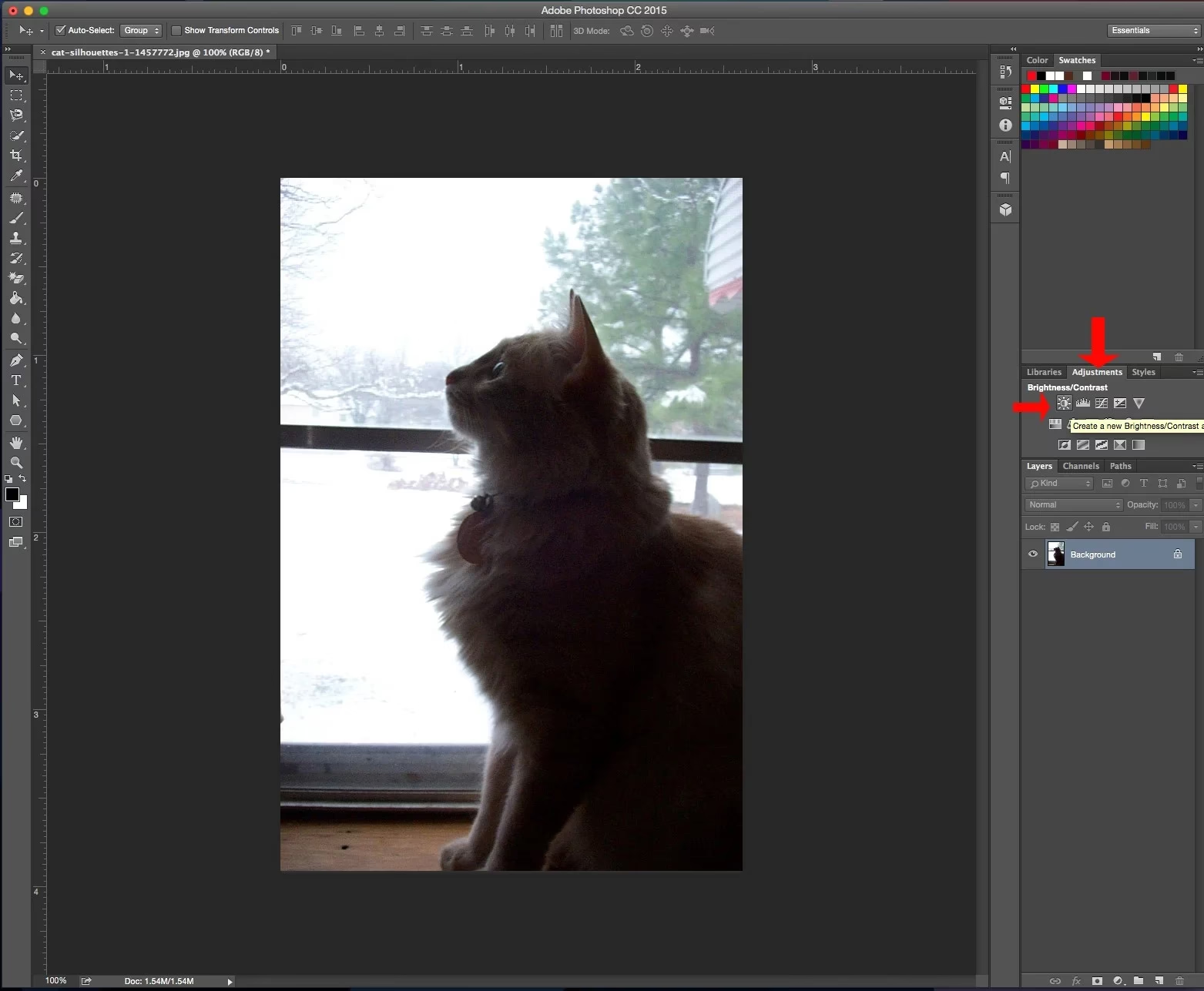

Som fotograf ved du, at lyset er altafgørende. Men hvad gør du, når lyset ikke helt spiller med på hele billedet? Måske er dit motiv perfekt belyst, men baggrunden for mørk, eller omvendt. Måske vil du blot fremhæve et bestemt element for at lede beskuerens øje derhen. I sådanne situationer er det sjældent nok at justere lysstyrken på hele billedet. Du har brug for at kunne lysne en specifik del af dit billede – en teknik kendt som selektiv lysning.
https://www.youtube.com/watch?v=0gcJCdgAo7VqN5tD
- Hvorfor lysne kun en del af billedet?
- Metoder til selektiv lysning
- Kan jeg lysne en del af et billede på min telefon?
- Sådan lysner du et specifikt område: Trin for trin (Eksempel med lagdeling)
- Selektiv lysning for sociale medier
- Ændrer størrelse eller kvalitet sig efter lysning?
- Sammenligning af metoder til lysning
- Ofte Stillede Spørgsmål (FAQ)
Hvorfor lysne kun en del af billedet?
At lysne et helt billede er som at tænde for lyset i et rum – det påvirker alt lige. Men ofte ønsker du at skabe dybde, fremhæve dit primære motiv eller rette op på ubalancer i eksponeringen, som kun påvirker dele af scenen. Ved at lysne kun et specifikt område kan du:
- Fremhæve dit hovedmotiv og adskille det fra baggrunden.
- Bring lys og detaljer frem i skygger uden at overeksponere højlysene.
- Skabe dramatik og stemning ved at styre lyset præcist.
- Korrigerer lokale belysningsproblemer, der opstod under optagelsen.
Dette giver dig langt større kreativ kontrol og mulighed for at forfine dit billede præcist, som du ønsker det. Det er en grundlæggende færdighed inden for billedredigering, som kan løfte dine fotografier fra gode til fantastiske.
Metoder til selektiv lysning
Der findes flere forskellige teknikker og værktøjer i billedredigeringssoftware, der giver dig mulighed for at lysne specifikke områder. De mest almindelige metoder inkluderer:
1. Maskering
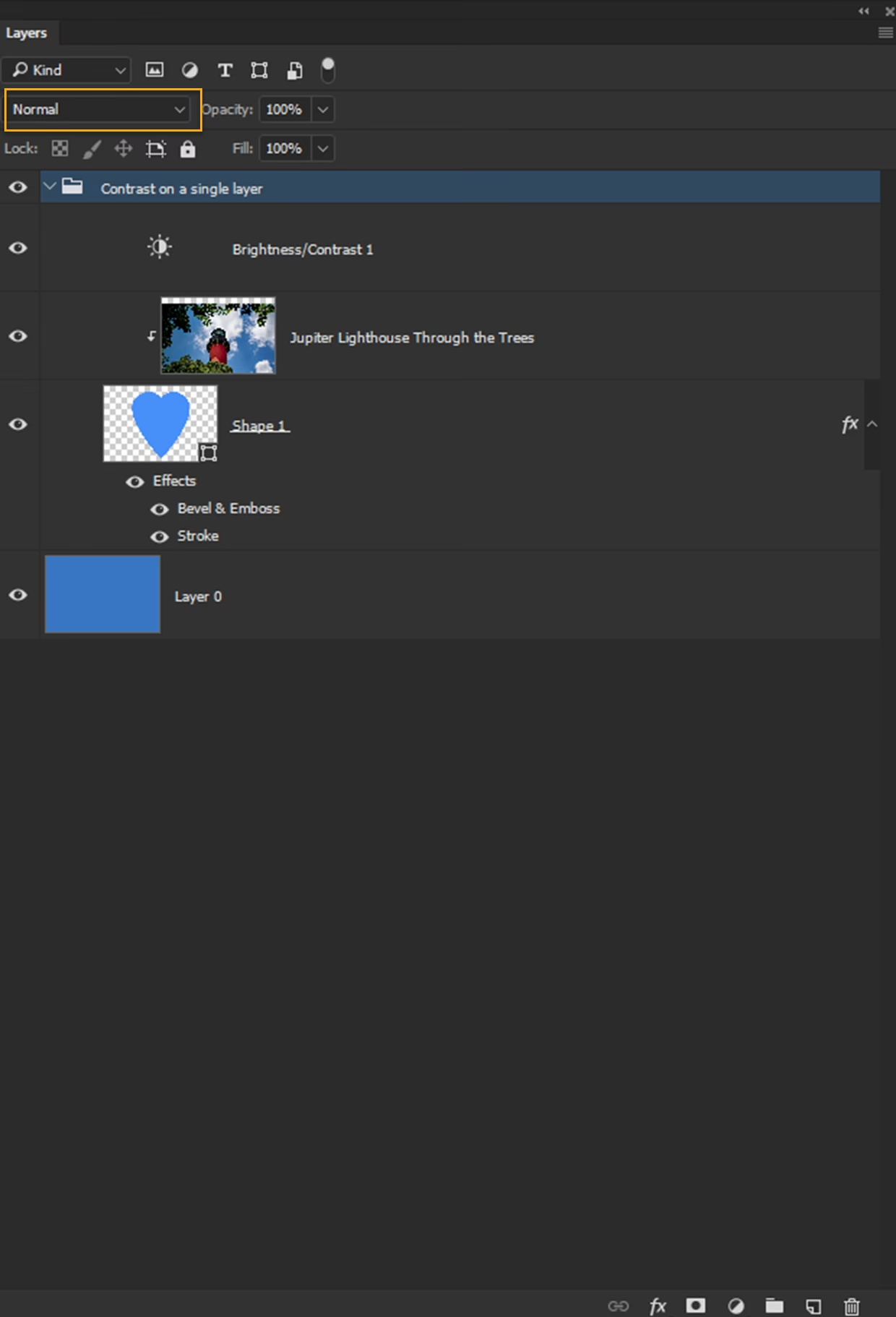
Maskering er en af de mest alsidige og kraftfulde metoder. Forestil dig en maske, du maler på dit billede. De områder, du maler på masken (ofte med en pensel), bestemmer, hvor justeringen (i dette tilfælde lysning) bliver anvendt. Sort på masken skjuler justeringen, hvid afslører den, og gråtoner giver en gradvis effekt. Du kan oprette en lysningsjustering (f.eks. en eksponerings-, kurve- eller niveauerjustering) og derefter "male" masken på de områder, du vil lysne. Dette giver utrolig præcision og mulighed for at justere effekten blødt eller skarpt i kanterne. Maskering er ikke-destruktiv, hvilket betyder, at du altid kan justere eller fjerne masken senere uden at beskadige billedets originale pixels. Dette gør det til den foretrukne metode for mange professionelle fotografer.
2. Lagdeling (Baseret på kilde)
Denne metode, som beskrevet i den medfølgende information, er en form for maskering, der bruger flere lag. Ideen er at have to versioner af dit billede: et grundlag og et lag ovenpå, hvor lysningen er anvendt. Ved at fjerne dele af det øverste, lysere lag (f.eks. ved at fjerne baggrunden eller ved hjælp af en maske), lader du det lysere billede træde frem kun i de ønskede områder. Hvis du f.eks. vil lysne dit motiv, kan du duplikere billedet, lysne duplikatet kraftigt, fjerne baggrunden på det lysere duplikat, og placere det oven på originalen. Resultatet er en lysere forgrund mod den oprindelige baggrund. Denne teknik er effektiv, især hvis du arbejder med klart definerede områder som forgrund og baggrund. Lagdeling giver en god balance mellem kontrol og relativ enkelhed, især i apps, der har gode værktøjer til hurtigt at isolere forgrund/baggrund.
3. Dodge og Burn værktøjer
Historisk set stammer 'Dodge' (lysne) og 'Burn' (mørkne) fra mørkekammeret, hvor man brugte hænder eller redskaber til at blokere eller tillade lys at ramme fotopapiret under fremkaldelse. Digitale Dodge og Burn værktøjer simulerer denne effekt ved at lysne eller mørkne de pixels, du 'maler' på med værktøjet. De er intuitive at bruge, især til små, lokale justeringer som at fremhæve øjne i et portræt eller lysne et lille område i et landskab. Vær dog opmærksom på, at disse værktøjer i mange programmer kan være destruktive (ændrer billeddata permanent) afhængigt af indstillingerne. Det er ofte bedst at bruge dem på et separat tomt lag med indstillingen 'Overlay' eller 'Soft Light' og justere opaciteten for at gøre dem ikke-destruktive eller semi-destruktive. Dette giver mulighed for at justere eller slette effekten senere.
4. Graduerede filtre og radiale filtre
Mange redigeringsprogrammer tilbyder værktøjer, der simulerer effekten af fysiske filtre. Et gradueret filter anvender en justering (som lysning) gradvist over et område – ofte brugt til at lysne en mørk forgrund uden at påvirke himlen i et landskabsbillede. Effekten aftager jævnt over en linje, du trækker i billedet. Et radialt filter anvender justeringen inden for eller uden for en cirkulær eller oval form, hvilket er perfekt til at lysne ansigter eller objekter i midten af billedet, eller til at skabe en vignet-lignende effekt. Disse lokale justeringer er hurtige og effektive til specifikke scenarier, men mangler præcisionen ved frihåndsmaskering for uregelmæssige former.
Kan jeg lysne en del af et billede på min telefon?
Ja, absolut! Mobilapps til billedredigering er blevet utrolig avancerede og tilbyder nu mange af de funktioner, der tidligere kun fandtes i desktop-software. Mens nogle apps tilbyder simple globale justeringer, har mange nu funktioner, der tillader selektiv redigering. Dette kan være via indbyggede værktøjer som radiale eller graduerede filtre, lokale justeringspensler, eller mere avancerede funktioner, der minder om maskering eller lagdeling.
For eksempel beskriver den medfølgende tekst muligheden for at bruge en app (som Adobe Express) til at lysne ved hjælp af lagdeling ved at duplikere billedet, fjerne baggrunden og lægge lagene sammen igen. Dette er en smart måde at opnå selektiv lysning på, især hvis appen har effektive værktøjer til automatisk at vælge og isolere motiver.

Når du vælger en app til mobilredigering, der understøtter selektiv lysning, skal du kigge efter funktioner som:
- Lokale justeringsværktøjer (pensler, radial/gradueret filter).
- Mulighed for at arbejde med lag og masker.
- Værktøjer til automatisk valg af objekter eller baggrunde.
Disse funktioner gør det muligt at opnå professionelle resultater direkte fra din smartphone, hvilket er ideelt, når du er på farten og hurtigt vil forbedre dine billeder, før du deler dem.
Sådan lysner du et specifikt område: Trin for trin (Eksempel med lagdeling)
Lad os tage udgangspunkt i metoden med lagdeling, som den er beskrevet i den medfølgende tekst, og uddybe trinene. Antag, at du vil lysne dit hovedmotiv, der er blevet for mørkt i forhold til baggrunden, ved hjælp af lagdeling i et program, der understøtter dette.
- Åbn dit billede i din billedredigeringssoftware eller app, der understøtter lag. Start med dit originale billede som baggrundslaget.
- Dupliker baggrundslaget. Find funktionen til at duplikere laget. Dette skaber en nøjagtig kopi af dit billede på et nyt lag oven over originalen. Navngiv eventuelt dette nye lag noget sigende, f.eks. "Lysere Motiv Lag".
- Lysne det øverste lag kraftigt. Vælg det duplikerede lag. Anvend nu en global lysningsjustering på dette lag. Dette kan være ved at justere eksponeringen, lysstyrken, skyggerne eller bruge kurver. Gør laget betydeligt lysere, end du reelt ønsker dit motiv skal ende med at være. Tanken er, at du skaber en 'kilde' til lysning.
- Isoler det område, du vil lysne, på det øverste lag. Dette er det kritiske trin, der gør lysningen selektiv. Du skal nu fjerne alt andet end det område (f.eks. dit motiv), du vil have lysere, fra dette overeksponerede lag.
- Hvis din software har smarte valg/fjern baggrund værktøjer: Brug disse til automatisk at vælge dit motiv og fjerne baggrunden fra det lysere lag.
- Hvis du bruger maskering: Tilføj en lagmaske til det lysere lag. Vælg en sort pensel og mal på masken over de områder, du vil skjule (alt undtagen dit motiv). Skift til en hvid pensel og mal over dit motiv for at afsløre det lysere billede nedenunder. Brug en blød pensel og varier opaciteten for naturlige overgange.
- Finjuster og kombiner. Nu skulle du have et billede, hvor kun det valgte område (f.eks. dit motiv) er lysere, fordi det skinner igennem fra det lysere lag ovenpå. Du kan justere opaciteten af det øverste lag for at kontrollere, hvor meget af lysningseffekten der træder igennem. Du kan også gå tilbage til det lysere lag og justere lysningsindstillingerne yderligere, eller redigere masken for at forfine kanterne. Sammenlign med originalen og juster, indtil resultatet ser naturligt ud, og lysningen passer ind i billedets helhed.
- Gem dit arbejde. Når du er tilfreds, kan du gemme billedet. For fremtidig redigering, gem i et format, der bevarer lagene (f.eks. .PSD i Photoshop, .TIFF i mange andre programmer). Til deling online eller udskrivning, gem som en flad fil (f.eks. .JPEG eller .PNG).
Denne metode kræver, at din software kan håndtere lag og valg/masker, men den giver stor fleksibilitet og er ikke-destruktiv. Andre metoder, som Dodge/Burn eller lokale justeringspensler, kan føles mere direkte, men maskering og lagdeling giver ofte mere kontrol og er bedre til præcise eller komplekse justeringer.
At lysne dele af dine billeder er særligt nyttigt, når du forbereder dem til sociale medier. Platforme som Instagram og Facebook kan komprimere billeder, hvilket nogle gange resulterer i tab af detaljer i skyggerne. Ved at lysne de vigtigste områder eller motivet selektivt sikrer du, at de træder tydeligt frem og bevarer deres detaljer, selv efter komprimering. Processen for selektiv lysning er den samme som beskrevet ovenfor, men du skal muligvis overveje beskæring og dimensioner, der passer til den specifikke platform. Mange redigeringsværktøjer tilbyder forudindstillede størrelser til populære sociale medieplatforme, hvilket gør det nemt at tilpasse dit færdige, selektivt lysnede billede. Sørg altid for at gemme en version i høj opløsning til arkivering, før du eksporterer en komprimeret version til sociale medier.
Ændrer størrelse eller kvalitet sig efter lysning?
Den gode nyhed er, at selve lysningsjusteringen i de fleste moderne redigeringsprogrammer er designet til at være ikke-destruktiv eller minimere kvalitetstab. Når du anvender en justering, ændrer softwaren typisk ikke de originale pixeldata permanent, især hvis du arbejder med justeringslag eller masker. Medmindre du ændrer billedets dimensioner (beskærer det til et mindre format, eller opskalerer det til et større format end originalen), bør filstørrelsen og billedkvaliteten i princippet forblive den samme eller meget tæt på originalen efter lysning. Vær dog opmærksom, hvis du gemmer billedet i et stærkt komprimeret format som JPEG med lav kvalitet. Komprimering kan introducere artefakter, især i områder, du har justeret meget, og kan potentielt gøre justeringerne mere synlige eller ujævne. At starte med et billede i høj kvalitet (f.eks. RAW eller TIFF) og gemme i et passende format med lav komprimering (JPEG med høj kvalitet) eller et lossless format (TIFF, PNG) er altid bedst for at bevare den bedst mulige kvalitet.
Sammenligning af metoder til lysning
Her er en hurtig sammenligning af nogle af de nævnte metoder til selektiv lysning:
| Metode | Fordele | Ulemper | Bedst til |
|---|---|---|---|
| Maskering | Stor præcision, fleksibel, ikke-destruktiv, kan justeres efterfølgende, velegnet til komplekse områder. | Kan kræve mere tid og forståelse for lag/masker, stejlere indlæringskurve for begyndere. | Komplekse former, finjustering af kanter, professionel redigering, maksimal kontrol. |
| Lagdeling (med isolering) | Effektiv til at isolere klare forgrund/baggrund, konceptuelt ligetil, især med smarte valg. | Mindre fleksibel end maskering for komplekse, ikke-sammenhængende områder, afhængig af valg-værktøjers kvalitet. | Lysne motiv eller baggrund, når de er lette at isolere, hurtig forbedring af portrætter/produkter. |
| Dodge og Burn værktøjer | Intuitiv, hurtig til små justeringer, simulerer traditionel teknik. | Kan være destruktiv (hvis ikke brugt korrekt), sværere at justere efterfølgende præcist, risiko for ujævnheder ved kraftig brug. | Små, lokale forbedringer, fremhævelse af detaljer, simulering af mørkekammerteknik. |
| Radiale/Graduerede filtre | Hurtig anvendelse på specifikke former/gradienter, intuitive, gode til landskaber og portrætter. | Mindre præcis kontrol over formen end frihåndsmaskering, begrænset til specifikke former. | Landskaber (gradueret filter til himmel/forgrund), portrætter/objekter (radialt filter til ansigt/objekt). |
Ofte Stillede Spørgsmål (FAQ)
- Kan jeg lysne en del af et billede på min telefon?
- Ja, mange moderne mobilapps tilbyder lokale justeringsværktøjer som pensler, radiale/graduerede filtre, masker eller lagfunktioner, der lader dig lysne specifikke områder.
- Hvordan lysner jeg et billede til sociale medier?
- Du kan bruge de samme selektive lysningsteknikker. Vær opmærksom på platformens anbefalede dimensioner og overvej at lysne vigtige områder lidt ekstra for at sikre, at de træder tydeligt frem, selv efter platformens komprimering.
- Kan jeg lysne et specifikt område med [navn på app/program]?
- De fleste avancerede billedredigeringsprogrammer (som Adobe Photoshop, Lightroom, Capture One) og mange avancerede mobilapps (som Adobe Express, Snapseed, VSCO med betalte funktioner) tilbyder værktøjer som masker, lag, lokale justeringspensler eller Dodge/Burn, der gør selektiv lysning mulig. Tjek din specifikke softwares funktioner under "lokale justeringer", "maskering" eller "lag".
- Ændres billedets størrelse eller kvalitet, når jeg lysner en del af det?
- Selve lysningsjusteringen ændrer normalt ikke billedets dimensioner eller den grundlæggende kvalitet, medmindre du også beskærer billedet eller gemmer det i et stærkt komprimeret format som JPEG med lav kvalitet. For at bevare kvaliteten, gem i et format med lav komprimering eller uden tab.
- Er selektiv lysning det samme som "Dodge and Burn"?
- Nej, "Dodge and Burn" er specifikke værktøjer, der simulerer mørkekammerteknikker til selektiv lysning/mørkning. Selektiv lysning er den overordnede betegnelse for at justere lysstyrken i et specifikt område, og dette kan opnås med mange forskellige metoder, herunder maskering af justeringslag, som ofte giver mere kontrol og er ikke-destruktiv.
- Hvilken metode til selektiv lysning er bedst?
- Den "bedste" metode afhænger af opgaven, din software og din personlige præference. Maskering er mest alsidig og præcis for komplekse områder. Lagdeling er god til at isolere klare objekter. Dodge/Burn er hurtig til små, enkle justeringer. Radiale/graduerede filtre er effektive til specifikke geometriske områder som himmel eller ansigter. Mange fotografer bruger en kombination af metoder.
- Kan jeg lysne skygger uden at påvirke højlys?
- Ja, dette er en klassisk brug af selektiv lysning. Ved at bruge masker eller lokale justeringspensler kan du anvende en justering, der specifikt lysner skyggeområderne inden for det valgte område, uden at påvirke de lysere dele af billedet eller billedet som helhed.
At mestre kunsten at lysne specifikke dele af dine billeder er en værdifuld færdighed, der kan forbedre dine fotografier markant. Uanset om du bruger en avanceret desktop-software eller en mobilapp, giver disse teknikker dig mulighed for at forme lyset og lede beskuerens blik præcis derhen, hvor du ønsker det. Eksperimenter med forskellige metoder for at finde ud af, hvad der fungerer bedst for dig og dine billeder. Øvelse gør mester, og snart vil du opleve, hvordan selektiv lysning kan transformere dine billeder og give dem et professionelt løft.
Hvis du vil læse andre artikler, der ligner Lysne Dele Af Dit Billede Præcist, kan du besøge kategorien Fotoredigering.