
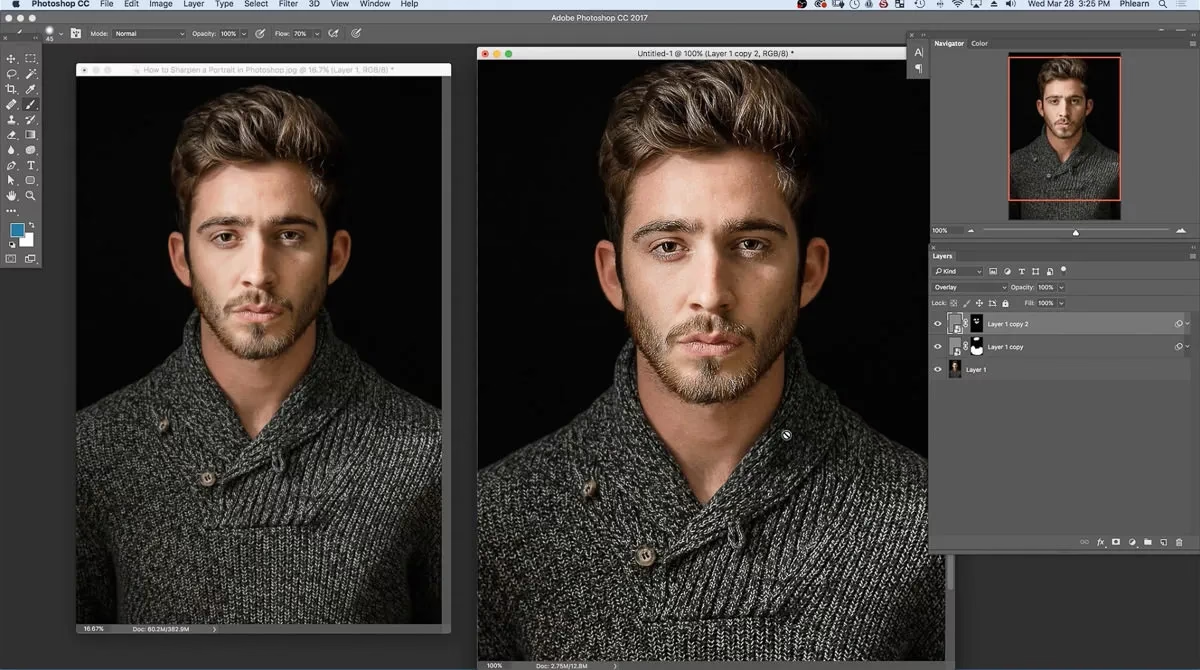

I den dynamiske verden af digital billedredigering er evnen til at manipulere og forme elementer inden for et billede afgørende for at opnå den ønskede visuelle effekt. Et af de mest fundamentale og kraftfulde værktøjer i Adobe Photoshop til dette formål er Fri Transformering (Free Transform). Dette alsidige værktøj giver dig mulighed for at ændre størrelse, rotere, forvride, skæve og endda forvrænge lag, udvalg eller objekter på utallige måder. At mestre Fri Transformering er en kernekompetence for enhver, der arbejder seriøst med Photoshop, da det åbner op for en bred vifte af kreative og korrigerende muligheder. Typisk aktiveres Fri Transformering ved at trykke på tastaturgenvejen Ctrl+T på et Windows-system eller Cmd+T på en Mac. Når værktøjet er aktiveret, vil du se en afgrænsningsramme, også kendt som en bounding box, omkring det element, du har valgt at transformere. Denne ramme har håndtag på hjørnerne og midten af hver side, som du kan trække i for at udføre forskellige transformationer.
Udover de visuelle håndtag, der giver dig mulighed for at manipulere elementet direkte på lærredet, tilbyder Photoshop også en række præcise indstillinger i indstillingslinjen øverst på skærmen, når Fri Transformering er aktiv. Disse indstillinger inkluderer felter til numerisk indtastning af skalering, rotation og skævhed, samt muligheder for at skifte transformationstilstand og ændre referencepunktet. I midten af afgrænsningsrammen finder du et referencepunkt. Dette punkt fungerer som omdrejningspunktet for transformationer som skalering og rotation. Som standard er det placeret i midten af elementet, men du kan flytte det for at ændre, hvordan transformationen påvirker elementets position.
- Detaljeret Gennemgang af Transformationstyper
- Praktiske Genveje og Indstillinger
-
Ofte Stillede Spørgsmål om Fri Transformering
- Hvordan skalerer jeg et billede numerisk i Photoshop?
- Hvordan roterer jeg et element præcist 90 grader eller i andre faste trin?
- Hvad er forskellen på Forvridning (Distort) og Skævhed (Skew)?
- Hvordan bruger jeg Forvrængning (Warp) til at ændre formen på en organisk måde?
- Hvad er referencepunktet, og hvorfor er det vigtigt?
Detaljeret Gennemgang af Transformationstyper
Fri Transformering er ikke ét værktøj, men snarere en samling af transformationstyper, der alle er tilgængelige, når værktøjet er aktivt. Ved at bruge forskellige tastekombinationer, mens du trækker i håndtagene, kan du skifte mellem skalering, forvridning, skævhed og perspektiv. Forvrængning (Warp) er en separat tilstand inden for Fri Transformering, der giver endnu mere fleksibel manipulation.
Skalering: Ændring af Størrelse
Skalering er den mest almindelige brug af Fri Transformering og bruges til at ændre størrelsen på dit element. Du kan skalere visuelt ved at trække i et af håndtagene på afgrænsningsrammen. Hvis du trækker i et hjørnehåndtag, ændrer du både bredden og højden samtidigt. Hvis du trækker i et sidehåndtag, ændrer du kun den pågældende dimension (bredde eller højde). For at opnå nøjagtige størrelser kan du indtaste numeriske værdier i tekstfelterne for Bredde (Width) og Højde (Height) i indstillingslinjen. Disse værdier kan indtastes som procenter af den oprindelige størrelse. Hvis du for eksempel vil fordoble størrelsen, indtaster du 200% i begge felter. En yderst vigtig funktion, når du skalerer, er evnen til at bevare elementets oprindelige billedformat, så det ikke bliver strukket eller komprimeret. Dette gøres ved at klikke på kæde-ikonet (Link icon) mellem Bredde- og Højde-tekstfelterne i indstillingslinjen. Når kæde-ikonet er aktivt, vil en ændring i den ene dimension automatisk justere den anden for at bevare proportionerne. Du kan også opnå proportional skalering ved at holde Shift-tasten nede, mens du trækker i et hjørnehåndtag. Dette er en hurtig måde at skalere proportionelt på uden at skulle aktivere kæde-ikonet, selvom det ofte er bedst at have kæde-ikonet aktiveret for numeriske indtastninger. Hvis du ønsker at skalere frit og dermed ændre billedformatet, skal du sikre dig, at kæde-ikonet ikke er aktivt, og trække i håndtagene.
Rotation: Drejning af Elementer
Rotation giver dig mulighed for at dreje dit element omkring referencepunktet. Den mest almindelige måde at rotere på er ved at placere markøren lige uden for afgrænsningsrammen. Markøren vil ændre sig til en buet, dobbeltpilet pil, hvilket signalerer, at du er i rotationstilstand. Du kan derefter klikke og trække med musen for frit at dreje elementet til den ønskede vinkel. For at opnå præcise rotationer i faste intervaller, hvilket er nyttigt til at rette skæve horisonter eller skabe geometrisk præcise designs, kan du holde Shift-tasten nede, mens du trækker. Dette vil begrænse rotationen til trin på 15 grader. Så du kan nemt rotere 15°, 30°, 45°, 90°, 180°, osv. Udover visuel rotation kan du også foretage en numerisk rotation ved at indtaste den ønskede vinkel i grader i rotations-tekstfeltet i indstillingslinjen. En positiv værdi roterer elementet med uret, mens en negativ værdi roterer mod uret. Dette er ideelt, når du har brug for en helt specifik rotationsvinkel, som kan være svær at ramme præcist ved at trække.
Forvridning: Fri Manipulation af Form
Forvridning, eller distortion, giver dig mulighed for at manipulere formen på dit element ud over simpel skalering og rotation. Der er to måder at udføre forvridning på i Fri Transformering. Den ene er at forvride relativt til referencepunktet. Dette opnås ved at trykke på Alt (Windows) eller Option (Mac OS) og derefter trække i et af håndtagene på afgrænsningsrammen. Når du gør dette, vil transformationen påvirke elementet symmetrisk omkring referencepunktet. Den anden og ofte mere fleksible metode er at forvride frit. Dette giver dig mulighed for at trække i ethvert håndtag uafhængigt af de andre, hvilket muliggør skabelsen af asymmetriske og komplekse former. For at forvride frit skal du trykke på Ctrl (Windows) eller Command (Mac OS) og derefter trække i et håndtag, typisk et hjørnehåndtag. Når du trækker i et hjørnehåndtag med Ctrl/Cmd nede, vil kun det pågældende hjørne flytte sig, hvilket trækker resten af elementet med sig og forvrider dets form. Dette er et kraftfuldt værktøj til at tilpasse elementer til perspektiver, skabe effekten af dybde eller simpelthen ændre elementets proportioner på en ikke-ensartet måde.
Skævhed: Vippe og Skråne Elementer
Skævhed, eller skew, giver dig mulighed for at vippe eller skråne elementet langs dets vandrette eller lodrette akse. Dette er en specifik type forvridning, der bevarer parallelliteten mellem modsatte sider, men forskubber dem i forhold til hinanden. For at anvende skævhed visuelt skal du trykke på Ctrl+Shift (Windows) eller Command+Shift (Mac OS) og derefter trække i et sidehåndtag (ikke et hjørnehåndtag). Når du holder disse taster nede og placerer markøren over et sidehåndtag, vil markøren ændre sig til en hvid pil med en lille dobbeltpil, der indikerer retningen, skævheden vil ske i. Du kan trække vandret for at skæve elementet langs den vandrette akse eller lodret for at skæve langs den lodrette akse. Ligesom med skalering og rotation kan skævhed også anvendes numerisk. I indstillingslinjen finder du tekstfelter for H (vandret skævhed) og V (lodret skævhed), hvor du kan indtaste den ønskede skævhed i grader. Skævhed er et nyttigt værktøj til at korrigere perspektivfejl, hvor en lige linje i billedet fremstår skrå, eller til at skabe stilistiske effekter, især med tekst.
Perspektiv: Simulering af Dybde
Perspektivtransformationen er designet til at give elementet en følelse af dybde, som om det bevæger sig ind i rummet eller væk fra beskueren. Denne transformation forvrider elementet på en måde, så modsatte sider konvergerer mod et imaginært forsvindingspunkt, ligesom parallelle linjer ser ud til at mødes i det fjerne. For at anvende perspektiv ved hjælp af Fri Transformering skal du trykke på Ctrl+Alt+Shift (Windows) eller Command+Option+Shift (Mac OS) og derefter trække i et hjørnehåndtag. Når du trækker i et hjørnehåndtag med disse tre taster nede, vil det modsatte hjørne på den samme side bevæge sig i modsat retning, hvilket skaber en symmetrisk perspektiveffekt. Markøren ændres til en grå pil, når du er i perspektivtilstand. Perspektivtransformation er uvurderlig, når du indsætter elementer i et billede, der allerede har et etableret perspektiv, for eksempel at placere et billede på siden af en kasse, en bog eller en bygning, så det passer naturligt ind i scenen.
Forvrængning (Warp): Avanceret Formmanipulation
Forvrængning, eller Warp, er et mere avanceret og fleksibelt transformationsværktøj, der giver dig mulighed for at forme dit element på en meget mere organisk og ikke-lineær måde end de tidligere nævnte transformationer. Hvor skalering, rotation, forvridning og skævhed primært manipulerer elementets hjørner og sider som en helhed, lader Warp dig bøje og forme elementet som var det et stykke stof eller gummi. For at aktivere Forvrængnings-tilstand skal du klikke på knappen "Skift mellem Fri Transformering og Forvrængnings-tilstande" (Switch Between Free Transform And Warp Modes Button) i indstillingslinjen, mens Fri Transformering er aktiv. Når du skifter til Warp-tilstand, vil afgrænsningsrammen blive erstattet af et gitter. Du kan nu klikke og trække i gitterets kontrolpunkter, linjer eller endda områder inden for gitteret for at manipulere formen. Dette giver dig mulighed for at skabe buede former, bølger, buler og andre komplekse deformationer. Udover manuel manipulation tilbyder Warp-tilstand også en række forudindstillede Forvrængnings-stilarter (Warp styles) fra en pop-up menu i indstillingslinjen. Disse stilarter inkluderer populære former som Bue (Arc), Fisk (Fish), Flag (Flag), Skal (Shell) og mange flere. Disse forudindstillinger kan give en hurtig start på en transformation eller bruges som de er. Når du har valgt en stil fra pop-up menuen, vil der typisk blive et firkantet håndtag tilgængeligt, som du kan bruge til at justere intensiteten eller retningen af den valgte forvrængning. Forvrængning er et utrolig kraftfuldt værktøj til alt fra at tilpasse logoer til buede overflader til at skabe dramatiske kunstneriske effekter.
Referencepunktet: Omdrejningspunktet for Transformation
Referencepunktet er et lille ikon, der vises i midten af elementet, der transformeres, når Fri Transformering er aktiv. Dette punkt er afgørende, fordi det fungerer som ankerpunktet for de fleste transformationer, især skalering og rotation. Når du skalerer et element, vokser eller skrumper det væk fra dette punkt. Når du roterer et element, drejer det omkring dette punkt. Standardplaceringen er i midten af elementet, men du kan flytte referencepunktet for at ændre, hvordan transformationen påvirker elementets placering. I indstillingslinjen finder du en lille referencepunkt-lokalisator (reference point locator), som er et gitter af ni små firkanter. Hver firkant repræsenterer en potentiel placering for referencepunktet: de fire hjørner, midten af de fire sider og den absolutte midte. Ved at klikke på en af disse firkanter kan du øjeblikkeligt flytte referencepunktet til den valgte position. At flytte referencepunktet er især nyttigt, når du vil skalere eller rotere et element i forhold til et bestemt hjørne eller en side, eller når du vil sikre, at elementet forbliver forankret til et bestemt punkt på lærredet under transformationen.
Praktiske Genveje og Indstillinger
Effektiv brug af Fri Transformering afhænger i høj grad af at kende de relevante tastaturgenveje og indstillinger i indstillingslinjen. Genvejene giver dig mulighed for hurtigt at skifte transformationstilstand, mens indstillingerne giver dig præcis, numerisk kontrol. Her er en oversigt over de vigtigste:
| Transformation | Windows Genvej | Mac OS Genvej | Beskrivelse |
|---|---|---|---|
| Aktiver Fri Transformering | Ctrl + T | Command + T | Starter transformationstilstand |
| Skalering (Frit) | Træk i hjørne/side håndtag | Træk i hjørne/side håndtag | Ændrer størrelse uden at bevare proportioner |
| Skalering (Proportionel) | Shift + Træk i hjørne håndtag | Shift + Træk i hjørne håndtag | Bevarer billedformatet under skalering |
| Skalering (Numerisk) | Indstil % i W/H felter i indstillingslinje | Indstil % i W/H felter i indstillingslinje | Præcis størrelsesændring |
| Rotation (Frit) | Træk uden for afgrænsningsrammen | Træk uden for afgrænsningsrammen | Drejer elementet frit |
| Rotation (15° Trin) | Shift + Træk uden for rammen | Shift + Træk uden for rammen | Begrænser rotation til 15-graders intervaller |
| Rotation (Numerisk) | Indstil vinkel i rotationsfelt i indstillingslinje | Indstil vinkel i rotationsfelt i indstillingslinje | Præcis rotation til en specifik vinkel |
| Forvridning (Relativ til center) | Alt + Træk håndtag | Option + Træk håndtag | Forvrider symmetrisk omkring referencepunktet |
| Forvridning (Fri) | Ctrl + Træk håndtag | Command + Træk håndtag | Forvrider et specifikt punkt/hjørne uafhængigt |
| Skævhed | Ctrl + Shift + Træk sidehåndtag | Command + Shift + Træk sidehåndtag | Vipper/skråner elementet langs en akse |
| Skævhed (Numerisk) | Indstil grader i H/V felter i indstillingslinje | Indstil grader i H/V felter i indstillingslinje | Præcis skævning |
| Perspektiv | Ctrl + Alt + Shift + Træk hjørnehåndtag | Command + Option + Shift + Træk hjørnehåndtag | Simulerer dybde ved at trække modsatte hjørner modsat |
| Forvrængning (Warp) | Klik på Warp-knap i indstillingslinje | Klik på Warp-knap i indstillingslinje | Aktiverer gitterbaseret formmanipulation |
| Skift Referencepunkt | Klik på lokalisator i indstillingslinje | Klik på lokalisator i indstillingslinje | Ændrer omdrejningspunkt for transformationer |
| Anvend Transformation | Enter | Return | Bekræfter og anvender den udførte transformation |
| Annuller Transformation | Esc | Esc | Afbryder transformationen uden at anvende ændringer |
Ved at bruge disse genveje og forstå indstillingerne i indstillingslinjen kan du arbejde meget hurtigere og mere præcist med Fri Transformering. Det er værd at bruge tid på at øve sig i at bruge de forskellige tastekombinationer, da de gør en stor forskel i dit redigeringsworkflow.
Ofte Stillede Spørgsmål om Fri Transformering
Hvordan skalerer jeg et billede numerisk i Photoshop?
For at skalere et element til en præcis størrelse ved hjælp af numeriske værdier, skal du først aktivere Fri Transformering (Ctrl+T på Windows, Cmd+T på Mac). Kig derefter i indstillingslinjen øverst på skærmen. Du finder tekstfelterne mærket 'W' for Bredde (Width) og 'H' for Højde (Height). Du kan indtaste den ønskede størrelse her, typisk som en procentdel af den oprindelige størrelse, men andre enheder kan også bruges afhængigt af dine præferencer. For at sikre, at elementet bevarer sine proportioner, skal du klikke på det lille kæde-ikon, der er placeret mellem W- og H-felterne. Når kæden er lukket, vil en ændring i Bredde automatisk justere Højden proportionalt, og omvendt. Når du har indtastet værdierne, trykker du på Enter (Windows) eller Return (Mac) for at anvende transformationen.
Hvordan roterer jeg et element præcist 90 grader eller i andre faste trin?
Der er et par måder at opnå præcis rotation på. Den mest nøjagtige metode til en specifik vinkel er at bruge rotations-tekstfeltet i indstillingslinjen, mens Fri Transformering er aktiv. Indtast simpelthen den ønskede vinkel i grader (f.eks. '90' for 90 grader med uret, '-90' for 90 grader mod uret) og tryk Enter/Return. Hvis du ønsker at rotere i faste trin, som f.eks. 15, 30, 45, 90 grader, kan du gøre dette visuelt. Aktiver Fri Transformering, flyt markøren uden for afgrænsningsrammen, så den bliver til den buede rotationspil, og hold derefter Shift-tasten nede, mens du trækker. Dette vil låse rotationen til trin på 15 grader, hvilket gør det nemt at opnå standardvinkler.
Hvad er forskellen på Forvridning (Distort) og Skævhed (Skew)?
Både Forvridning og Skævhed er typer af transformation, der ændrer elementets form ud over simpel skalering og rotation, men de gør det på forskellige måder. Forvridning (aktiveres med Ctrl/Cmd + træk i håndtag) giver dig fuld frihed til at trække i ethvert hjørne eller sidehåndtag uafhængigt af de andre punkter. Dette giver mulighed for at skabe asymmetriske deformationer og tilpasse elementer til komplekse former. Skævhed (aktiveres med Ctrl+Shift/Cmd+Shift + træk i sidehåndtag) vipper eller skråner elementet langs en akse. Når du skæver, forbliver de modsatte sider parallelle, men de forskydes i forhold til hinanden. Skævhed er mere begrænset end fri forvridning, men er ideel til at korrigere eller skabe en simpel skråning.
Hvordan bruger jeg Forvrængning (Warp) til at ændre formen på en organisk måde?
Forvrængning (Warp) er Photoshops værktøj til mere flydende og organisk formmanipulation. Start med at aktivere Fri Transformering (Ctrl+T eller Cmd+T). I indstillingslinjen finder du en knap, der lader dig skifte mellem Fri Transformering og Forvrængnings-tilstande. Klik på denne knap. Elementet vil nu blive vist med et gitter. Du kan manipulere formen ved at trække direkte på gitterets linjer, kontrolpunkter eller områder inden for gitteret. I indstillingslinjen kan du også vælge en forudindstillet Forvrængnings-stil fra en pop-up menu, som f.eks. en bue eller et flag, for hurtigt at anvende en standarddeformation, som du derefter kan finjustere manuelt.
Hvad er referencepunktet, og hvorfor er det vigtigt?
Referencepunktet er det ankerpunkt, som transformationer som skalering og rotation sker omkring. Standardplaceringen er i midten af det element, du transformerer. Når du f.eks. skalerer, vokser eller skrumper elementet væk fra dette midtpunkt. Hvis du roterer, drejer elementet omkring dette midtpunkt. Du kan ændre referencepunktets placering ved at klikke på en af de ni firkanter i referencepunkt-lokalisatoren i indstillingslinjen. Ved at flytte referencepunktet til f.eks. et hjørne, vil skalering eller rotation ske med dette hjørne som det faste punkt. At forstå og bevidst bruge referencepunktet giver dig meget mere præcis kontrol over, hvor og hvordan dit element transformeres i forhold til dets oprindelige position og andre elementer i billedet.
At mestre Fri transformering i Photoshop er en afgørende færdighed for enhver seriøs billedredigerer. Værktøjet, aktiveret med Ctrl+T/Cmd+T, tilbyder en bred vifte af manipulationer fra simpel skalering og rotation til mere komplekse effekter som forvridning, skævhed, perspektiv og forvrængning (Warp). Ved at udnytte de forskellige tastekombinationer og indstillinger i indstillingslinjen, samt forstå konceptet med referencepunktet, får du fuld kontrol over dine billeders form og størrelse. Øv dig i at bruge de forskellige transformationstyper og deres tilhørende genveje for at integrere dem flydende i dit workflow. Dette værktøj er en hjørnesten i Photoshops redigeringsmuligheder og nøglen til at realisere din kreative vision og opnå professionelle resultater.
Hvis du vil læse andre artikler, der ligner Mestre Fri Transformering i Photoshop, kan du besøge kategorien Software.