

Hvis du regelmæssigt arbejder med krævende programmer som Adobe Photoshop, Adobe Premiere Pro eller Final Cut Pro på din Mac, har du sandsynligvis stødt på fejl relateret til arbejdsdisken i Photoshop. Den mest almindelige fejl er, at Photoshop nægter at åbne og viser beskeden "Kunne ikke fuldføre din anmodning, fordi arbejdsdiskene er fulde" eller "Kunne ikke initialisere Photoshop, fordi arbejdsdiskene er fulde". Disse beskeder kan være utroligt frustrerende, især når du står midt i et vigtigt projekt.
En arbejdsdisk i Photoshop er simpelthen et stykke af din harddisk, som programmet bruger som midlertidigt lager eller virtuel hukommelse, når der ikke er nok RAM til at håndtere de filer og opgaver, du arbejder med. Når du arbejder med store billeder, mange lag, video eller komplekse redigeringer, opretter Photoshop konstant midlertidige filer og cache-data på denne arbejdsdisk. Hvis denne disk bliver fuld, kan programmet ikke længere fungere korrekt, hvilket fører til de frygtede fejlmeddelelser.

Hvis du er landet her, fordi du står over for problemet med en fuld arbejdsdisk, er du heldig. Vi vil guide dig gennem flere effektive metoder til nemt at løse dit arbejdsdiskproblem. Ikke alene vil vi vise dig, hvordan du rydder op, men også hvordan du kan holde din Mac ren og optimalt ydende. Læs videre for at finde ud af, hvordan du rydder arbejdsdisken på din Mac og får dine kreative programmer på ret køl igen.
-
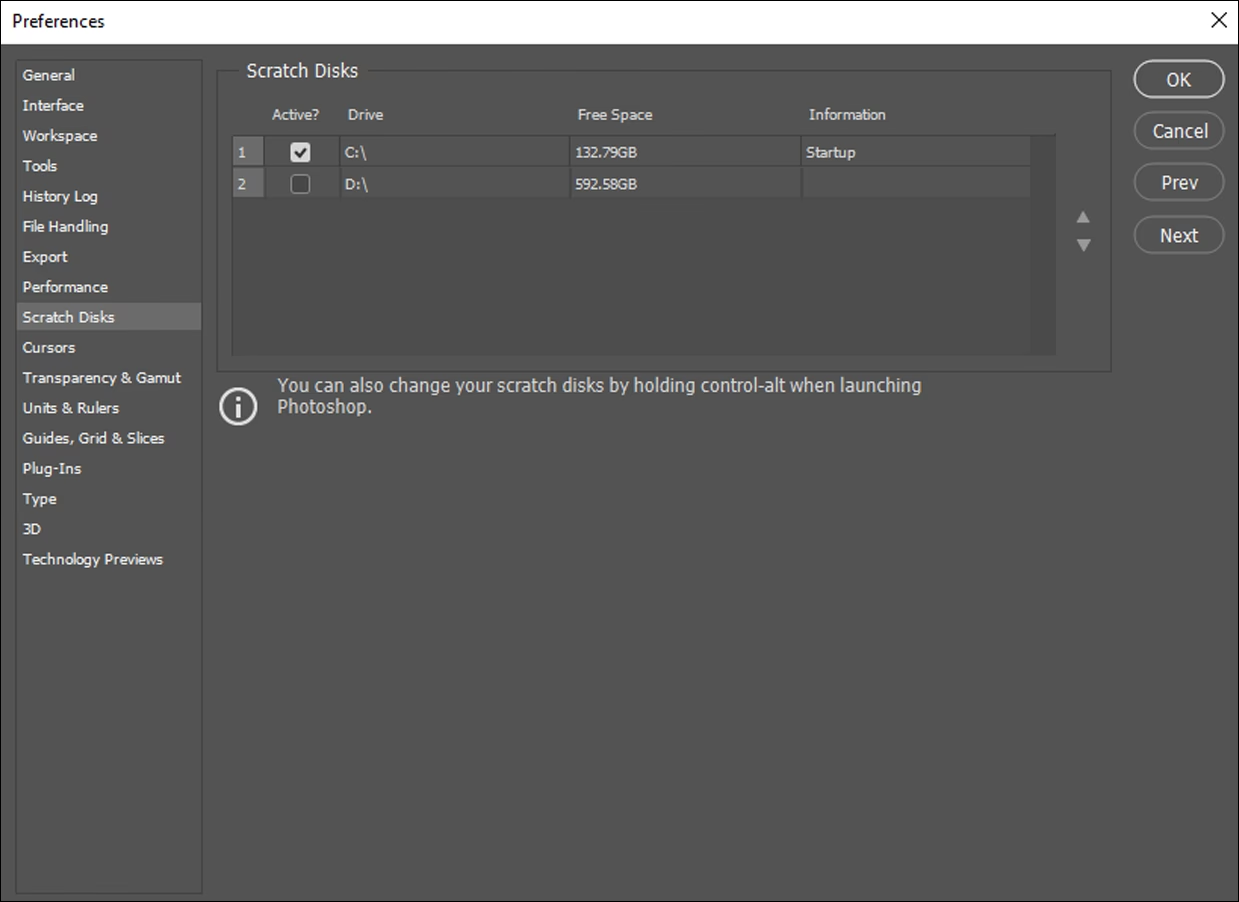
Sådan rydder du arbejdsdisken på Mac
- 1. Ryd din Photoshop cache
- 2. Slet dine midlertidige filer
- 3. Ryd din diskplads
- 4. Skift din arbejdsdisk
- 5. Forøg Photoshop RAM-tildeling
- 6. Overfør filer til eksternt drev
- 7. Frigør RAM i Terminal
- 8. Kør regelmæssig vedligeholdelse
- 9. Nulstil Photoshops indstillinger
- 10. Deaktiver automatisk gendannelse
- Hvad er arbejdsdiske i Photoshop?
- Hvorfor er arbejdsdiskene fulde?
- Sådan tømmer du arbejdsdisken uden at åbne Photoshop
- Arbejdsdisk 'Er Fuld' fejl er rettet!
- Ofte stillede spørgsmål (FAQ)
Sådan rydder du arbejdsdisken på Mac
Her er de mest effektive måder at rydde op på og løse "arbejdsdisk fuld" problemet i Photoshop på din Mac.
1. Ryd din Photoshop cache
Photoshop har en indbygget funktion til at slette specifikke cache-data. Disse cache-filer kan vokse sig meget store og optage betydelig diskplads, hvis de ikke fjernes automatisk af programmet. At rydde cachen er ofte det første og nemmeste skridt til at frigøre plads på din arbejdsdisk.
For at bruge dette værktøj skal du blot starte Photoshop på din Mac og følge disse trin (hav en billedfil åben for at aktivere menuen):
- Klik på menuen Rediger (Edit) i menulinjen.
- Hold musen over "Ryd op" (Purge) for at afsløre 4 forskellige cache-kategorier: Fortryd (Undo), Udklipsholder (Clipboard), Historik (Histories) og Alle (All).
Her er en kort forklaring på, hvad de forskellige kategorier indeholder:
- Fortryd (Undo): Photoshop registrerer alle kommandoer, du bruger under et projekt. Rydning af "Fortryd" fjerner oplysninger om den senest anvendte kommando.
- Udklipsholder (Clipboard): Dette er en lille del af hukommelsen, der gemmer alt, hvad du kopierer. Du kan ikke indsætte kopierede data, efter du har ryddet Udklipsholderen.
- Historik (Histories): Historik indeholder tidligere versioner af dit projekt. Rydning af historikken fjerner alle tidligere gemte historik-tilstande, og du vil ikke kunne fortryde dine seneste handlinger.
- Alle (All): Klik på "Alle" rydder alle dine Photoshop cache-filer på én gang.
- Video Cache: Gemmer ændringer, du tidligere har lavet i videoprojekter. Du vil ikke kunne gendanne disse ændringer, efter du har ryddet video cachen.
For at rydde Photoshop cache og potentielt løse problemet med fulde arbejdsdiske, vælg det specifikke element, du vil slette, eller vælg "Alle" for at slette alle dine cache-filer. Hvis et element er nedtonet (gråt), betyder det, at det allerede er blevet slettet.
Du vil blive advaret om, at oprydningen ikke kan fortrydes. Sørg derfor for, at du ikke har brug for en tidligere version af et af dine projekter, før du klikker OK for at fortsætte.
2. Slet dine midlertidige filer
Udover cachen er Photoshops egne midlertidige filer (temp files) ofte en stor synder, når det kommer til spild af arbejdsdiskplads. Disse filer oprettes under arbejdet, men slettes ikke altid korrekt, især hvis Photoshop lukkes ned uventet (f.eks. ved tvungen afslutning). Sletning af disse filer kan i høj grad hjælpe med at løse "arbejdsdisk fuld" fejlmeddelelsen. Det kan være nødvendigt at gøre dette, hvis du af en eller anden grund ikke kan slette Photoshops cache-filer via programmet.
Før du sletter midlertidige filer, skal du sørge for at gemme dit arbejde og lukke Photoshop helt ned. Nu er du klar til at fortsætte.
Sådan finder du midlertidige Photoshop-filer:
- Gå til Finder og klik på menuen Gå (Go).
- Vælg Gå til mappe (Go to Folder).
- Skriv
/tmpi feltet og tryk Retur.
Dette åbner et nyt mappe-vindue, der indeholder forskellige midlertidige filer og mapper, potentielt også fra Photoshop. Gennemgå forsigtigt indholdet. Midlertidige Photoshop-filer har ofte et navn, der indeholder "Photoshop Temp" eller lignende, og slutter med filendelsen .tmp. Vær meget forsigtig med kun at slette filer, du er sikker på er midlertidige Photoshop-filer. Sletning af forkerte filer kan påvirke andre programmer eller systemet.
Alternativt kan du også søge efter "Photoshop Temp" (med et mellemrum) direkte i Finders søgefelt. Følgende samme logik som beskrevet ovenfor kan du sikkert slette filer, der dukker op, og se, hvordan din arbejdsdiskplads frigøres. Slet så mange filer som muligt, som du er sikre på er midlertidige og ikke nødvendige.
Start nu Photoshop igen. Forhåbentlig er fejlene med fuld arbejdsdisk forsvundet. Hvis ikke, fortsæt med at læse for flere tips.
3. Ryd din diskplads
Hvis du ikke har et andet drev til rådighed til at bruge som arbejdsdisk, eller simpelthen foretrækker at bruge dit primære drev, er det tid til en grundig forårsrengøring af din Mac. Problemet kan simpelthen være, at der generelt er for lidt ledig plads på det drev, hvor Photoshops arbejdsdisk er placeret (som standard ofte dit systemdrev). En fuld harddisk påvirker ikke kun Photoshop, men hele din Macs ydeevne.
Se på indholdet af dit drev for at se, om du kan slette noget, du ikke længere har brug for, for at frigøre plads. Er der gamle dokumenter, store videofiler, downloads, du har glemt, eller ubrugte applikationer? Gå i gang med at slette gamle og unødvendige filer for at skabe mere ledig plads.
Din Mac har allerede indbyggede værktøjer til at hjælpe dig med at administrere lagerplads. Hvis du navigerer til Apple Menu > Om denne Mac > Mere info > Lagringsindstillinger, vil du se en graf over dit lagerforbrug og en liste over anbefalinger.
Disse anbefalinger kan være meget nyttige. Du kan finde muligheder som at bruge Optimer lagerplads til at tilpasse, hvilke TV-serier og film der gemmes lokalt, eller en mulighed, der giver dig mulighed for at gennemse alle dine filer, downloads og apps for nemt at identificere store eller gamle emner, der kan slettes. Udforsk disse anbefalinger og værktøjer for at finde filer, du kan fjerne, for at optimere din plads og løse problemerne med Photoshops arbejdsdiske.
En god måde at forhindre Photoshop-cache og andet digitalt 'skrammel' i at hobe sig op er ved at køre regelmæssige diskoprydninger. Det hjælper med at slippe af med diverse junk-filer, der kan forårsage arbejdsdiskfejl. Problemet er dog, at meget af denne cache og midlertidige filer sidder dybt begravet i systemmapper og deres undermapper, hvilket gør manuel sletning besværligt og tidskrævende.
4. Skift din arbejdsdisk
Så du har identificeret manglende ledig plads på din Macs harddisk som en af årsagerne bag Photoshop-arbejdsdiskproblemet – hvad nu? Hvis du har flere drev tilsluttet din Mac, eller overvejer at anskaffe dig et, kan det være en rigtig god idé at ændre din arbejdsdisk til et andet drev i dit system. Sørg for, at det *ikke* er det drev, hvor dit operativsystem er installeret, da det er et drev, du absolut ikke ønsker at gøre langsommere.
Her er nogle anbefalinger til valg af en optimal placering for arbejdsdisken:
- Sørg for, at arbejdsdisken ikke er på det samme drev, hvor du redigerer store filer fra.
- Hvis muligt, vælg et andet drev end det, hvor Photoshop er installeret.
- Vælg ikke det drev, hvor dit macOS er installeret, som placering for arbejdsdisken. Dette er ofte det drev, der kaldes "Macintosh HD".
- Ideelt set, hvis du ikke har et andet drev, kunne du overveje at købe et, hvor en SSD (Solid-State Drive) er den bedste mulighed til Photoshop-arbejdsdiskformål.
Disken, der bruges som arbejdsdisk, skal være hurtig og have masser af ledig plads. Traditionelle harddiske (HDD) er langsommere end SSD'er, hvilket kan begrænse Photoshops ydeevne, selvom der er masser af plads. SSD'er tilbyder betydeligt hurtigere læse- og skrivehastigheder, hvilket er afgørende for den konstante strøm af data, som Photoshop flytter til og fra arbejdsdisken.
Her er en sammenligning:
| Funktion | SSD (Solid State Drive) | HDD (Hard Disk Drive) |
|---|---|---|
| Hastighed | Meget hurtig (elektronisk adgang) | Langsommere (mekanisk adgang) |
| Holdbarhed | Høj (ingen bevægelige dele) | Lavere (mekaniske dele kan fejle) |
| Energiforbrug | Lavt | Højere |
| Støj | Stille | Kan larme (spindende diske) |
| Ideel til | Arbejdsdisk, OS, apps, store filer | Lager (arkivering, mindre brugte filer) |
Med dagens standarder bør en SSD på 256 GB eller mere være tilstrækkelig til at fungere som en dedikeret arbejdsdisk, selvom mere plads altid er bedre, især hvis du arbejder med meget store filer (f.eks. 360 graders billeder, store panoramabilleder, video). En ekstern Thunderbolt SSD er et fremragende valg på grund af dens høje hastighed.
Sådan ændrer du din arbejdsdisk ved hjælp af Photoshops indstillinger:
- Åbn Photoshop.
- Gå til menuen Photoshop > Indstillinger (Preferences) > Arbejdsdiske (Scratch Disks).
- Her ser du en liste over tilgængelige drev. Afkryds boksen for at vælge et drev som arbejdsdisk, eller fjern afkrydsningen for at fjerne det. Du kan vælge flere arbejdsdiske, og Photoshop vil bruge dem i den rækkefølge, de er listet. Træk drevene op eller ned for at ændre prioriteten.
- Klik OK.
- Genstart Photoshop for at ændringerne træder i kraft.
Hvis du har købt et nyt eksternt drev, skal du muligvis formatere det, før du kan bruge det. Dette gøres med Diskværktøj (Disk Utility) på din Mac. Til en arbejdsdisk anbefales formater som APFS eller Mac OS Udvidet (Journalført).
5. Forøg Photoshop RAM-tildeling
Som nævnt bruger Photoshop både arbejdsdisken og RAM (Random Access Memory), når du arbejder med store filer og komplekse opgaver. Selvom de bruges til lidt forskellige formål, er de tæt forbundne. Hvis du øger mængden af RAM, som Photoshop har adgang til, kan det reducere belastningen på arbejdsdisken, da programmet kan gemme mere data i den hurtigere RAM i stedet for på den langsommere disk.
Sådan gør du:
- Åbn Photoshop.
- Gå til Indstillinger (Settings) > Ydeevne (Performance).
- Under Hukommelsesforbrug (Memory Usage) ser du en skyder og et felt, der angiver, hvor meget RAMPhotoshop kan bruge.
- Du kan enten indtaste et nummer eller bruge skyderen til at justere mængden. Adobe anbefaler generelt at tildele Photoshop mellem 70% og 85% af den samlede tilgængelige RAM i din Mac. Tildeling af for meget kan gøre systemet ustabilt, mens for lidt begrænser Photoshop. Find en balance.
Ekstra tip: Overvej at lukke alle unødvendige apps, når du arbejder intensivt med Photoshop. Andre programmer, der kører i baggrunden, bruger også RAM og CPU-ressourcer, hvilket kan tage ressourcer væk fra Photoshop og øge behovet for at bruge arbejdsdisken.
6. Overfør filer til eksternt drev
Hvis intet af ovenstående har løst problemet, eller hvis din primære disk simpelthen er kronisk fuld, er det tid til seriøst at overveje at flytte filer til et eksternt drev eller skyopbevaring. Dette er en nem og effektiv måde at frigøre meget tiltrængt plads på din Macs interne drev.
Idéen er at flytte filer, du ikke behøver at have konstant adgang til, eller som du sjældent åbner (f.eks. gamle projekter, billedarkiver, videoer, backups), væk fra den disk, der bruges som arbejdsdisk. Dette frigør plads, så Photoshop har mere råderum til sine midlertidige filer.
Tag dig tid til at gennemgå gamle fotos og videoer, samt store og gamle filer generelt. Kopier dem til et eksternt harddisk, en SSD eller en cloud-lagringsløsning (som iCloud Drive, Dropbox, Google Drive osv.). Når du er færdig med at kopiere, skal du huske at slette de originale filer fra din Mac og tømme Papirkurven for at frigøre pladsen permanent.
7. Frigør RAM i Terminal
Hvis Photoshop bliver langsomt eller næsten "lammet" på grund af mangel på RAM, selv efter at have justeret tildelingen, er der en kommando, du kan køre i Terminal for at frigøre noget hukommelse.
- Åbn Terminal-appen (find den i Launchpad under Andre eller via Spotlight-søgning).
- Indsæt følgende kommando:
sudo purge - Tryk Retur.
- Du vil blive bedt om at indtaste din Macs administratoradgangskode. Indtast den og tryk Retur igen (der vises ingen tegn, mens du skriver adgangskoden, hvilket er normalt).
Ved første øjekast ser du måske ikke den store forskel, men du har netop "renset" din RAM ved at frigive filer, der blev opbevaret i virtuel hukommelse. Dette kan give et øjeblikkeligt boost i systemets responsivitet og potentielt hjælpe Photoshop.
8. Kør regelmæssig vedligeholdelse
Vidste du, at i stedet for blot at reagere på Mac-problemer som fulde arbejdsdiske, kan du tage skridt til at forhindre, at de opstår i første omgang? En effektiv måde at gøre dette på er at køre regelmæssig systemvedligeholdelse.
Relateret til problemet med fulde arbejdsdiske betyder dette at administrere loginelementer (apps, der starter automatisk ved login) og baggrundsudvidelser, der kan forbruge for meget hukommelse og CPU, selv når du ikke bruger dem. Det betyder også at køre forskellige vedligeholdelsesopgaver, der kan rydde op i systemfiler, reparere diskrettigheder og generelt optimere din Macs ydeevne.
Du kan dykke dybt ned i Systemindstillinger og bruge Terminal-kommandoer for at udføre mange af disse opgaver. Dette kræver dog viden og kan være tidskrævende. Regelmæssig vedligeholdelse kan også indebære at tynde ud i Time Machine-øjebliksbilleder, som også kan optage betydelig plads på din backup-disk (som potentielt kan være den samme som din arbejdsdisk eller et drev, du bruger til andre formål).
9. Nulstil Photoshops indstillinger
En anden metode til at rette "Arbejdsdiskene er fulde" fejlen, især hvis den virker vedvarende eller opstår uforklarligt, er at nulstille Photoshops indstillinger. Dette kan løse konflikter eller korrupte indstillingsfiler, der potentielt kan forårsage problemer med arbejdsdisken.
Sådan nulstiller du Photoshops indstillinger:
- Åbn Photoshop.
- Gå til Photoshops indstillinger: fra menulinjen vælg Indstillinger (Preferences) > Generelt (General).
- I vinduet, der vises, klik på knappen "Nulstil indstillinger ved afslutning" (Reset Preferences On Quit).
- Klik "OK" for at bekræfte.
Nu skal du lukke Photoshop helt ned for at fuldføre nulstillingen. Afslut appen via menuen Photoshop > Afslut (Quit). Start Photoshop igen og se, om fejlmeddelelsen om arbejdsdisken stadig vises.
10. Deaktiver automatisk gendannelse
Det er fantastisk at have automatisk lagring af gendannelsesinformation – det hjælper med at sikre, at intet arbejde går tabt i tilfælde af et programnedbrud. Men hvis du oplever "arbejdsdiskene er fulde" fejlen på din Mac, kan deaktivering af automatisk gendannelse potentielt spare dig for nogle gigabyte plads på arbejdsdisken, da Photoshop holder op med konstant at gemme midlertidige gendannelsesfiler.
Sådan slår du automatisk gendannelse fra i Photoshop:
- Gå til menuen Photoshop > Indstillinger (Preferences).
- Vælg Filhåndtering (File Handling).
- Fjern markeringen i feltet "Automatisk gem gendannelsesinformation hvert [antal] minutter" (Automatically Save Recovery Information every [number] Minutes).
Bemærk, at ved at deaktivere denne funktion, vil dit arbejde ikke længere blive automatisk gemt til gendannelse. Husk derfor at gemme dit arbejde manuelt ofte ved at trykke på Kommando + S (eller Ctrl + S på Windows-tastatur) for at undgå at miste fremskridt.
Hvad er arbejdsdiske i Photoshop?
Arbejdsdiske i Photoshop er dedikeret plads på din harddisk eller SSD, som programmet bruger som virtuel hukommelse eller midlertidigt lager. Når din Macs RAM (Random Access Memory) ikke er tilstrækkelig til at håndtere de store mængder data, der er involveret i redigering af billeder med mange lag, høj opløsning eller komplekse effekter, "spiller" Photoshop data ud til arbejdsdisken for at fortsætte arbejdet. Dette er essentielt for at kunne arbejde med filer, der er større end den tilgængelige RAM.
Photoshop opretter konstant midlertidige filer og gemmer cache-data på arbejdsdisken, mens du arbejder. Disse filer kan omfatte tidligere tilstande (historik), lagrede versioner, udklipsholderindhold og andre temporære data. Selvom disse filer er midlertidige, kan de hurtigt vokse sig meget store, især hvis du arbejder med komplekse projekter over længere tid uden at lukke Photoshop eller rydde cachen.
Hvorfor er arbejdsdiskene fulde?
Den mest almindelige årsag til, at Photoshops arbejdsdiske bliver fulde, er ophobning af midlertidige filer og cache-data. Som nævnt opretter programmet disse filer konstant, men de slettes ikke altid korrekt, især hvis programmet lukkes ned uventet eller tvinges til at afslutte. Over tid kan disse skjulte filer optage en enorm mængde plads.
Andre grunde til, at du kan opleve "arbejdsdisk fuld" fejlen, inkluderer:
- Generel mangel på ledig plads: Hvis drevet, der er udpeget som arbejdsdisk (ofte systemdrevet), generelt har meget lidt ledig plads tilbage, er der ikke plads til Photoshops midlertidige filer.
- Fuld diskpartition: Hvis arbejdsdisken er en specifik partition på et drev, og denne partition er fuld, selvom andre partitioner på samme drev har plads.
- Begrænset RAM: Selvom dette ikke direkte fylder arbejdsdisken, tvinger for lidt RAMPhotoshop til at bruge arbejdsdisken meget mere intensivt, hvilket fremskynder ophobningen af midlertidige filer og kan hurtigere fylde disken.
- Meget store eller komplekse projekter: Arbejde med ekstremt store billeder, mange lag, Smart Objects, video eller avancerede filtre genererer hurtigt en stor mængde data, der skal gemmes på arbejdsdisken.
Sådan tømmer du arbejdsdisken uden at åbne Photoshop
I nogle tilfælde kan "arbejdsdisk fuld" fejlen forhindre dig i overhovedet at åbne Photoshop. Dette gør metoder, der kræver adgang til Photoshops indstillinger, ubrugelige. Heldigvis er der et par alternative løsninger, du kan prøve, selv når Photoshop ikke vil starte:
- Frigør RAM ved hjælp af Terminal: Som beskrevet i punkt 7 kan du bruge kommandoen
sudo purgei Terminal for at rense din Macs RAM og virtuel hukommelse. Dette kan nogle gange frigøre nok ressourcer til, at Photoshop kan starte. - Brug Aktivitetsovervågning til at afslutte hukommelseskrævende apps: Åbn Aktivitetsovervågning (findes i Programmer > Hjælpeprogrammer). Klik på fanen Hukommelse (Memory) og sorter efter hukommelsesforbrug for at se, hvilke apps og processer der bruger mest RAM. Afslut programmer, du ikke bruger, især dem der bruger meget hukommelse. Du kan også søge efter 'Photoshop' i søgefeltet i Aktivitetsovervågning og afslutte processer relateret til Photoshop. Vær dog forsigtig, når du afslutter processer; undersøg, hvad processerne står for, for at undgå at afslutte noget, der er vigtigt for macOS.
- Slet midlertidige filer manuelt: Som beskrevet i punkt 2, kan du prøve at slette midlertidige Photoshop-filer manuelt via Finder ved at gå til mappen
/tmpeller søge efter "Photoshop Temp". Dette kan frigøre plads, selv uden at åbne Photoshop. - Frigør generel diskplads: Slet store, unødvendige filer fra din Mac via Finder. Tjek din Downloads-mappe, Dokumenter, Film osv. Tøm Papirkurven bagefter. Selvom du ikke kan åbne Photoshop, kan du stadig frigøre plads på drevet. Brug eventuelt Mac's indbyggede Lagringsindstillinger (Apple Menu > Om denne Mac > Mere info > Lagringsindstillinger) til at identificere store filer.
Arbejdsdisk 'Er Fuld' fejl er rettet!
Hvis du har fulgt denne guide og anvendt de relevante metoder, er der absolut ingen grund til, at du nogensinde skulle skulle håndtere den irriterende "arbejdsdisk fuld" fejl igen. Næste gang du vil skabe noget fantastisk i Photoshop, bør du opleve noget nyt – et Photoshop, der kører så problemfrit, at det nærmest spinder. Ved at rydde op i din cache, midlertidige filer og frigøre generel diskplads samt optimere Photoshops indstillinger og din Macs ressourceforbrug, sikrer du en meget bedre og mere stabil kreativ arbejdsgang. Husk, at regelmæssig vedligeholdelse er nøglen til at forhindre, at problemet opstår igen. Din Mac vil takke dig for det.
Ofte stillede spørgsmål (FAQ)
Hvad er arbejdsdiske i Photoshop?
Arbejdsdiske er områder på din harddisk eller SSD, som Photoshop bruger som midlertidig lagerplads eller virtuel hukommelse, når den tilgængelige RAM er utilstrækkelig til at håndtere de data, du arbejder med. De gemmer midlertidige filer, cache-data, historik-tilstande og andre data, der er nødvendige for programmet, mens du redigerer.
Er det muligt at tømme arbejdsdiske i Photoshop?
Ja, det er muligt. Den mest direkte metode er at bruge Photoshops indbyggede "Ryd op" (Purge) funktion, der findes under menuen Rediger (Edit). Her kan du vælge at tømme specifikke typer cache eller "Alle". Det er vigtigt at vide, at denne handling ikke kan fortrydes for de specifikke cache-kategorier.
Er det sikkert at tømme arbejdsdiske i Photoshop?
Ja, det er generelt sikkert at tømme arbejdsdiske ved at rydde Photoshopcache eller slette midlertidige filer. Den primære konsekvens er, at midlertidige data som fortrydelseshistorik eller udklipsholderindhold går tabt. Sørg altid for at gemme dit igangværende arbejde, før du udfører en oprydning af arbejdsdisken, for at undgå at miste vigtige ændringer.
Hvis du vil læse andre artikler, der ligner Ryd Arbejdsdisk Fuld Fejl I Photoshop På Mac, kan du besøge kategorien Fotografi.