


At skabe gentagne mønstre eller duplikere objekter med præcis, ensartet afstand er en grundlæggende opgave inden for grafisk design. Denne teknik, ofte kendt som 'step and repeat', er typisk forbundet med objektorienterede programmer som Adobe InDesign, hvor den er indbygget som en standardfunktion. Imidlertid er det fuldt ud muligt at udføre en lignende teknik i Adobe Photoshop, selvom det primært er et pixelbaseret billedredigeringsprogram. Uden en smart metode kan det at skabe et perfekt placeret mønster i Photoshop være en meget tidskrævende og frustrerende proces, der involverer manuel duplikering og omhyggelig placering af hvert enkelt element. 'Step and repeat'-teknikken i Photoshop gør denne opgave betydeligt lettere og mere effektiv.
Traditionelt set er InDesign det foretrukne værktøj til layout og gentagne elementer, især når man arbejder med vektorgrafik eller tekst, der skal placeres præcist over store områder som f.eks. baggrunde til roll-ups, messevægge eller visitkort. Her er funktionen 'Step and Repeat' en integreret del af programmet, der tillader brugeren at definere en forskydning (både horisontalt og vertikalt) og et antal gentagelser med det samme. Photoshop, derimod, er bygget op omkring pixels og lag, hvilket kræver en lidt anderledes tilgang til at opnå det samme resultat. Men frygt ej, for der findes en smart genvej, der udnytter Photoshops transformeringsfunktioner til at efterligne 'step and repeat'-effekten.
- Hvorfor bruge Step and Repeat i Photoshop?
- Udfordringen med gentagelser i et pixelbaseret program
- Metoden: Sådan laver du Step and Repeat i Photoshop
- Tips til Præcision og Effektivitet
- Sammenligning: Manuel vs. Step and Repeat i Photoshop
-
Ofte Stillede Spørgsmål om Step and Repeat i Photoshop
- Er Ctrl/Cmd + Shift + T den eneste måde at gentage transformationer på?
- Kan jeg ændre afstanden mellem elementerne, efter jeg har gentaget dem?
- Fungerer denne teknik med alle typer lag?
- Hvad sker der, hvis jeg udfører en anden handling mellem det første 'step' (Trin 4) og gentagelsen (Trin 5)?
- Er der grænser for, hvor mange gange jeg kan gentage?
- Konklusion
Hvorfor bruge Step and Repeat i Photoshop?
Selvom InDesign ofte er bedre egnet til layout-opgaver, kan der være situationer, hvor du har brug for at udføre 'step and repeat' direkte i Photoshop. Måske arbejder du udelukkende i Photoshop og ønsker ikke at skifte program. Måske skal de gentagne elementer integreres med komplekse pixelbaserede billeder eller effekter, som er svære at overføre præcist til et layoutprogram. Uanset årsagen er evnen til at duplikere objekter med præcis afstand i Photoshop en værdifuld færdighed, der kan spare dig for utallige timer og sikre ensartethed i dine designs. Typiske anvendelsesområder inkluderer oprettelse af brugerdefinerede baggrundsmønstre, gentagelse af logoer på en overflade, opstilling af produktbilleder på en ensartet måde eller design af elementer til webgrafik, hvor gentagelse er nødvendig.
Udfordringen med gentagelser i et pixelbaseret program
Den primære udfordring ved at udføre 'step and repeat' i Photoshop ligger i programmets natur. Photoshop manipulerer pixels. Når du duplikerer et lag og flytter det manuelt, er det svært at sikre den præcise samme afstand og placering hver gang, især hvis du skal gentage processen mange gange. Selv med smarte guider og lærredsindstillinger kan små unøjagtigheder snige sig ind og ødelægge mønsterets ensartethed over et større område. Dette er grunden til, at den 'manuelt' udførte metode (dupliker lag, flyt med piletaster eller mus) er yderst ineffektiv og upræcis til opgaver, der kræver mange gentagelser med perfekt afstand.
Metoden: Sådan laver du Step and Repeat i Photoshop
Den smarte 'step and repeat' teknik i Photoshop bygger på en kombination af lagduplikering og transformeringsværktøjet, specifikt genvejen for at gentage den seneste transformering. Her er trinene:
Trin 1: Forbered dit objekt
Sørg for, at det objekt, du vil gentage, ligger på sit eget separate lag. Dette kunne være en form, et logo, et ikon eller et billede. Hvis det er flere elementer, der udgør ét objekt, skal du gruppere dem i et mappelag eller konvertere dem til et Smart Objekt for nemmere håndtering.
Trin 2: Dupliker det første objekt
Vælg laget med dit objekt i lagpaletten. Dupliker laget ved at trykke Ctrl + J (Windows) eller Cmd + J (Mac). Nu har du to identiske lag, der ligger oven på hinanden.
Trin 3: Udfør det første 'Step' (Transformering og Flytning)
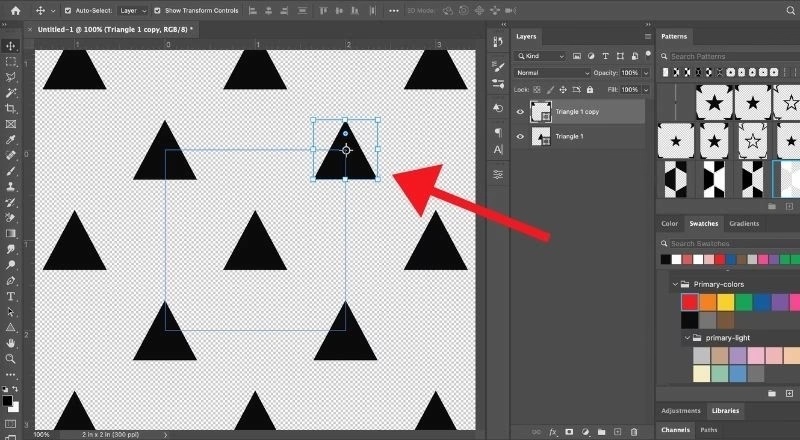
Vælg det nyoprettede duplikerede lag (kopien). Aktivér Fri Transformering ved at trykke Ctrl + T (Windows) eller Cmd + T (Mac). Nu kan du flytte, skalere, rotere eller forvrænge objektet. Kernen i 'step and repeat' ligger i at definere den præcise 'step' eller forskydning, du ønsker mellem hvert gentaget objekt.
Brug piletasterne til at flytte objektet en bestemt afstand (f.eks. 50 pixels til højre og 20 pixels ned). Du kan se den nøjagtige position i indstillingslinjen øverst (X- og Y-koordinater). Alternativt kan du klikke og trække objektet med musen, men brug af piletaster eller indtastning af værdier er mere præcist. Du kan også inkludere skalering eller rotation i dette første trin, hvis du ønsker, at hvert gentaget element skal være lidt anderledes end det foregående.
Det er altafgørende, at dette første trin – defineringen af afstanden og eventuelle ændringer – udføres præcist, da alle efterfølgende gentagelser vil basere sig på netop denne transformering.
Trin 4: Bekræft transformeringen
Når du har flyttet objektet til den ønskede position for det første 'step', skal du bekræfte transformeringen. Gør dette ved at trykke Enter (eller klik på fluebenet i indstillingslinjen). Dette er et kritisk trin! Photoshop 'husker' nu denne specifikke bevægelse og/eller transformation.
Trin 5: Gentag 'Step' (Repeat!)
Nu kommer magien. For at gentage det sidste trin (duplikering af laget og anvendelse af den samme transformering igen), skal du trykke på genvejen Ctrl + Shift + T (Windows) eller Cmd + Shift + T (Mac). Hvert tryk på denne genvej vil oprette et nyt lag med objektet, der er flyttet præcis den samme afstand som i det første 'step'.
Bliv ved med at trykke Ctrl + Shift + T / Cmd + Shift + T, indtil du har det ønskede antal gentagelser.
Tips til Præcision og Effektivitet
For at få mest muligt ud af denne teknik og sikre maksimal præcision, er her et par yderligere tips:
- Brug Smart Objekter: Konverter dit oprindelige objekt til et Smart Objekt (højreklik på laget > Convert to Smart Object). Hvis du senere har brug for at ændre selve indholdet af de gentagne objekter (f.eks. farven på et logo eller teksten i en boks), behøver du kun at redigere Smart Objektet én gang. Ændringerne vil automatisk slå igennem på alle kopierne. Bemærk dog, at dette ikke ændrer *placeringen* af kopierne, kun deres indhold.
- Arbejd med Guider og Gitter: Brug Photoshops guider (Træk fra linealene) eller gitteret (View > Show > Grid) til at hjælpe dig med at placere det første 'step' præcist. Du kan indstille gitterets størrelse og opdeling under Edit > Preferences > Guides, Grid & Slices (Windows) eller Photoshop > Preferences > Guides, Grid & Slices (Mac).
- Beregn Afstanden: Hvis du kender den ønskede afstand i pixels, kan du indtaste den præcist i indstillingslinjen, når du er i Fri Transformering (Trin 3). Dette er langt mere præcist end at flytte med musen. Husk at X- og Y-værdierne angiver forskydningen fra objektets udgangspunkt.
- Lagstyring: Med mange gentagelser kan din lagpalette hurtigt blive fyldt. Overvej at gruppere lagene (marker lagene, tryk
Ctrl + G/Cmd + G) for at holde overblikket. - Variér Transformationen: Husk, at
Ctrl/Cmd + Shift + Tgentager *hele* den sidste transformering. Dette betyder, at du ikke kun kan gentage flytning, men også rotation, skalering, forvrængning eller perspektivændringer. Dette åbner op for at skabe mere komplekse mønstre, hvor hvert element roteres eller skaleres en smule i forhold til det forrige.
Sammenligning: Manuel vs. Step and Repeat i Photoshop
Lad os kort sammenligne den ineffektive manuelle metode med den her beskrevne 'step and repeat'-teknik i Photoshop:
| Funktion | Manuel Metode | Photoshop-metode (Step & Repeat) |
|---|---|---|
| Tidsforbrug | Højt (lineært med antal gentagelser) | Lavt (konstant tid per gentagelse efter første trin) |
| Præcision | Svært at opnå perfekt ensartethed | Meget høj (hvis det første trin er korrekt) |
| Ensartethed over stort område | Ofte inkonsekvent | Perfekt ensartet |
| Kompleksitet | Simpelt (men kedeligt) | Kræver forståelse af genvej |
| Velegnet til | Meget få gentagelser (2-3 stk.) | Mange gentagelser, mønstre |
Ofte Stillede Spørgsmål om Step and Repeat i Photoshop
Her er svar på nogle almindelige spørgsmål vedrørende denne teknik i Photoshop:
Er Ctrl/Cmd + Shift + T den eneste måde at gentage transformationer på?
Ja, Ctrl + Shift + T (Windows) eller Cmd + Shift + T (Mac) er genvejen specifikt for at gentage den *sidste* transformation, herunder duplikering af laget, hvis transformeringen blev udført umiddelbart efter duplikering via Ctrl/Cmd + J og Ctrl/Cmd + T.
Kan jeg ændre afstanden mellem elementerne, efter jeg har gentaget dem?
Ikke automatisk med denne metode. Hver gentagelse opretter et nyt, separat lag. Hvis du skal ændre afstanden, skal du enten manuelt flytte de relevante lag eller fortryde (Ctrl/Cmd + Z) og gentage processen med en ny, korrekt afstand for det første 'step'. Dette understreger vigtigheden af at få det første 'step' helt rigtigt.
Fungerer denne teknik med alle typer lag?
Ja, teknikken fungerer med pixelbaserede lag, former, tekstlag og Smart Objekter. Så længe elementet ligger på et lag, der kan transformeres, kan du bruge denne metode.
Hvad sker der, hvis jeg udfører en anden handling mellem det første 'step' (Trin 4) og gentagelsen (Trin 5)?
Hvis du udfører en anden handling (f.eks. vælger et andet værktøj, tegner noget, gemmer filen osv.) efter at have bekræftet den første transformering (Trin 4), vil Photoshop 'glemme', hvad den sidste transformering var. Ctrl/Cmd + Shift + T vil så gentage den *nye* sidste handling i stedet for din ønskede 'step'-transformering. Det er derfor vigtigt at trykke Ctrl/Cmd + Shift + T umiddelbart efter at have bekræftet den første transformering.
Er der grænser for, hvor mange gange jeg kan gentage?
Den eneste grænse er din computers ydeevne og hukommelse. Hver gentagelse opretter et nyt lag, og et meget stort antal lag kan gøre filen langsom og svær at håndtere.
Konklusion
Selvom Photoshop ikke har en dedikeret 'Step and Repeat' funktion som InDesign, giver kombinationen af lagduplikering og gentagelse af den seneste transformering en yderst effektiv metode til at opnå det samme resultat. Denne teknik sparer enormt meget tid og sikrer en hidtil uset præcision, når du skal skabe gentagne mønstre eller opstille elementer med ensartet afstand i dine Photoshop-designs. Ved at mestre genvejen Ctrl/Cmd + Shift + T og være omhyggelig med det første 'step', kan du hurtigt og nemt skabe komplekse gentagelser, der ellers ville have været en møjsommelig manuel proces. Så næste gang du står over for en opgave, der kræver mange gentagelser, husk denne smarte teknik og oplev, hvor meget hurtigere og bedre dit workflow kan blive.
Hvis du vil læse andre artikler, der ligner Step and Repeat i Photoshop: Den Nemme Vej, kan du besøge kategorien Grafik.