
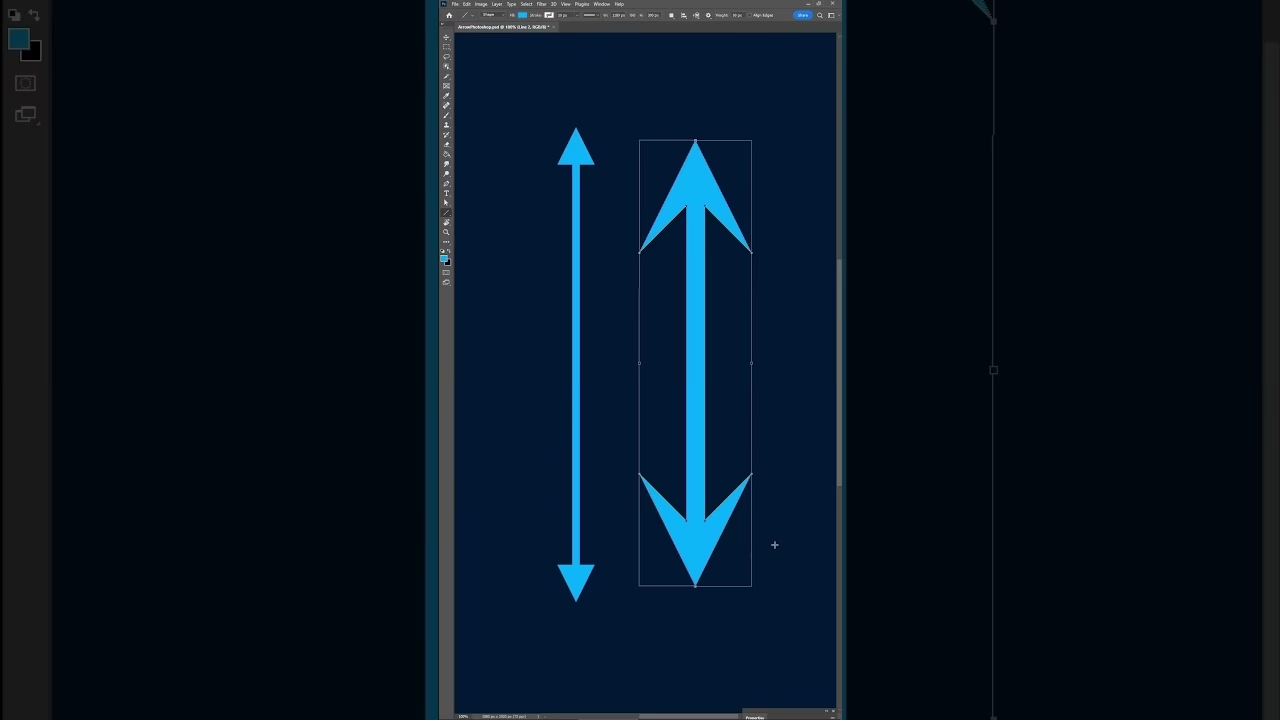

At tilføje pile i Photoshop er en nyttig færdighed for fotografer, designere og alle, der arbejder med visuel kommunikation. Pile er perfekte til at pege på specifikke områder i et billede, fremhæve vigtige detaljer, give retning eller annotere skærmbilleder og diagrammer. Selvom det måske lyder som en simpel opgave, tilbyder Photoshop flere metoder til at opnå dette, hver med sine egne fordele. Den mest effektive og fleksible metode involverer brug af Photoshops indbyggede formværktøjer, specifikt Linjeværktøjet, som giver dig fuld kontrol over pilens udseende, herunder dens tykkelse, farve og pilehoved-indstillinger.
I denne dybdegående guide vil vi udforske den primære metode til at tilføje pile ved hjælp af Linjeværktøjet og se på, hvordan du tilpasser dine pile for at opnå det ønskede resultat. Vi vil også kort berøre alternative metoder, så du har et fuldt overblik over dine muligheder i Photoshop.
Brug af Linjeværktøjet til at Oprette Præcise Pile
Linjeværktøjet i Photoshop er den mest ligetil og kraftfulde måde at tegne pile på, fordi det lader dig definere linjens egenskaber og tilføje pilehoveder direkte som en del af værktøjets indstillinger. Når du tegner en linje med dette værktøj, oprettes den som et vektorbaseret formlag, hvilket betyder, at du kan skalere og redigere pilen uden tab af kvalitet.
Trin 1: Vælg Linjeværktøjet
Start med at vælge Linjeværktøjet (Line Tool) fra Photoshops værktøjslinje. Du finder det typisk gemt under gruppen af formværktøjer (Shape Tools), som også inkluderer Rektangelværktøjet, Ellipseværktøjet osv. Hvis et andet formværktøj er synligt, skal du højreklikke på det for at udvide menuen og vælge Linjeværktøjet.
Trin 2: Indstil Værktøjets Egenskaber i Indstillingslinjen
Når Linjeværktøjet er valgt, vil indstillingslinjen øverst på skærmen ændre sig for at vise de tilgængelige muligheder for dette værktøj. Det er her, magien sker, når det kommer til at tilføje pilehoveder og definere pilens udseende:
- Tilstand (Mode): Sørg for, at tilstanden er indstillet til 'Form' (Shape). Dette sikrer, at pilen oprettes som et redigerbart vektorlag.
- Fyld (Fill): Dette bestemmer farven inde i formen, men for en simpel pil (som primært er en streg med et hoved) er dette mindre relevant, medmindre du tegner en tyk pil.
- Streg (Stroke): Dette er afgørende. Klik på Streg-farveprøven for at vælge farven på din pil. Ved siden af farven kan du indstille stregtykkelse (Weight eller Stroke) i pixels (px). Dette bestemmer, hvor tyk pilens linje vil være. Du kan også vælge stregtype (solid linje, stiplet linje osv.).
- Stregindstillinger (Stroke Options): Klik på ikonet for stregindstillinger (det ligner en stiplet linje eller et tandhjul ved siden af stregtykkelsen) for at få adgang til flere muligheder. Her kan du justere linjens justering (Align), hætter (Caps) og hjørner (Corners).
- Tandhjulsikonet (Cogwheel Icon): Dette er det vigtigste ikon for pile. Klik på tandhjulsikonet for at åbne Line Options. Her kan du vælge at tilføje et pilehoved ved linjens 'Start' (begyndelse af træk) eller 'End' (slutningen af træk), eller begge dele.
Trin 3: Konfigurer Pilehovedets Indstillinger
Inden for Line Options (tilgængelig via tandhjulsikonet) finder du indstillingerne for pilehovedet. Disse indstillinger giver dig finjusteret kontrol over, hvordan pilehovedet ser ud:
- Start/End: Markér afkrydsningsfeltet ud for 'Start' for at tilføje et pilehoved, hvor du starter med at trække musen, eller 'End' for at tilføje et pilehoved, hvor du slipper musen. Du kan markere begge for en dobbeltrettet pil.
- Bredde (Width): Bestemmer bredden på pilehovedets base i pixels. En højere værdi giver et bredere hoved.
- Længde (Length): Bestemmer længden på pilehovedet fra basen til spidsen i pixels. En højere værdi giver et længere hoved.
- Konkavitet (Concavity): Dette justerer konkaviteten langs pilehovedets base, hvor det møder linjen. En positiv værdi (op til 50%) skaber en indadgående kurve (konkav), mens en negativ værdi (ned til -50%) skaber en udadgående kurve (konveks). 0% er standard og giver en lige base. Eksperimenter med denne værdi for at se effekten.
Indstil disse værdier, så de passer til den ønskede stil og størrelse på dit pilehoved i forhold til linjens tykkelse.
Trin 4: Tegn Pilen
Med Linjeværktøjet valgt og dine indstillinger for streg, farve og pilehoved konfigureret i indstillingslinjen, er du nu klar til at tegne pilen. Klik og træk musen på dit lærred for at tegne linjen. Retningen, du trækker i, bestemmer pilens retning. Hvis du har valgt 'End' for pilehovedet, vil hovedet blive placeret, hvor du slipper musen. Hold Shift-tasten nede, mens du trækker, for at begrænse linjen til vandrette, lodrette eller 45-graders vinkler.
Når du slipper musen, oprettes pilen som et nyt formlag i Lag-panelet.
Tilpasning af Pilen Efter Tegning
Fordi pilen er oprettet som et formlag, kan du nemt redigere den efterfølgende. Vælg flytteværktøjet (Move Tool) for at flytte eller transformere pilen (Ctrl+T eller Cmd+T for Fri Transformering). Du kan ændre størrelse, rotere eller skævvride pilen.
For at ændre pilens farve, stregtykkelse eller pilehovedindstillinger efter tegning skal du sikre dig, at pilens formlag er markeret i Lag-panelet. Gå derefter til Egenskaber-panelet (Properties panel). Dette panel viser de samme indstillinger for Fyld, Streg og Pilehoved, som du så i indstillingslinjen, da du tegnede pilen. Du kan justere disse værdier her, og ændringerne vil øjeblikkeligt blive anvendt på den markerede pil.
Alternative Metoder
Mens Linjeværktøjet er den mest anbefalede metode for standardpile, findes der alternative tilgange:
Brugerdefinerede Former
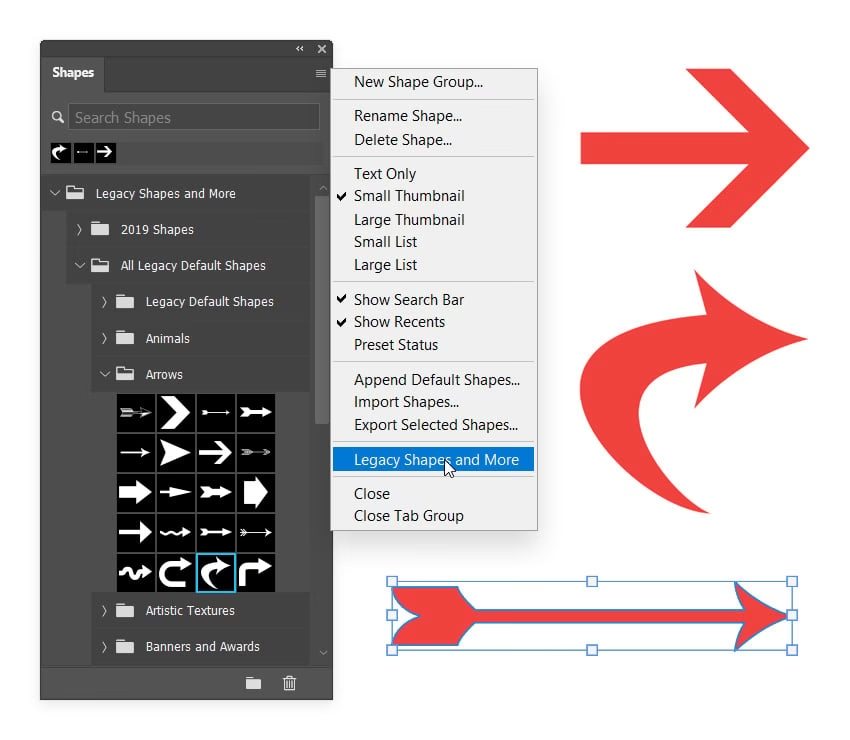
Photoshop inkluderer et Brugerdefineret Formværktøj (Custom Shape Tool), som også findes i gruppen af formværktøjer. Dette værktøj lader dig vælge fra et bibliotek af foruddefinerede former. Photoshop leveres med forskellige sæt af former, og du kan finde sæt, der indeholder forskellige typer af pile. Vælg værktøjet, klik på Form-dropdownmenuen i indstillingslinjen, og vælg en pilesilhuet, hvis tilgængelig. Derefter klikker og trækker du på lærredet for at tegne formen.
Fordelen ved denne metode er, at du hurtigt kan tegne mere komplekse pile, hvis de findes i formbiblioteket. Ulempen er, at du har mindre fleksibilitet med hensyn til at justere pilehovedets størrelse og form uafhængigt af linjen, og de indbyggede pileformer er måske ikke altid tilgængelige eller passende.
Manuel Tegning
Det er teknisk muligt at tegne en pil manuelt ved hjælp af Værktøjet Frihåndstegning (Brush Tool) eller Værktøjet Pen (Pen Tool). Dog er disse metoder langt mindre effektive for at skabe rene, justerbare pile sammenlignet med formværktøjerne. De kræver mere præcision og gør det sværere at redigere pilen efterfølgende.
Tips til Effektive Pile i Dine Billeder
Når du har lært at tilføje pile, er her et par tips til at bruge dem effektivt:
- Kontrast: Sørg for, at pilens farve skiller sig markant ud fra baggrunden, så den er let synlig.
- Størrelse: Juster pilens stregtykkelse og pilehovedstørrelse, så den passer til billedets skala og ikke overdøver indholdet.
- Placering: Placer pilen omhyggeligt, så den peger præcist på det ønskede område uden at dække vigtige dele af billedet.
- Konsistens: Hvis du bruger flere pile, bevar en ensartet stil (farve, tykkelse, pilehovedstørrelse) for et rent og professionelt udseende.
- Lag: Hold dine pile på separate lag, så du nemt kan redigere, flytte eller slette dem uden at påvirke billedets baggrund.
Ofte Stillede Spørgsmål (FAQ)
Spørgsmål: Hvordan ændrer jeg pilens retning, efter jeg har tegnet den?
Svar: Markér pilens formlag i Lag-panelet. Vælg Flytteværktøjet (Move Tool) og tryk Ctrl+T (Cmd+T på Mac) for at aktivere Fri Transformering. Du kan nu rotere pilen ved at trække uden for rammen, eller spejlvende den ved at højreklikke inden for rammen og vælge 'Spejlvend Vandret' eller 'Spejlvend Lodret'.
Spørgsmål: Hvordan gør jeg pilen tykkere eller tyndere?
Svar: Markér pilens formlag. Åbn Egenskaber-panelet. Under sektionen 'Streg' (Stroke) kan du justere værdien for stregtykkelse (Weight) i pixels.
Spørgsmål: Kan jeg have pilehoveder i begge ender af linjen?
Svar: Ja. Når du bruger Linjeværktøjet og klikker på tandhjulsikonet i indstillingslinjen (eller åbner Egenskaber-panelet for et eksisterende pillelag), skal du blot markere afkrydsningsfelterne ud for både 'Start' og 'End' under sektionen 'Pilehoved'.
Spørgsmål: Hvordan ændrer jeg farven på pilen?
Svar: Den nemmeste måde er at dobbeltklikke på farveprøven (den lille firkant, der viser lagets farve) på pilens formlag i Lag-panelet. Dette åbner Farvevælgeren, hvor du kan vælge en ny farve. Alternativt kan du markere laget og ændre farven via 'Fyld' (Fill) eller 'Streg' (Stroke) indstillingerne i Egenskaber-panelet.
Spørgsmål: Hvad gør indstillingen 'Konkavitet' for pilehovedet?
Svar: Konkavitet bestemmer formen på den base, hvor pilehovedet møder linjen. En positiv værdi skaber en indadbuet base, en negativ værdi skaber en udadbuet base, og 0% giver en lige base. Det ændrer pilehovedets stil.
Afsluttende Bemærkninger
At mestre tilføjelsen af pile i Photoshop ved hjælp af Linjeværktøjet er en hurtig vej til at forbedre dine billeder med klare og præcise markeringer. Formværktøjerne giver uovertruffen fleksibilitet, da de opretter vektorbaserede former, der nemt kan redigeres i størrelse, farve og form uden kvalitetstab. Ved at udnytte indstillingerne for streg og pilehoved i indstillingslinjen eller Egenskaber-panelet, kan du skabe præcis den type pil, du har brug for til enhver situation, hvad enten det er til simple anmærkninger eller detaljerede diagrammer. Øv dig med de forskellige indstillinger for at se, hvordan de påvirker pilens udseende, og du vil hurtigt finde, at tilføjelse af pile bliver en ubesværet del af din arbejdsgang i Photoshop.
Hvis du vil læse andre artikler, der ligner Tilføj Pile i Photoshop: En Komplet Guide, kan du besøge kategorien Grafik.