


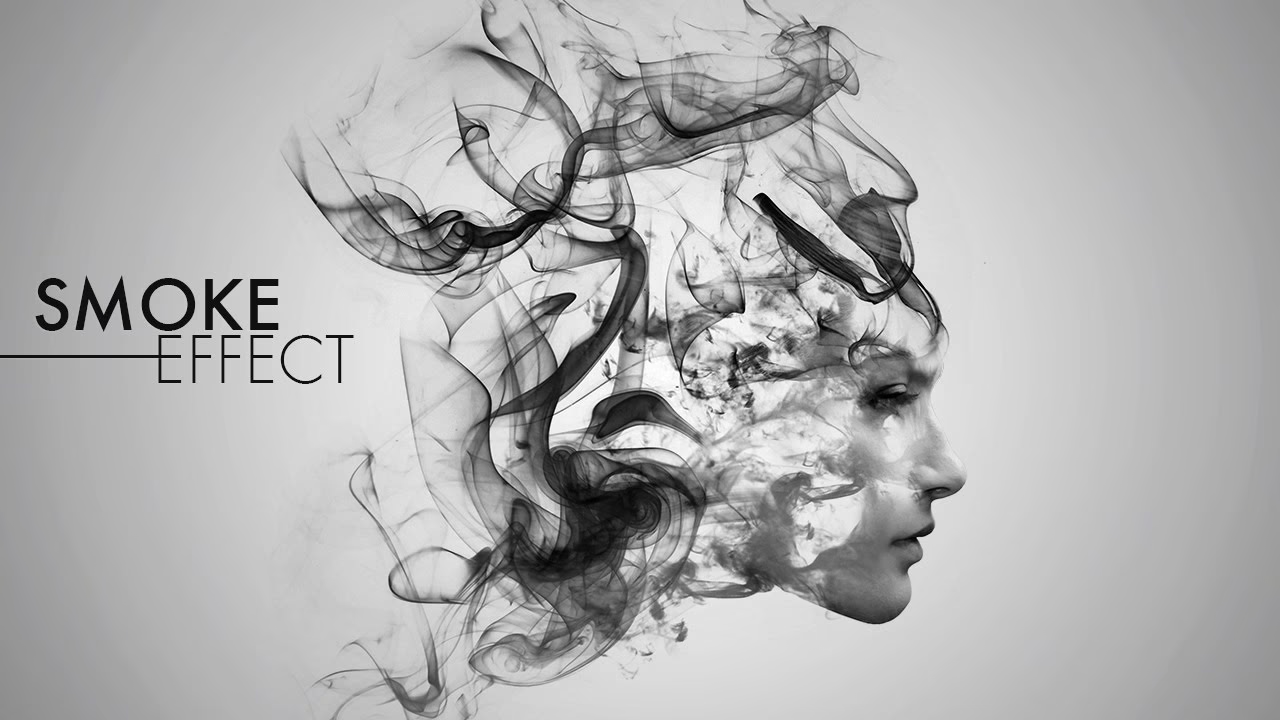
At tilføje røg- og ildeffekter til dine fotografier kan transformere et almindeligt billede til noget ekstraordinært. Disse elementer kan skabe en dyb følelse af drama, mystik eller intensitet, hvilket gør dine billeder mere fængslende for beskueren. Adobe Photoshop er det foretrukne værktøj for mange fotografer og digitale kunstnere, når det kommer til at manipulere billeder og tilføje komplekse effekter som røg og ild. Selvom der ikke findes ét enkelt 'værktøj' dedikeret udelukkende til røg eller ild, er det kombinationen af forskellige funktioner, pensler og teknikker, der gør det muligt at opnå realistiske og overbevisende resultater.
https://www.youtube.com/watch?v=ygURI3Ntb2tlaW5waG90b3Nob3A%3D
Denne artikel vil dykke ned i de mest effektive metoder til at skabe disse dynamiske effekter i Photoshop. Vi vil udforske brugen af specialiserede pensler, kraftfulde filtre, blending modes og smarte lagteknikker, der tilsammen udgør grundlaget for digital røg og ild.
Grundlæggende Principper og Værktøjer
Før vi kaster os ud i de specifikke teknikker for røg og ild, er det vigtigt at forstå de grundlæggende principper i Photoshop, der gør disse effekter mulige. Arbejdet med røg og ild foregår næsten altid på separate Lag. Dette er afgørende for at kunne redigere, justere og blande effekterne ind i dit originale billede uden at beskadige de underliggende pixels. Opacity (gennemsigtighed) og Flow (mængden af maling, der kommer ud af penslen) er også nøgleparametre, især når du arbejder med Pensler for at opbygge effekterne gradvist.
En anden fundamental komponent er Blandingstilstande (Blending Modes). Disse bestemmer, hvordan pixelfarver på et lag interagerer med pixelfarver på lagene nedenunder. Til lysende effekter som ild og lys røg er 'Skærm' (Screen) og 'Lysere' (Lighten) ofte de mest anvendte, da de fjerner sorte områder og lader lysere farver skinne igennem. Til mørkere røg kan 'Multiplicer' (Multiply) eller 'Lineær Brænding' (Linear Burn) være relevante.
Endelig er Masker (Layer Masks) uundværlige. De giver dig mulighed for selektivt at skjule eller vise dele af et lag uden permanent at slette noget. Dette er perfekt til at blande røg og ild naturligt ind i billedets omgivelser eller lade det strømme bag objekter.
Skab Røg-Effekter i Photoshop
Røg er ofte mere subtil og kræver en blødere tilgang end ild. Her er nogle primære metoder:
1. Brug af Røg-Pensler
Den mest direkte metode er at bruge specialiserede røg-pensler. Photoshop kommer med et grundlæggende sæt pensler, men du kan finde et væld af gratis og betalte røg-pensler online. Disse pensler har varierende former og tætheder, der efterligner naturlig røg.
- Sådan bruger du dem: Opret et nyt, tomt lag over dit billede. Vælg Pensel-værktøjet (B). Højreklik på lærredet for at åbne penselvælgeren og indlæs dine røg-pensler. Vælg en passende pensel. Sæt forgrundsfarven til en farve, der passer til din røg (typisk grå, sort, eller en farvetone, der passer til lyset i billedet). Mal på det nye lag. Variér størrelsen, opacity og flow af penslen for at opbygge dybde og bevægelse i røgen. Brug Liquify-filtret (Filter > Gør Flydende) til at give røgen mere organiske, hvirvlende former.
2. Skab Røg med Filtre
Photoshops indbyggede 'Render' filtre kan også bruges som et udgangspunkt for røg.
- Skyer (Clouds): Opret et nyt lag, fyld det med sort eller hvidt. Gå til Filter > Render > Skyer. Dette skaber et tilfældigt mønster af skyer baseret på dine forgrunds- og baggrundsfarver. Sæt lagets blending mode til 'Skærm' eller 'Lysere', hvis du startede med sort baggrund og lyse skyer, eller 'Multiplicer' hvis du startede med hvid baggrund og mørke skyer.
- Difference Skyer (Difference Clouds): Ligner Skyer, men skaber mere kontrast. Kan bruges på samme måde.
Disse filterbaserede skyer er sjældent nok i sig selv, men de kan være en god base. Du skal typisk bruge Liquify til at forme dem til røg og måske kombinere flere lag eller bruge Masker til at raffinere effekten.
3. Brug af Stock Fotos/Overlays
At bruge rigtige fotos af røg som overlays er en af de mest effektive måder at opnå realisme på.
- Sådan gør du: Find et godt stock foto af røg (helst på sort baggrund for nem blending). Placer det i dit Photoshop-dokument (Filer > Indsæt Indlejret). Sæt lagets Blandingstilstand til 'Skærm' (Screen). Dette vil fjerne den sorte baggrund og lade røgen blive synlig. Brug Flyt-værktøjet (V) til at placere røgen. Tilføj en Lagmaske til røg-laget. Brug en blød, sort pensel på masken til at skjule dele af røgen og blande kanterne naturligt ind i dit billede. Du kan duplikere røg-laget, transformere det (Ctrl+T), rotere, skalere og bruge Liquify til at skabe variation og dybde.
Skab Ild-Effekter i Photoshop
Ild er lysende og har klare former. Den kræver ofte en kombination af pensler, lagstilarter og blending modes.
1. Mal Ild med Pensler
Du kan male ild direkte ved at bruge standard hårde og bløde pensler samt farver, der efterligner flammer (rød, orange, gul, hvid).
- Sådan gør du: Opret et nyt lag. Vælg Pensel-værktøjet. Start med en mørkere rød/orange farve som base for flammerne. Mal grundformerne. Opret et nyt lag over det første. Skift penselfarven til lysere orange/gul. Mal inden i de tidligere former, men gør dem mindre for at skabe dybde. Bliv ved med at tilføje lag med lysere farver (gul, næsten hvid) i midten af flammerne, hvor ilden er varmest.
- Lagstilarter: Når du har malet grundformerne, kan du højreklikke på lagene og vælge 'Blandingstilstande' (Blending Options). Tilføj 'Ydre Glød' (Outer Glow) for at give flammerne en lysende aura. Vælg en farve, der passer til ilden, og juster spredning og størrelse.
- Liquify: Brug Liquify-filtret (Filter > Gør Flydende) på dine ild-lag for at give flammerne den karakteristiske dansende, bølgende form.
2. Brug af Ild-Pensler
Ligesom med røg findes der specialiserede pensler designet til at ligne ild. Disse kan give et godt udgangspunkt.
- Sådan bruger du dem: Opret et nyt lag. Indlæs ild-pensler (du kan finde dem online). Vælg en passende pensel. Sæt forgrundsfarven til en lysende farve (gul/hvid). Mal på laget. Sæt lagets Blandingstilstand til 'Lineær Undvigelse (Tilføj)' (Linear Dodge (Add)) eller 'Skærm' (Screen) for at få ilden til at lyse op. Tilføj 'Ydre Glød' lagstilen for ekstra lys. Brug Liquify til at forme flammerne.
3. Brug af Stock Fotos/Overlays
At bruge rigtige fotos af ild er ofte den hurtigste og mest realistiske metode.
- Sådan gør du: Find et godt stock foto af ild (helst på sort baggrund). Placer det i dit Photoshop-dokument. Sæt lagets Blandingstilstand til 'Skærm' (Screen) eller 'Lineær Undvigelse (Tilføj)' (Linear Dodge (Add)). Dette vil fjerne den sorte baggrund og få ilden til at lyse op. Brug Flyt-værktøjet til at placere ilden. Tilføj en Lagmaske og brug en blød, sort pensel til at blande ilden ind. Du kan duplikere, transformere og bruge Liquify til at bygge en større ild ved at kombinere flere elementer.
Gør Røg og Ild Realistisk
At skabe effekterne er én ting; at få dem til at se ud som om, de er en naturlig del af billedet, er en anden. Realisme opnås ved:
- Lagdeling: Brug flere lag med varierende opacity, flow og penselstrøg/overlays for at give effekten dybde og variation.
- Farvetilpasning: Brug justeringslag som 'Farvebalance' (Color Balance) eller 'Nuance/Mætning' (Hue/Saturation) klippet til dine røg/ild-lag for at sikre, at farverne passer til lysforholdene i dit billede. Er billedet køligt, skal røgen måske have et blåligt skær; er det varmt, skal ilden måske have et intensiveret orange skær.
- Lys og Skygger: Overvej, hvordan røgen eller ilden ville påvirke lyset i scenen. Ville ilden kaste lys på nærliggende objekter? Ville røgen skabe skygger eller formindske lyset? Du kan male disse lys- og skyggeeffekter på separate lag ved at bruge bløde pensler og passende blending modes ('Skærm' for lys, 'Multiplicer' for skygger).
- Bevægelse og Form: Røg og ild bevæger sig organisk. Brug Liquify-værktøjet til at give effekterne en naturlig, flydende form, der passer til vind, varme og tyngdekraft.
- Maskering og Blending: Perfektioner kanterne og integrationen ved at bruge Lagmasker. Dette er afgørende for at få effekten til at se ud som om, den interagerer med objekter i billedet (f.eks. røg, der strømmer rundt om en person).
Sammenligning af Teknikker
| Teknik | Realisme | Kontrol | Sværhedsgrad |
|---|---|---|---|
| Maling med Pensler | God (kræver øvelse) | Høj | Medium til Høj |
| Brug af Røg/Ild-Pensler | God til Høj | Høj | Nem til Medium |
| Brug af Filtre | Lav (god som base) | Lav | Nem |
| Brug af Stock Fotos/Overlays | Meget Høj | Medium | Nem til Medium |
Valget af teknik afhænger ofte af, hvad du vil opnå, og hvor meget tid du vil bruge. Stock fotos giver hurtigt realisme, mens maling med pensler giver maksimal kontrol.
Ofte Stillede Spørgsmål (FAQ)
Q: Hvilket værktøj er bedst til at forme røg og ild?
A: Liquify-filtret (Gør Flydende) er det mest effektive værktøj til at give dine røg- og ildeffekter organiske, naturlige former og bevægelse efter du har skabt grundlaget.
Q: Hvordan får jeg ilden til at lyse op på en realistisk måde?
A: Brug Blandingstilstande som 'Skærm' eller 'Lineær Undvigelse (Tilføj)' på laget med ilden. Tilføj Lagstilen 'Ydre Glød' for en lysende aura. Overvej også at male lysrefleksioner på omkringliggende objekter på separate lag med en blød pensel og 'Skærm' blending mode.
Q: Hvordan blander jeg røg eller ild naturligt ind i mit billede?
A: Brug Lagmasker. Tilføj en maske til effekt-laget, og brug en blød, sort pensel til at skjule dele af effekten, hvor den ikke skal være synlig, eller hvor den skal fade ud. Brug en grå pensel til delvis gennemsigtighed.
Q: Kan jeg bruge gratis pensler til røg og ild?
A: Ja, der findes mange websteder, der tilbyder gratis penselpakker til Photoshop. Søg online efter 'free smoke brushes photoshop' eller 'free fire brushes photoshop'. Vær dog opmærksom på licensbetingelserne, hvis du bruger dem kommercielt.
Q: Skal jeg altid bruge separate lag til røg og ild?
A: Ja, det anbefales kraftigt at bruge separate lag for hver effekt (og ofte flere lag for én effekt) for at bevare fleksibiliteten. Dette gør det nemt at justere opacity, farve, blending mode eller genforme effekten uden at påvirke dit originale billede.
At mestre røg- og ildeffekter i Photoshop kræver øvelse, men ved at kombinere brugen af Lag, Pensler, Blandingstilstande, Masker og filtre som Liquify, kan du skabe utroligt realistiske og dramatiske billeder.
Hvis du vil læse andre artikler, der ligner Røg & Ild i Photoshop: Skab Drama, kan du besøge kategorien Fotografi.