

Velkommen til en verden af kreativ billedredigering! Som fotograf ved jeg, hvor kraftfuldt et værktøj Photoshop er, især når det kommer til manipulation af billeder på måder, der tidligere var utænkelige. En af de mest populære og ofte efterspurgte teknikker er at tage et ansigt fra ét billede og erstatte det med et ansigt fra et andet. Uanset om du laver en sjov montage, en professionel kompositfoto, eller retoucher et portræt, hvor den ene persons udtryk er bedre end den andens, er processen med at beskære og erstatte et ansigt en værdifuld færdighed at mestre. Det kræver præcision, tålmodighed og en god forståelse af Photoshops lag, masker og blandingsindstillinger. I denne dybdegående guide vil vi udforske hvert trin i processen, fra den indledende udvælgelse til den fine finish, der får resultatet til at se så naturligt ud som muligt.
- Forberedelse: Vælg Dine Billeder Med Omhu
- Trin 1: Udvælgelse af Ansigtet
- Trin 2: Forfin Udvælgelsen
- Trin 3: Kopier og Indsæt Ansigtet
- Trin 4: Placer og Transformer Ansigtet
- Trin 5: Blend Ansigtet Ind
- Trin 6: Finpudsning
-
Ofte Stillede Spørgsmål
- Q: Mit indskudte ansigt ser udklippet ud. Hvordan får jeg kanterne til at blende ind?
- Q: Farverne og lyset matcher ikke, selv efter justeringer. Hvad gør jeg?
- Q: Ansigtet passer ikke i form eller vinkel. Hvordan justerer jeg det?
- Q: Hvordan håndterer jeg hår og andre fine detaljer?
- Q: Resultatet ser stadig unaturligt ud. Hvad mangler?
- Konklusion
Forberedelse: Vælg Dine Billeder Med Omhu
Før du overhovedet åbner Photoshop, er det vigtigt at vælge de rigtige billeder. Succesen med din ansigtsudskiftning afhænger i høj grad af kildematerialet. Ideelt set bør billederne have:
- Lignende belysning: Prøv at finde billeder, hvor lysretningen og intensiteten er så ens som mulig. Dette gør blandingsprocessen meget lettere.
- Lignende vinkler: Ansigtet, du vil bruge, og ansigtet, du vil erstatte, bør være fotograferet fra nogenlunde samme vinkel og afstand.
- Tilstrækkelig opløsning: Begge billeder bør have en tilstrækkelig høj opløsning, så ansigterne er skarpe og detaljerede, og så du ikke mister kvalitet, når du skalerer.
- Ens hvidbalance og farver: Selvom farver kan justeres, er det en fordel, hvis hudtonerne og farverne generelt er tæt på hinanden fra starten.
Åbn begge billeder i Photoshop. Det er ofte nemmest at arbejde ved at kopiere ansigtet fra kildebilledet over i dokumentet med destinationsbilledet.
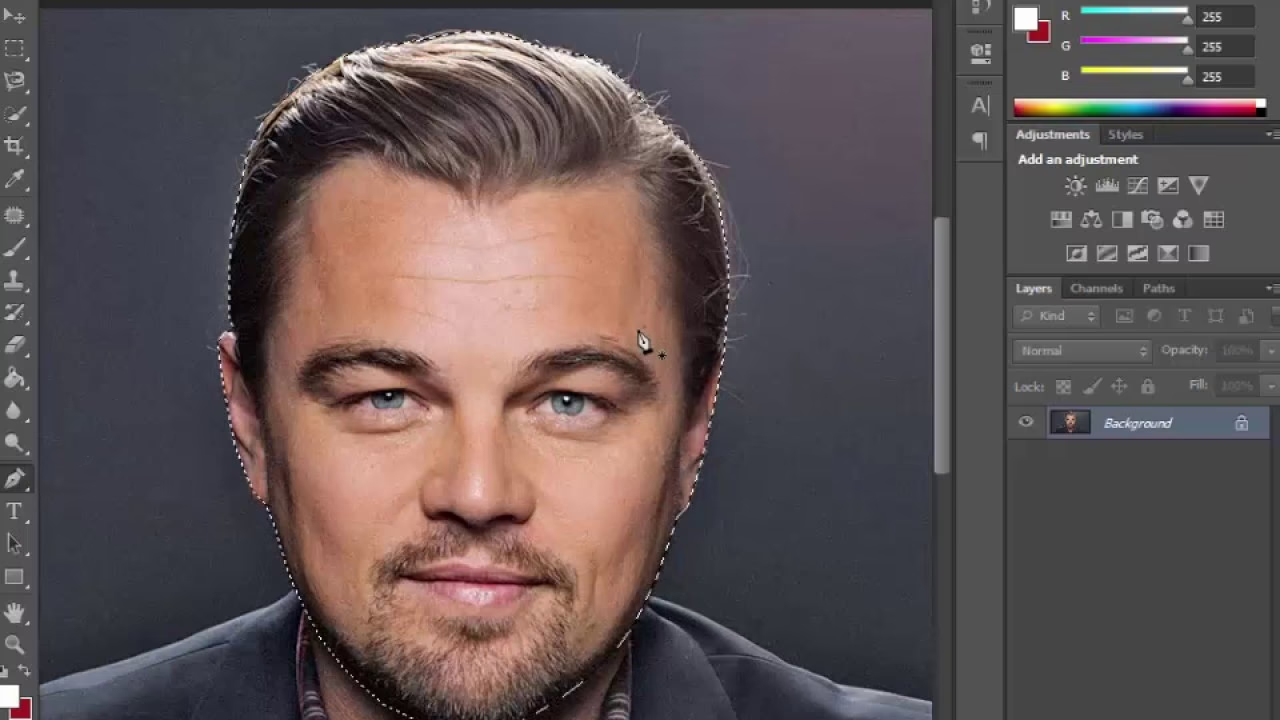
Trin 1: Udvælgelse af Ansigtet
Det første kritiske skridt er at lave en præcis udvælgelse af ansigtet, du vil bruge. Photoshop tilbyder flere værktøjer til dette, og valget afhænger af billedets kompleksitet og din personlige præference.
- Lasso-værktøjerne (Lasso Tool, Polygonal Lasso Tool, Magnetic Lasso Tool): Gode til hurtige, frihånds- eller lige linje-udvælgelser. Magnetic Lasso kan hjælpe med at snappe til kanter, men er sjældent præcis nok til fine detaljer som hår.
- Markér-værktøjerne (Marquee Tool): Nyttige til simple rektangulære eller elliptiske udvælgelser, men sjældent ideelle til ansigter.
- Hurtig Udvælgelsesværktøj (Quick Selection Tool): Ofte et godt udgangspunkt. Det fungerer ved at 'male' over det område, du vil udvælge, og Photoshop forsøger automatisk at finde kanterne. Det er hurtigt, men kan kræve finjustering.
- Tryllestavsværktøjet (Magic Wand Tool): Vælger områder baseret på farvelighed. Sjældent egnet til komplekse ansigtsudvælgelser.
- Pen-værktøjet (Pen Tool): Giver den mest præcise kontrol. Du tegner en sti omkring ansigtet ved at placere ankerpunkter. Når stien er færdig, kan den konverteres til en udvælgelse. Dette værktøj er bedst til rene kanter og kræver øvelse, men giver overlegne resultater.
Jeg anbefaler ofte at starte med Hurtig Udvælgelsesværktøjet for en grov udvælgelse og derefter finjustere den. Prøv at inkludere en smule af området omkring ansigtet, især hvis der er hår, da det giver mere fleksibilitet senere.
Sammenligning af Udvælgelsesværktøjer
Her er en hurtig sammenligning af de mest relevante værktøjer til ansigtsudvælgelse:
| Værktøj | Bedst til | Sværhedsgrad | Præcision |
|---|---|---|---|
| Hurtig Udvælgelse | Hurtig grov udvælgelse, områder med god kontrast | Let | Middel |
| Pen-værktøj | Præcise, rene kanter; komplekse former | Høj | Høj |
| Lasso-værktøj | Hurtige, simple former; frihåndsudvælgelse | Let | Lav til Middel |
| Magnetisk Lasso | Objekter med tydelige, kontrasterende kanter | Middel | Middel (variabel) |
Trin 2: Forfin Udvælgelsen
En rå udvælgelse er sjældent god nok. Kanterne skal være bløde, især omkring hår, og udvælgelsen skal kun indeholde det, du rent faktisk vil bruge. Her kommer funktionen 'Vælg og Masker' (Select and Mask) ind i billedet (tidligere 'Refine Edge').
Med din udvælgelse aktiv, klik på knappen 'Vælg og Masker' i indstillingslinjen øverst eller gå via menuen 'Vælg' > 'Vælg og Masker'. Dette åbner et nyt arbejdsområde.
I dette vindue kan du se din udvælgelse på forskellige baggrunde (Onion Skin, Marching Ants, Overlay, On Black, On White, Black and White). 'Overlay' (som en rød maske) er ofte god til at se, hvor du mangler at udvælge, eller hvor du har udvalgt for meget.
Nøgleindstillingerne her er:
- Radius: Justerer kanten af din maske. Smart Radius er ofte nyttig for at lade Photoshop finde kanter automatisk. Brug 'Refine Edge Tool' (pensel-ikonet) til at male over områder som hår, hvor kanten er kompleks. Photoshop vil prøve at adskille forgrund fra baggrund.
- Global Refinements: Juster 'Smooth' (glatter ujævne kanter), 'Feather' (slører kanten for en blødere overgang), 'Contrast' (skærper kanten) og 'Shift Edge' (udvider eller trækker kanten ind).
- Output Settings: Vælg, hvordan resultatet skal leveres. 'Output To' bør indstilles til 'New Layer with Layer Mask'. Dette er afgørende, da det bevarer din udvælgelse som en maske på et nyt lag, hvilket giver dig mulighed for at redigere den senere uden at ødelægge billedinformationen permanent.
Brug tid i dette vindue for at få den bedst mulige udvælgelse. Klik 'OK', når du er tilfreds.
Trin 3: Kopier og Indsæt Ansigtet
Nu hvor du har ansigtet på et nyt lag med en lagmaske, kan du kopiere det. Sørg for, at laget med ansigtet er aktivt. Gå til menuen 'Rediger' > 'Kopiér' (Edit > Copy) eller tryk Ctrl+C (Cmd+C på Mac). Skift derefter til dokumentet med destinationsbilledet og gå til 'Rediger' > 'Indsæt' (Edit > Paste) eller tryk Ctrl+V (Cmd+V). Ansigtet indsættes nu som et nyt lag oven på destinationsbilledet.
Trin 4: Placer og Transformer Ansigtet
Nu skal ansigtet placeres korrekt og justeres i størrelse og vinkel, så det passer til destinationsansigtet. Vælg 'Flyt-værktøjet' (Move Tool - V). Klik på laget med det indskudte ansigt og træk det på plads over destinationsansigtet.
For at justere størrelse, rotation og form, brug 'Fri Transformering' (Free Transform). Gå til 'Rediger' > 'Fri Transformering' (Edit > Free Transform) eller tryk Ctrl+T (Cmd+T). Der vises en boks med håndtag omkring ansigtet.
- Skalering: Træk i hjørnehåndtagene. Hold Shift nede for at bevare proportionerne.
- Rotation: Flyt musen lige uden for et hjørnehåndtag, indtil en buet pil vises, og træk.
- Skevvridning (Skew), Forvrængning (Distort) og Perspektiv (Perspective): Højreklik inden for transformeringsboksen og vælg den ønskede transformation. Disse er især nyttige, hvis vinklerne på de to ansigter ikke er helt ens.
- Warp: Også tilgængelig via højreklik eller indstillingslinjen. Dette giver dig finere kontrol over at forme ansigtet, så det passer til konturerne af destinationsansigtet.
Mens du transformerer, kan det være nyttigt at sænke Opacity (gennemsigtighed) på laget med det indskudte ansigt. Dette gør det nemmere at se destinationsansigtet nedenunder og justere det indskudte ansigt præcist. Når du er tilfreds, tryk Enter for at anvende transformationen og sæt Opacity tilbage til 100%.
Trin 5: Blend Ansigtet Ind
Dette er det mest udfordrende, men også mest afgørende trin for at opnå et realistisk resultat. Målet er at få det indskudte ansigt til at smelte sammen med destinationsbilledet i forhold til farver, lys og kanter.
Justering af Farver og Lys
Selvom du valgte billeder med lignende belysning og farver, vil der næsten altid være forskelle, der skal justeres. Brug Justeringslag (Adjustment Layers) til dette, da de er ikke-destruktive og kan redigeres igen senere.
- Farvebalance (Color Balance): Meget nyttig til at justere farvestik. Tilføj eller fjern røde, grønne eller blå toner i skygger, mellemtoner og højlys.
- Farvetone/Mætning (Hue/Saturation): Juster farvetonen (nuance), mætning (intensitet af farver) og lysstyrke. Nyttig til at matche hudtoner.
- Kurver (Curves) eller Niveauer (Levels): Juster lysstyrke og kontrast. Dette er afgørende for at matche belysningen. Prøv at matche lysstyrken og kontrasten på det indskudte ansigt med destinationsansigtet.
Anvend disse justeringslag som Clipping Masks til laget med det indskudte ansigt (højreklik på justeringslaget og vælg 'Opret Clipping Mask' eller hold Alt nede og klik mellem lagene i Lag-panelet). Dette sikrer, at justeringerne kun påvirker ansigtslaget.
Brug af Lagmasker til Blending
Den Lagmaske, du oprettede i trin 2, er din bedste ven her. Vælg lagmasken på ansigtslaget (klik på den sorte/hvide miniature i Lag-panelet). Brug en blød pensel (Brush Tool - B) med sort farve til at skjule dele af det indskudte ansigt, du ikke har brug for (f.eks. kanter, der ikke passer, eller dele af halsen/håret). Brug hvid farve til at afsløre dele igen, hvis du fjerner for meget. En blød pensel og lav Opacity (gennemsigtighed) på penslen giver de mest naturlige overgange.
Målet er at blende kanterne af det indskudte ansigt ind i destinationsbilledet, især omkring kæbelinjen, kinderne og panden. Vær forsigtig omkring øjne, næse og mund, da disse er de mest genkendelige træk.
Blandingsindstillinger (Blending Modes)
Prøv forskellige Blandingsindstillinger (Blending Modes) for laget med det indskudte ansigt. Selvom 'Normal' ofte er udgangspunktet, kan indstillinger som 'Multiply' (gør mørkere), 'Screen' (gør lysere) eller 'Overlay' (øger kontrasten og mætningen baseret på lysstyrke) nogle gange hjælpe med at integrere farver og lys bedre. Dette kræver eksperimentering, da effekten afhænger af de specifikke billeder.
Automatisk Blanding (Auto-Blend Layers)
Photoshop har en funktion kaldet 'Auto-Blend Layers', som kan være nyttig, især hvis ansigterne er meget ens i form og belysning. Placer ansigtslaget over destinationslaget. Vælg begge lag (hold Shift eller Ctrl/Cmd nede og klik på lagene). Gå til 'Rediger' > 'Auto-Blend Layers' (Edit > Auto-Blend Layers). Vælg 'Panorama' eller 'Stack Images' (ofte 'Stack Images' for ansigter) og sørg for, at 'Seamless Tones and Colors' og 'Content Aware Fill Transparent Areas' er markeret. Klik OK. Photoshop vil forsøge at blende lagene automatisk ved hjælp af lagmasker. Dette virker ikke altid perfekt, men det kan give et godt udgangspunkt.
Trin 6: Finpudsning
Når de store justeringer er på plads, skal du kigge på detaljerne. Dette kan inkludere:
- Klonings- og Helingsværktøjer (Clone Stamp Tool, Healing Brush Tool, Spot Healing Brush Tool): Brug disse til at rydde op i overgangene, fjerne uønskede detaljer eller blødgøre hud.
- Tilføjelse af Støj/Korn: Hvis det indskudte ansigt er for rent i forhold til destinationsbilledet, kan du tilføje lidt støj eller filmkorn ('Filter' > 'Noise' > 'Add Noise') for at matche teksturen.
- Skarphed: Juster skarpheden på det indskudte ansigt, så det matcher resten af billedet.
- Små farvejusteringer: Brug en blød pensel på et nyt lag i 'Color' Blandingsindstilling med lav Opacity til at male over områder, der stadig har et farvestik.
Ofte Stillede Spørgsmål
Her er svar på nogle almindelige spørgsmål, der opstår, når man udskifter ansigter i Photoshop:
Q: Mit indskudte ansigt ser udklippet ud. Hvordan får jeg kanterne til at blende ind?
A: Dette skyldes næsten altid en for hård lagmaske. Gå tilbage til lagmasken for ansigtslaget. Brug en blød pensel (Brush Tool) med sort farve og lav Opacity (f.eks. 10-30%) til forsigtigt at male over kanterne, hvor du vil have overgangen. Eksperimenter med forskellige penselstørrelser og opaciteter for at opnå en naturlig overgang.
Q: Farverne og lyset matcher ikke, selv efter justeringer. Hvad gør jeg?
A: Sørg for, at dine justeringslag (Farvebalance, Kurver osv.) er Clipping Masks til ansigtslaget. Dette sikrer, at justeringerne kun påvirker ansigtet og ikke hele billedet. Arbejd langsomt med justeringslagene, og sammenlign konstant det indskudte ansigt med huden og belysningen i destinationsbilledet. Nogle gange kan det hjælpe at bruge 'Match Color' funktionen ('Image' > 'Adjustments' > 'Match Color'), selvom den kan være lidt grov og kræve efterfølgende finjusteringer.
Q: Ansigtet passer ikke i form eller vinkel. Hvordan justerer jeg det?
A: Brug 'Fri Transformering' (Ctrl/Cmd+T) og især 'Warp' funktionen (højreklik i transformeringsboksen). 'Warp' giver dig mulighed for at trække i et gitter for at forme ansigtet og få det til at passe bedre til strukturen på destinationshovedet. Sænk Opacity på laget, mens du 'warper', så du kan se destinationsansigtet nedenunder.
Q: Hvordan håndterer jeg hår og andre fine detaljer?
A: Udvælgelse af hår er notorisk svært. Brug 'Vælg og Masker' (Select and Mask) arbejdsområdet og specifikt 'Refine Edge Tool' (pensel-ikonet derinde) til at male over hårets kanter. Dette værktøj er designet til at adskille fine detaljer som hår fra baggrunden. Vær tålmodig og brug forskellige størrelser på Refine Edge-penslen.
Q: Resultatet ser stadig unaturligt ud. Hvad mangler?
A: Realisme ligger ofte i detaljerne. Tjek for:
- Ensartet hudtekstur: Tilføjelse af støj/korn kan hjælpe.
- Matchende skarphed: Slør eller skærp det indskudte ansigt efter behov.
- Realistiske skygger og højlys: Brug 'Dodge' og 'Burn' værktøjerne (med lav eksponering) på et nyt, gråt lag sat til 'Overlay' Blandingsindstilling for at male skygger og højlys ind, der matcher belysningen i destinationsbilledet.
- Farvestik: Selv små farvestik kan ødelægge illusionen. Brug Farvebalance, Selektiv Farve (Selective Color) eller et 'Hue/Saturation' justeringslag med Clipping Mask til at finjustere farverne.
Konklusion
At udskifte et ansigt i Photoshop er en proces, der kræver flere trin og en god forståelse af lag, masker og justeringer. Fra den indledende, præcise udvælgelse med værktøjer som Pen-værktøjet eller Hurtig Udvælgelse og forfining via 'Vælg og Masker', til den omhyggelige placering med Fri Transformering og den afgørende blanding ved hjælp af Lagmaske og farvejusteringslag – hvert trin er vigtigt. Øvelse gør mester, og jo mere du eksperimenterer med forskellige billeder og teknikker, jo bedre bliver du til at opnå et sømløst og overbevisende resultat. Held og lykke med dine ansigtsudskiftningsprojekter!
Hvis du vil læse andre artikler, der ligner Skift Ansigt i Photoshop: Trin for Trin, kan du besøge kategorien Redigering.