


At beskære et billede er en fundamental del af billedredigering. Det giver dig mulighed for at fjerne uønskede elementer, forbedre kompositionen eller tilpasse billedet til en specifik ramme eller et bestemt format. Men at beskære ukritisk kan hurtigt føre til forvrængede billeder, hvor motiver ser strukket eller mast ud. Hemmeligheden bag en vellykket beskæring, der bevarer billedets integritet, ligger i at bevare det oprindelige eller et ønsket størrelsesforhold (også kendt som billedformat eller 'aspect ratio'). Denne guide vil dykke ned i, hvordan du mestrer denne teknik.
https://www.youtube.com/watch?v=0gcJCdgAo7VqN5tD
Når du beskærer et billede, ændrer du dets dimensioner – bredden og højden. Hvis du blot trækker i hjørnerne eller siderne af beskæringsværktøjet uden at tage højde for størrelsesforholdet, kan billedet ende med at se forkert ud. For eksempel vil et portræt, der beskæres til et meget bredt format, få personens ansigt til at se bredere ud, end det er i virkeligheden. At bevare størrelsesforholdet sikrer, at forholdet mellem bredde og højde forbliver konstant, hvilket forhindrer denne form for forvrængning og sikrer, at dit motiv ser naturligt ud.
Hvorfor Er Størrelsesforholdet Vigtigt Ved Beskæring?
Bevaring af størrelsesforholdet er afgørende af flere årsager:
- Undgå Forvrængning: Som nævnt er den primære grund at forhindre, at dit billede ser strukket eller mast ud. Et kvadratisk billede skal forblive kvadratisk (1:1), hvis det er hensigten, ikke forvandles til et rektangel.
- Ensartet Udseende: Hvis du arbejder på en serie billeder, f.eks. til et galleri eller en hjemmeside, sikrer et konsistent størrelsesforhold et professionelt og ensartet udseende.
- Tilpasning til Formater: Mange platforme og anvendelser kræver specifikke størrelsesforhold. For eksempel bruger traditionelle tv-skærme ofte 4:3, moderne widescreen-skærme og video bruger 16:9, og mange sociale medieplatforme har præferencer for 1:1 (kvadratisk), 4:5 (stående) eller 16:9 (liggende/video). Printstørrelser som 10x15 cm svarer til et 3:2-forhold. At beskære korrekt sikrer, at dit billede passer perfekt ind i den tiltænkte ramme uden uønskede hvide bjælker eller yderligere beskæring foretaget af platformen.
- Komposition: Ved at arbejde inden for et fast størrelsesforhold kan du bedre fokusere på kompositionen og placeringen af dit motiv inden for den definerede ramme.
Grundlæggende Beskæring vs. Beskæring Med Størrelsesforhold
De fleste billedredigeringsprogrammer tilbyder et beskæringsværktøj, der typisk repræsenteres af et ikon, der ligner to overlappende vinkler eller en firkant med skærelinjer. Når du aktiverer værktøjet, vises der ofte en ramme omkring dit billede med håndtag i hjørnerne og på siderne.
Ved grundlæggende, fri beskæring kan du trække i disse håndtag uafhængigt af hinanden. Dette giver total frihed, men det er også her, du nemt kan ødelægge billedets proportioner.
For at bevare størrelsesforholdet skal du aktivere en specifik funktion i beskæringsværktøjets indstillinger. Denne funktion kaldes ofte for 'Bevar størrelsesforhold', 'Lås størrelsesforhold', 'Aspect Ratio' eller lignende. Når den er aktiveret, vil trækning i et håndtag (typisk et hjørnehåndtag) automatisk justere de andre håndtag, så forholdet mellem bredde og højde forbliver fast.
Sådan Gør Du Typisk (Generel Metode)
Selvom den nøjagtige placering af knapper og menuer varierer mellem forskellige programmer (som f.eks. den 'Rediger billeder'-opgaverude, du nævnte, som lyder som en ældre version af Microsoft Office Picture Manager), er principperne for at bevare størrelsesforholdet bemærkelsesværdigt ens:
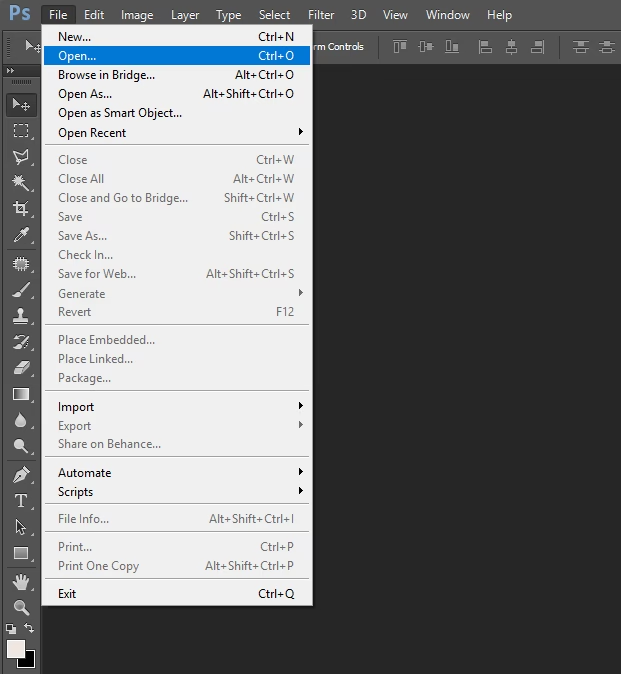
- Åbn Billedet: Start med at åbne det billede, du vil beskære, i dit valgte billedredigeringsprogram (f.eks. Adobe Photoshop, GIMP, Paint.NET, IrfanView, eller et online værktøj).
- Vælg Beskæringsværktøjet: Find og aktiver beskæringsværktøjet.
- Find Indstillinger for Størrelsesforhold: Se efter en indstillingslinje eller et panel, der er tilknyttet beskæringsværktøjet. Her finder du typisk muligheder for 'Størrelsesforhold' (Aspect Ratio).
- Vælg eller Indtast Størrelsesforhold: Du vil ofte have flere valgmuligheder:
- Originalt Størrelsesforhold: Bevarer det nuværende forhold mellem billedets bredde og højde. Dette er nyttigt, hvis du bare vil fjerne kanter uden at ændre billedets form.
- Faste Forhold: En liste over almindelige forudindstillede forhold som 1:1 (kvadratisk), 4:3, 3:2, 16:9, 5:4 osv. Vælg det forhold, der passer til dit formål.
- Brugerdefineret (Brugerdefineret): Indtast manuelt et specifikt bredde:højde-forhold, f.eks. 7:5.
- Fri (Ubegrænset): Deaktiverer låsen, hvilket giver fri beskæring (undgå dette, hvis du vil bevare forholdet).
- Anvend Låsen: Nogle programmer har en separat 'lås'-ikonknap, du skal klikke på, efter du har valgt et forhold. Andre låser automatisk, når du vælger et forudindstillet eller originalt forhold.
- Juster Beskæringsrammen: Træk i håndtagene på beskæringsrammen. Du vil bemærke, at rammen nu kun kan ændres i størrelse, mens dens form (størrelsesforhold) forbliver konstant. Du kan trække rammen over det område af billedet, du vil beholde. Flyt rammen rundt for at vælge den bedste komposition.
- Gennemfør Beskæringen: Når du er tilfreds med placeringen og størrelsen af beskæringsrammen, bekræft handlingen. Dette gøres typisk ved at trykke på Enter/Return, klikke på et 'Beskær'-ikon, eller dobbeltklikke inde i rammen.
Specifikke Overvejelser Baseret på Input
Den metode, du nævnte ("I opgaveruden Rediger billeder, under Rediger ved hjælp af disse værktøjer, klik på Beskær. Angiv, hvordan du vil beskære billederne: Brug beskæringshåndtagene. Du kan bruge denne procedure, hvis ét billede er valgt, eller hvis flere billeder af samme størrelse er valgt."), beskriver en proces, hvor du sandsynligvis først aktiverer beskæringsfunktionen og derefter manuelt trækker i håndtagene. I ældre programmer som Microsoft Office Picture Manager var funktionen til at låse størrelsesforholdet måske ikke lige så fremtrædende eller automatisk som i moderne dedikerede billedredigeringsprogrammer. Hvis du bruger et sådant program, skal du specifikt lede efter en mulighed for at 'Lås størrelsesforhold' eller vælge et forudindstillet forhold i indstillingerne for beskæringsværktøjet, *før* du trækker i håndtagene. Beskæring af flere billeder af samme størrelse på én gang kan også være en funktion i visse programmer, hvor beskæringsrammen anvendes ensartet på alle valgte billeder.
Almindelige Størrelsesforhold og Deres Anvendelser
Her er en tabel over nogle af de mest almindelige størrelsesforhold, du vil støde på, og hvor de typisk bruges:
| Størrelsesforhold | Beskrivelse | Typisk Anvendelse |
|---|---|---|
| 1:1 | Kvadratisk (bredde = højde) | Instagram (feed-billeder), profilbilleder, nogle printstørrelser |
| 3:2 | Traditionelt 35mm film/fotoforhold | Standard printstørrelser (10x15 cm, 20x30 cm), mange digitalkameraer (DSLR/Spejlløse) |
| 4:3 | Standard 'gamle' tv-skærme, mange kompaktkameraer og mobiltelefoner (ældre modeller) | Ældre skærme, nogle computeropløsninger |
| 16:9 | Widescreen-format | Moderne tv-skærme, video (YouTube, film), desktop-baggrunde, mange smartphone-billeder og video |
| 5:4 | Lidt højere end 4:3 | Nogle printstørrelser (8x10 tommer) |
| 4:5 | Stående variant af 5:4 | Populært på Instagram for stående billeder for at fylde mere på skærmen |
| 21:9 (eller 2.35:1 / 2.39:1) | Ultrawide-format | Biografisk film (Cinemascope), ultrawide computerskærme |
At kende de mest almindelige størrelsesforhold kan hjælpe dig med at vælge det rigtige forhold, når du beskærer, afhængigt af hvor billedet skal bruges.
Tips til Effektiv Beskæring Med Bevaret Størrelsesforhold
- Planlæg Før: Overvej, hvor billedet skal bruges, før du beskærer. Skal det printes? Uploades til en specifik hjemmeside? Bruges på sociale medier? Dette vil guide dig til det korrekte størrelsesforhold.
- Komposition Først: Brug beskæringsværktøjet til at forbedre kompositionen. Placer dit motiv ifølge regler som Tredjedelsreglen (hvor vigtige elementer placeres langs linjer eller i krydspunkter i et 3x3 gitter, som mange beskæringsværktøjer kan vise som overlay). Selv når størrelsesforholdet er låst, kan du flytte beskæringsrammen for at finde den bedste udsnit.
- Arbejd Ikke-Destruktivt: Hvis dit redigeringsprogram understøtter det, så beskær ikke-destruktivt. Dette betyder, at de beskårede pixel ikke slettes permanent. Du kan altid justere beskæringen senere.
- Tjek Opløsningen: Beskæring fjerner pixel. Hvis du beskærer et billede kraftigt, kan den resterende del have for lav opløsning til f.eks. print i stor størrelse. Hold øje med de resulterende dimensioner i pixel.
- Brug Genvejstaster: Mange programmer giver dig mulighed for at bevare størrelsesforholdet midlertidigt ved at holde Shift-tasten nede, mens du trækker i et hjørnehåndtag, selv hvis låsefunktionen ikke er permanent aktiveret. Dette er en hurtig måde at bevare forholdet på under en fri beskæring.
Ofte Stillede Spørgsmål om Beskæring og Størrelsesforhold
Kan jeg beskære til ethvert størrelsesforhold?
Ja, de fleste avancerede redigeringsprogrammer lader dig indtaste et brugerdefineret forhold, f.eks. 7:5 eller 1.85:1. Du er ikke kun begrænset til de forudindstillede muligheder.
Påvirker beskæring billedkvaliteten?
Selve beskæringen fjerner blot pixel fra kanterne og ændrer ikke kvaliteten af de tilbageværende pixel. Dog, hvis du beskærer et lille område af et billede meget tæt på, og derefter forstørrer det beskårede billede, kan det se uskarpt ud, fordi du arbejder med færre pixel. Det er opløsningen af det *beskårede* billede, der er vigtig.
Det varierer mellem platforme og endda inden for samme platform (feed, stories, profiler). Instagram foretrækker ofte 1:1, 4:5 (stående) eller 1.91:1 (liggende). Facebook fungerer godt med 4:5 eller 1:1 for billeder og 16:9 for video. Det er bedst at tjekke de anbefalede dimensioner for den specifikke platform og placering.
Hvordan beskærer jeg flere billeder samtidig med samme størrelsesforhold?
Nogle programmer og værktøjer understøtter batch-behandling. Du kan anvende den samme beskæring (baseret på et fast størrelsesforhold og position, eller en relativ position) på en hel mappe af billeder. Dette er meget effektivt, hvis du har en serie billeder taget med samme komposition, der alle skal have samme format.
Skal jeg altid bevare størrelsesforholdet, når jeg beskærer?
Nej, ikke altid. Der kan være kreative årsager til at bryde et billedes oprindelige proportioner, eller du har måske et meget specifikt, ikke-standardiseret behov. Men hvis målet er at undgå forvrængning og passe ind i standardformater, er det at bevare størrelsesforholdet den rigtige fremgangsmåde.
Konklusion
At mestre kunsten at beskære billeder, mens du bevarer størrelsesforholdet, er en essentiel færdighed for enhver, der arbejder med fotografering og billedredigering. Det sikrer, at dine billeder ser professionelle og korrekte ud, uanset hvor de vises. Ved at bruge beskæringsværktøjets indstillinger til at låse størrelsesforholdet eller vælge et forudindstillet format, tager du kontrol over billedets dimensioner og sikrer, at din komposition forbliver intakt og uden forvrængning. Øv dig med forskellige størrelsesforhold og se, hvordan de påvirker udseendet af dine billeder, og du vil hurtigt opdage, hvor værdifuld denne teknik er.
Hvis du vil læse andre artikler, der ligner Beskær Billeder: Bevar Størrelsesforholdet, kan du besøge kategorien Redigering.