
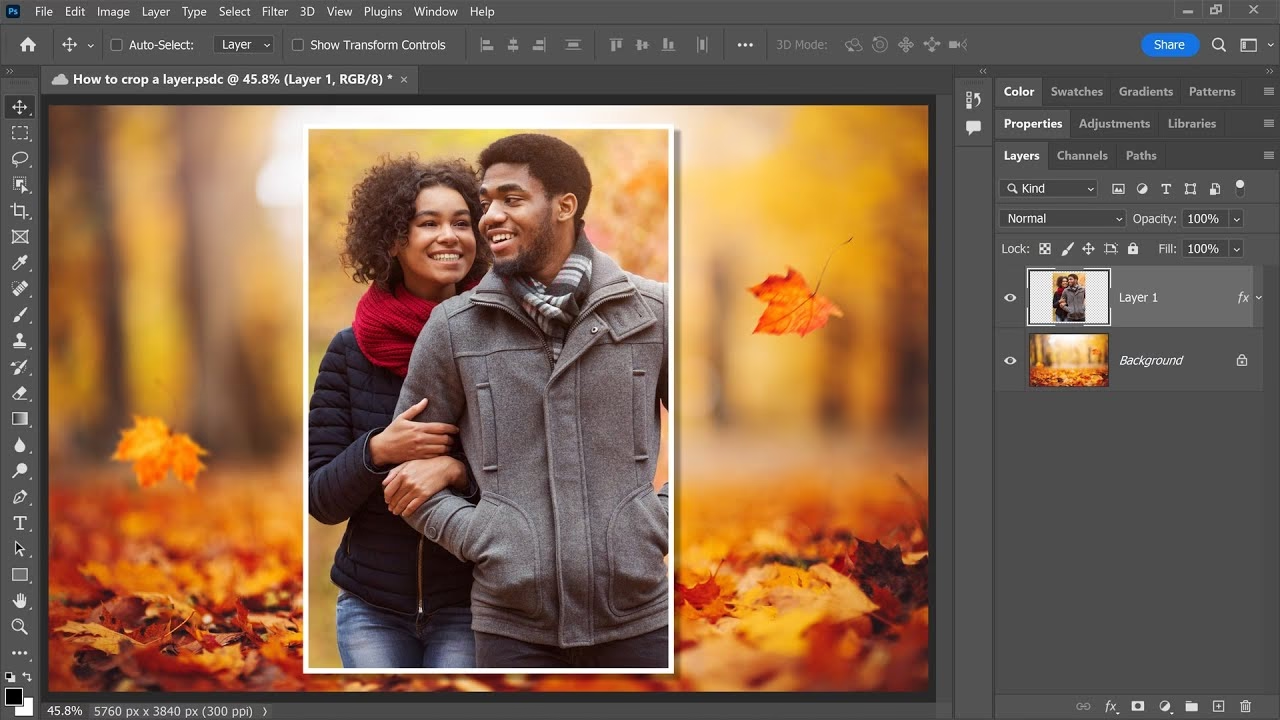

At kunne fritlægge et motiv fra dets baggrund er en af de mest grundlæggende og powerfulde teknikker i Adobe Photoshop. Det giver dig mulighed for at isolere et specifikt emne eller objekt i dit billede, så du kan placere det på en ny baggrund, bruge det i en komposition eller simpelthen fjerne uønskede elementer. Denne færdighed er uundværlig for alt fra produktbilleder og portrætter til kreative collager og grafisk design.
Hvad betyder det at "fritlægge"?
At fritlægge et billede betyder dybest set at skabe et udsnit af en del af billedet – typisk et motiv eller et objekt – og adskille det fra resten af billedet. Forestil dig at klippe en figur ud af et stykke papir; i digital forstand gør du det samme med pixels i dit billede. Resultatet er en markering eller et nyt lag, der kun indeholder dit valgte motiv, ofte med en gennemsigtig baggrund omkring det.

Hvorfor fritlægge billeder?
Hovedformålet med fritlægning er ofte at flytte fokus til det primære motiv. Ved at fjerne en distraherende baggrund eller placere motivet i en ny kontekst, trækker du øjeblikkeligt beskuerens opmærksomhed hen på det, der er vigtigst i billedet. Dette er især nyttigt til:
- Produktfotografi: Isolering af produkter på en hvid eller ensfarvet baggrund.
- Portrætter: Fjernelse af baggrunde for at skabe et rent look eller tilføje effekter.
- Grafisk Design: Brug af isolerede elementer i layouts, plakater eller webdesign.
- Kreative Projekter: Skabelse af mood boards, scrapbøger og collager, hvor forskellige elementer kombineres.
Grundlæggende trin i fritlægning
Processen for fritlægning involverer typisk to hovedfaser: udvælgelse og forfining. Først skal du vælge det område af billedet, du vil beholde (dit motiv). Dernæst skal du finjustere denne markering for at sikre, at kanterne er præcise og ser naturlige ud.
Vælg dit udvælgelsesværktøj
Photoshop tilbyder en række forskellige værktøjer til at lave markeringer, og valget afhænger meget af motivets kompleksitet og kontrasten til baggrunden:
- Lasso-værktøjer (Lasso, Polygonal Lasso, Magnetic Lasso): Gode til manuelle eller semi-automatiske markeringer, især hvis motivet har uregelmæssige former.
- Markeringsramme-værktøjer (Rectangular, Elliptical): Bruges til simple geometriske former.
- Tryllestav-værktøjet (Magic Wand): Vælger områder baseret på farvelighed. Bedst til baggrunde med meget ensartede farver.
- Værktøjet til hurtig markering (Quick Selection Tool): Et af de mest intuitive værktøjer, der intelligent udvider markeringen, når du maler over motivet.
- Værktøjet til valg af objekt (Object Selection Tool): Et nyere, smart værktøj, der forsøger automatisk at identificere og markere objekter i billedet.
- Pennen (Pen Tool): Giver den mest præcise kontrol og skaber vektorbaserede stier, som kan konverteres til markeringer. Ideel til motiver med skarpe, veldefinerede kanter, men kræver mere øvelse.
For mange situationer er Værktøjet til hurtig markering eller Værktøjet til valg af objekt gode steder at starte, da de ofte hurtigt kan give en god indledende markering.
Foretag den indledende markering
Brug det valgte værktøj til at markere dit motiv. Det er sjældent, at den første markering er perfekt. Du vil sandsynligvis opleve, at dele af baggrunden bliver markeret, eller at dele af motivet ikke kommer med. Det er her, forfiningen kommer ind.
Forfin markeringen – Nøglen til succes
Når du har en indledende markering, er det afgørende at forfine den. Photoshop tilbyder specifikke funktioner til dette, herunder den vigtige mulighed for at arbejde med markeringens kanter.
En af de mest nyttige funktioner til at justere en markering er dialogboksen "Vælg og maskér" (Select and Mask), som du finder i menulinjen under "Vælg" (Select) eller som en knap i indstillingspanelet, når et markeringsværktøj er aktivt. I denne dialogboks har du adgang til mange forfiningsmuligheder, herunder "Udtoning".
Brug af "Invert" (Inverter)
Nogle gange er det lettere at markere baggrunden end selve motivet, især hvis baggrunden er ensartet, men motivet er komplekst (f.eks. hår eller træer). Når du har markeret baggrunden, kan du bruge funktionen "Invert" (Inverter) til at vende markeringen om, så det nu er motivet, der er valgt. Du finder "Invert" under menuen "Vælg" (Select) > "Inverter" (Inverse) eller ved at bruge tastaturgenvejen Ctrl+Shift+I (Windows) eller Cmd+Shift+I (Mac).
Dette er en hurtig og effektiv metode, når baggrunden er simplere end forgrunden.
Brug af "Feather" (Udtoning)
Når du klipper et motiv ud, vil kanterne på markeringen som standard være meget skarpe. Dette kan se unaturligt ud, især hvis motivet skal placeres på en ny baggrund. Funktionen "Feather" (Udtoning) blødgør kanterne på din markering ved gradvist at lade pixels ved kanten blive mere eller mindre gennemsigtige. En lille udtoningsværdi (f.eks. 0.5 til 2 pixels) kan hjælpe med at blende motivet mere naturligt ind i en ny baggrund ved at forhindre en hård, hakket overgang.
Du kan anvende "Udtoning" på flere måder:
- Før markering: Nogle markeringsværktøjer lader dig indstille en udtoningsradius i indstillingspanelet, før du laver markeringen.
- Efter markering: Gå til "Vælg" (Select) > "Modificer" (Modify) > "Udtoning" (Feather). Her kan du indtaste en pixelværdi.
- I "Vælg og maskér": Denne dialogboks har en skyder til "Udtoning", som giver en visuel forhåndsvisning af effekten.
Værdien for udtoning afhænger af billedets opløsning og størrelsen på markeringen. Et billede med høj opløsning kræver typisk en højere udtoningsværdi end et billede med lav opløsning for at opnå samme visuelle effekt. Eksperimentér for at finde den rette værdi, der får kanterne til at se naturlige ud.
Afslut fritlægningen
Når din markering er forfinet, er du klar til at afslutte fritlægningen. Den mest almindelige og anbefalede metode er at bruge en lagmaske (Layer Mask). Med markeringen aktiv, klik på ikonet "Tilføj lagmaske" (Add Layer Mask) nederst i Lag-panelet (Layers Panel). Dette skjuler de dele af laget, der ikke var markeret, i stedet for permanent at slette dem. Fordelen ved en lagmaske er, at den er ikke-destruktiv – du kan altid redigere masken for at tilføje eller fjerne dele af motivet igen.
Alternativt kan du kopiere det markerede område til et nyt lag (Ctrl+J / Cmd+J) eller slette den umarkerede del af laget, men lagmasken giver langt større fleksibilitet.
Tips til svære fritlægninger
Nogle motiver, som f.eks. hår, pels eller gennemsigtige objekter, er notorisk svære at fritlægge. Her er et par yderligere tips:
- Brug "Vælg og maskér" (Select and Mask): Denne dialogboks indeholder avancerede værktøjer, specifikt designet til at forfine kanter, især "Forfin Kant Pensel" (Refine Edge Brush), som er fantastisk til hår.
- Arbejd i kanaler: For motiver med stor kontrast til baggrunden kan det nogle gange være effektivt at bruge billedets kanaler til at skabe en præcis maske.
- Manuelle metoder: For de sværeste tilfælde kan Pennen (Pen Tool) stadig være den mest pålidelige metode, selvom den kræver tid og tålmodighed.
Anvendelsesmuligheder
Som nævnt åbner fritlægning op for et væld af kreative muligheder. Når dit motiv er isoleret, kan du:
- Placere det på en ny baggrund.
- Ændre størrelse og placering uafhængigt af den originale baggrund.
- Anvende effekter kun på motivet eller kun på baggrunden.
- Kombinere flere fritlagte elementer i en komposition.
- Bruge udsnittet til at skabe pensler eller mønstre.
Ofte Stillede Spørgsmål om Fritlægning
Her er svar på nogle almindelige spørgsmål vedrørende fritlægning i Photoshop:
Hvilket værktøj er bedst til fritlægning?
Der findes ikke ét "bedste" værktøj. Det afhænger af motivet. Hurtig Markering og Valg af Objekt er gode til mange almindelige situationer. Pennen er bedst til skarpe, præcise kanter, mens "Vælg og maskér" er uundværlig til komplekse kanter som hår.
Hvornår skal jeg bruge "Invert"?
Brug "Invert" når det er nemmere at markere alt *undtagen* dit motiv (baggrunden) frem for at markere selve motivet.
Hvor meget "Feather" skal jeg bruge?
Det afhænger af billedets opløsning og motivets kanter. Start med en lav værdi (f.eks. 0.5-2 pixels) og juster, indtil kanten ser naturlig ud og blender blødt med en potentiel ny baggrund. For meget udtoning kan få motivet til at se sløret eller udvasket ud langs kanterne.
Er en lagmaske altid den bedste metode?
Ja, i de fleste tilfælde. En lagmaske er ikke-destruktiv, hvilket betyder, at du altid kan gå tilbage og redigere din fritlægning uden at miste originale pixels. Det giver meget større fleksibilitet end at slette dele af billedet permanent.
Hvordan fjerner jeg baggrunden helt, når jeg har en markering?
Den sikreste måde er at bruge en lagmaske. Du kan derefter gemme billedet i et format, der understøtter gennemsigtighed (som PNG eller PSD), hvis du vil bruge motivet uden baggrund i andre programmer eller filer.
Kan jeg fritlægge flere objekter på én gang?
Ja, du kan tilføje til din markering ved at holde Shift-tasten nede, mens du bruger et markeringsværktøj. Du kan også kombinere markeringer fra forskellige værktøjer.
At mestre fritlægning tager tid og øvelse, men det er en fundamental færdighed, der vil åbne op for utallige kreative muligheder i Adobe Photoshop. Ved at forstå og bruge værktøjer som "Invert" og "Udtoning" kan du forvandle dine billeder og skabe præcise og professionelle udsnit til dine projekter, hvad enten det er til mood boards, scrapbøger eller avancerede layouts.
Hvis du vil læse andre artikler, der ligner Sådan fritlægger du i Adobe Photoshop, kan du besøge kategorien Redigering.