


Forestil dig at have taget det perfekte billede, et øjeblik fanget for evigt, kun for at opdage, at en fremmed eller en anden uønsket person har sneget sig med ind i billedrammen. Det er en situation, mange fotografer og mobilfotoentusiaster kender alt for godt. Tidligere kunne sådanne billeder ende med at blive kasseret, eller også krævede det omfattende og tidskrævende manuel redigering at rette op på problemet. Men takket være moderne teknologi, specifikt kunstig intelligens (AI), er det nu blevet utroligt nemt og hurtigt at fjerne uønskede elementer, herunder personer, fra dine fotos.
AI-baserede fjernelsesværktøjer revolutionerer måden, vi redigerer billeder på. De er designet til at analysere billedets indhold og intelligent udfylde det område, hvor et uønsket objekt eller en person befandt sig, ved at bruge information fra de omkringliggende pixels. Resultatet er ofte forbløffende naturligt, uden at efterlade spor af den fjernede person. Dette betyder, at du kan redde dine værdifulde billeder og bevare fokus på det, der virkelig betyder noget.
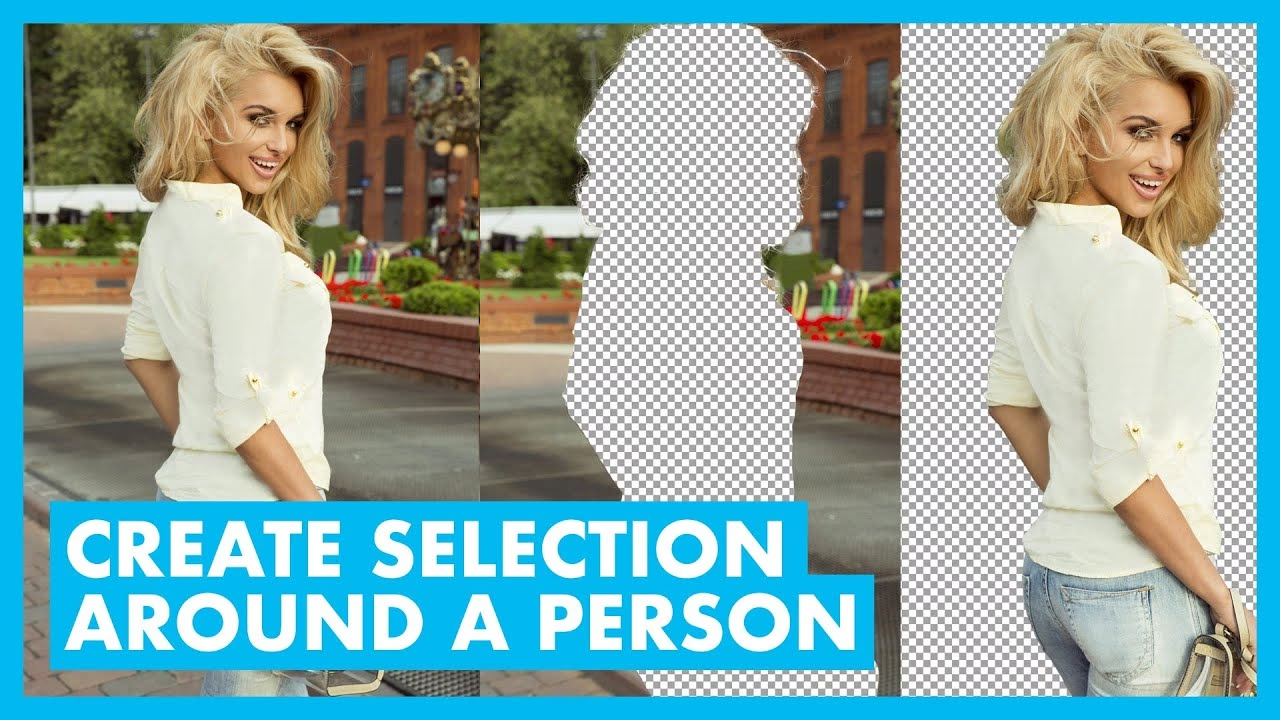
Hvad er AI-fjernelse af objekter?
AI-fjernelse, også kendt som objektfjernelse, er en funktion i billedredigeringssoftware og -apps, der bruger algoritmer baseret på kunstig intelligens til at identificere og slette bestemte elementer i et billede. Når du markerer et område, som du ønsker fjernet – for eksempel en person – analyserer AI'en det markerede område og dets omgivelser. Derefter genererer den nyt billedindhold, der passer naturligt ind i baggrunden, og sletter effektivt det markerede element. Dette er markant anderledes end traditionelle klonings- eller reparationsværktøjer, som ofte kræver meget mere præcision og manuelt arbejde for at opnå et fejlfrit resultat.
AI'ens styrke ligger i dens evne til at 'forstå' billedets kontekst og mønstre. Den kan skelne mellem forgrund og baggrund, identificere teksturer og farver og bruge denne viden til at skabe en troværdig udfyldning. Dette gør processen hurtigere, nemmere og mere tilgængelig for folk uden professionelle redigeringsevner.
Trin-for-Trin: Sådan Fjerner du en Person med AI
Processen med at fjerne en person fra et billede ved hjælp af et AI-værktøj er typisk meget enkel og brugervenlig. Her er de grundlæggende trin, som du vil følge i de fleste AI-baserede billedredigeringsapps:
Trin 1: Vælg Dit Billede
Det første skridt er at vælge det billede, du ønsker at redigere. Find det foto i dit galleri, der indeholder den person eller det element, du vil fjerne. De fleste AI-værktøjer understøtter almindelige filformater som JPG og PNG.
Trin 2: Åbn AI-Fjernelsesværktøjet
Når billedet er indlæst i redigeringsappen, skal du finde og aktivere AI-fjernelsesfunktionen. Dette værktøj er ofte mærket som 'Objektfjernelse', 'AI Removal', 'Slet' eller lignende. Inde i værktøjet vil du typisk finde en pensel eller et markeringsværktøj.
Trin 3: Markér den Uønskede Person
Brug penselværktøjet til at 'male' over den person, du ønsker at fjerne. Det er vigtigt at dække hele personen eller elementet, du vil slette. Mange apps giver dig mulighed for at justere penselens størrelse, så du præcist kan markere små detaljer eller store områder. Nogle avancerede AI-værktøjer kan endda automatisk identificere personer for dig, hvilket gør markeringen endnu hurtigere.
Trin 4: Anvend Fjernelsen
Når du har markeret personen, klikker du på en 'Anvend', 'Fjern' eller 'Go' knap. AI'en vil nu behandle billedet. Denne proces tager typisk kun et par sekunder, afhængigt af billedets kompleksitet og enhedens ydeevne. AI'en vil analysere de omkringliggende pixels og intelligent udfylde det markerede område, så det ser ud, som om personen aldrig var der. Hvis resultatet ikke er perfekt første gang, kan du ofte fortryde handlingen og prøve at markere området igen, måske mere præcist eller med en anden penselstørrelse.
Trin 5: Gem Dit Redigerede Billede
Når du er tilfreds med resultatet, kan du gemme dit redigerede billede. Vælg den ønskede kvalitet og filtype (f.eks. JPG eller PNG) og gem billedet på din enhed. Dit billede er nu fri for den uønskede person, og det oprindelige øjeblik er bevaret.
Hvorfor Vælge AI til Objektfjernelse?
Der er flere gode grunde til at vælge et AI-baseret værktøj, når du skal fjerne personer eller objekter fra dine billeder:
- Hastighed: AI-værktøjer er utroligt hurtige. Hvad der tidligere tog minutter eller timer i avanceret redigeringssoftware, kan nu gøres på få sekunder.
- Brugervenlighed: Du behøver ikke være en ekspert i billedredigering. Processen er ofte så simpel som at 'male' over det, du vil fjerne.
- Resultater: AI'en er designet til at skabe naturlige og sømløse resultater. Den minimerer risikoen for synlige 'lapper' eller unaturlige overgange i billedet.
- Tilgængelighed: Mange effektive AI-fjernelsesværktøjer findes i mobilapps, hvilket betyder, at du kan redigere dine billeder direkte på din smartphone, lige efter du har taget dem.
Disse fordele gør AI-fjernelse til en gamechanger inden for mobil fotoredigering og hurtige rettelser.
Tips til Bedste Resultater
Selvom AI er intelligent, er der et par ting, du kan gøre for at hjælpe værktøjet med at give det bedste resultat:
- Præcis Markering: Sørg for at markere hele personen eller objektet, du vil fjerne. Hvis du kun markerer en del, kan AI'en have svært ved at forstå, hvad der skal slettes, og resultatet kan blive ufuldstændigt.
- Baggrundens Kompleksitet: AI-værktøjer fungerer generelt bedst på baggrunde, der er relativt ensartede eller har gentagende mønstre (f.eks. en græsplæne, en sandstrand, en ensfarvet væg). Meget komplekse eller rodede baggrunde kan være mere udfordrende for AI'en at rekonstruere fejlfrit.
- Kontrast: Hvis personen eller objektet, der skal fjernes, har en god kontrast til baggrunden, er det nemmere for AI'en at identificere og isolere det.
- Gentag Om Nødvendigt: Hvis det første forsøg ikke er perfekt, så fortryd handlingen og prøv at markere området igen. Nogle gange hjælper det at markere i mindre strøg eller justere penselens størrelse.
Ud over Personer: Andre Anvendelser af AI-Fjernelse
AI-fjernelsesværktøjer er ikke kun begrænset til at fjerne personer. De er utroligt alsidige og kan bruges til at fjerne en lang række uønskede elementer fra dine billeder:
- Objekter: Fjern skraldespande, ledninger, skilte, biler, eller enhver anden distraktion, der forstyrrer kompositionen.
- Pletter og Urenheder: Rens billeder for støvpletter på linsen, små mærker eller andre uønskede pletter.
- Tekst og Logoer: I nogle tilfælde kan AI hjælpe med at fjerne tekst eller logoer, der ligger oven på billedet.
- Fotobombers: Hurtigt og effektivt fjern folk, der med vilje eller ved et uheld har 'fotobombet' dit billede.
Denne alsidighed gør AI-fjernelsesværktøjer til en uundværlig del af ethvert digitalt redigerings-workflow, især for dem, der ønsker at forbedre deres billeder hurtigt og effektivt.
Ofte Stillede Spørgsmål om AI-Fjernelse
- Er det svært at fjerne en person med AI?
- Nej, det er typisk meget nemt. Processen involverer som regel bare at markere den person, du vil fjerne, og lade AI'en gøre resten. Det kræver ingen særlige redigeringsevner.
- Hvilke apps har AI-fjernelsesfunktioner?
- Mange moderne billedredigeringsapps til smartphones og tablets, samt nogle desktop-programmer, tilbyder AI-baserede fjernelsesværktøjer. Populære apps inkluderer ofte denne funktion.
- Bliver resultatet altid perfekt?
- AI-resultater er ofte meget gode, især på ensartede baggrunde. På meget komplekse baggrunde kan der dog i sjældne tilfælde være små uregelmæssigheder. Du kan ofte forbedre resultatet ved at prøve at markere området igen.
- Kan jeg fjerne flere personer på én gang?
- Ja, de fleste AI-værktøjer lader dig markere og fjerne flere personer eller objekter i samme redigeringssession.
At fjerne uønskede elementer fra dine billeder har aldrig været lettere takket være fremskridt inden for kunstig intelligens. Med et par simple trin kan du redde dine billeder og sikre, at de afspejler præcis det øjeblik og den stemning, du ønskede at fange, uden forstyrrende elementer.
Hvis du vil læse andre artikler, der ligner Fjern Personer fra Billeder med AI, kan du besøge kategorien Redigering.