


Det kan være en kilde til stor frustration, når software nægter at forlade din computer, selv efter at du tror, du har fjernet alt relateret. Et almindeligt eksempel på dette er Adobe Creative Cloud (ACC) desktop-applikationen. Mange brugere oplever, at selv efter at have afinstalleret individuelle Adobe-programmer som Premiere Pro, forbliver Creative Cloud installeret og giver en meddelelse om, at det ikke kan fjernes, fordi 'et andet Adobe-produkt kræver det'. Dette sker ofte, og der er en specifik grund til det.
- Hvorfor er Adobe Creative Cloud svær at afinstallere?
- Forståelse af 'Et andet Adobe-produkt kræver Creative Cloud'-meddelelsen
- Den korrekte metode til afinstallation af Adobe Creative Cloud
- Hvad hvis det officielle værktøj ikke virker?
-
Ofte Stillede Spørgsmål (FAQ)
- Skal jeg afinstallere alle Adobe-produkter for at fjerne Creative Cloud?
- Er det officielle Creative Cloud Uninstaller Tool sikkert at bruge?
- Hvad sker der, når jeg har afinstalleret Creative Cloud?
- Kan jeg bare slette Creative Cloud-mappen?
- Jeg har stadig problemer efter at have fulgt trinene. Hvad gør jeg?
Hvorfor er Adobe Creative Cloud svær at afinstallere?
Adobe Creative Cloud er mere end bare en applikationsstarter. Det er den centrale hub for din Adobe-konto, din licensstyring, opdateringsmanager, synkroniseringstjeneste for filer og skrifttyper (Adobe Fonts), og adgangspunktet til Adobe Stock og andre tjenester. Når du installerer et moderne Adobe-produkt som Premiere Pro, Photoshop, Illustrator osv., installeres Creative Cloud desktop-appen typisk automatisk, fordi den er nødvendig for at administrere disse programmer.
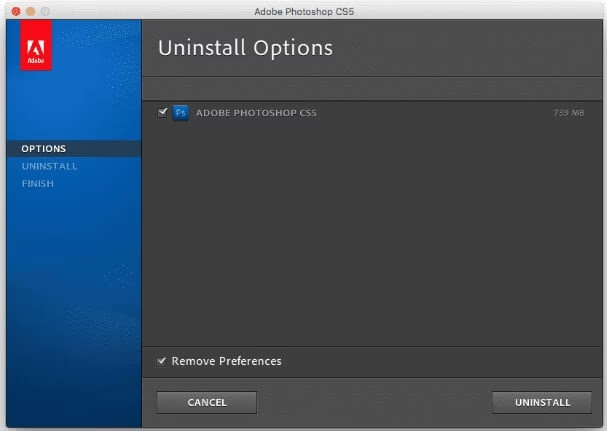
Problemet opstår, fordi Creative Cloud-applikationen er designet til at understøtte alle Adobe-applikationer, du måtte have installeret. Når du afinstallerer ét program, f.eks. Premiere Pro, registrerer Creative Cloud-applikationen muligvis stadig tilstedeværelsen af andre Adobe-komponenter, hjælpeprogrammer eller endda resterende filer og registreringsdatabaseindgange fra programmer, du troede, du havde fjernet. Som et resultat 'tror' Creative Cloud, at det stadig er nødvendigt for systemets stabilitet eller for at understøtte disse potentielt eksisterende dele af Adobe-økosystemet på din computer.
Forståelse af 'Et andet Adobe-produkt kræver Creative Cloud'-meddelelsen
Denne specifikke fejlmeddelelse er den mest almindelige indikation af, at Creative Cloud-installationsprogrammet eller afinstallationsprogrammet registrerer, at der stadig er elementer på dit system, der er afhængige af Creative Cloud. Det kan være:
- Andre store Adobe-applikationer, du har glemt at afinstallere (f.eks. Acrobat Reader, Bridge, Media Encoder).
- Mindre hjælpeprogrammer eller baggrundsprocesser (f.eks. Adobe Genuine Software Integrity Service, Adobe IPC Broker, Adobe Desktop Service).
- Resterende filer, mapper eller nøgler i registreringsdatabasen fra tidligere eller nuværende installationer.
- Synkroniserede filer eller indstillinger, der stadig er tilknyttet din konto på den lokale maskine.
Systemet blokerer afinstallationen af Creative Cloud for at forhindre potentielle problemer med de resterende Adobe-komponenter, selvom disse komponenter måske ikke er åbenlyse for dig som bruger.
Den korrekte metode til afinstallation af Adobe Creative Cloud
At forsøge at afinstallere Creative Cloud direkte, mens andre Adobe-komponenter er til stede, er ofte årsagen til fejlen. Den mest pålidelige og anbefalede metode til at fjerne Creative Cloud fuldstændigt involverer to hovedtrin:
Trin 1: Afinstaller alle Adobe-applikationer først
Før du forsøger at fjerne Creative Cloud desktop-applikationen, skal du sørge for at afinstallere alle Adobe-applikationer, der er installeret på din computer. Dette inkluderer ikke kun de store programmer som Premiere Pro, Photoshop osv., men også de mindre synlige. Gå til din computers 'Tilføj eller fjern programmer' (Windows) eller 'Applikationer'-mappen (macOS) og afinstaller alt, hvad der bærer Adobe-navnet, som du ikke længere ønsker eller har brug for. Vær særlig opmærksom på programmer som:
- Adobe Acrobat Reader DC
- Adobe Bridge
- Adobe Media Encoder
- Adobe Audition
- Adobe Character Animator
- Adobe After Effects
- Eventuelle 'Adobe Systems Incorporated' poster, du finder.
Genstart din computer efter at have afinstalleret alle de individuelle Adobe-applikationer. Dette hjælper med at rydde op i midlertidige filer og frigive ressourcer.
Trin 2: Brug det officielle Creative Cloud Uninstaller Tool
Adobe leverer et dedikeret officielle afinstallationsværktøj specifikt designet til at fjerne Creative Cloud desktop-applikationen og tilhørende filer, der ikke fjernes af standardafinstallationsprocessen. Dette værktøj er afgørende, fordi det er designet til at håndtere de komplekse afhængigheder og resterende filer, der forårsager problemer.
Du kan finde dette værktøj ved at søge på Adobes officielle support-webside efter 'Creative Cloud Uninstaller Tool'. Download den version, der passer til dit operativsystem (Windows eller macOS). Kør værktøjet og følg instruktionerne på skærmen. Værktøjet vil typisk bede om bekræftelse og derefter fortsætte med at fjerne Creative Cloud og alle resterende understøttende filer og registreringsdatabaseindgange, der er relateret til det. Dette er langt mere effektivt end at forsøge at slette mapper manuelt eller bruge tredjeparts-cleaner-værktøjer, som kan beskadige dit system, hvis de ikke er specielt designet til Adobe-produkter.
Efter at have kørt det officielle afinstallationsværktøj, anbefales det stærkt at genstarte din computer igen for at sikre, at alle ændringer træder i kraft.
Hvad hvis det officielle værktøj ikke virker?
I sjældne tilfælde kan selv det officielle afinstallationsværktøj støde på problemer. Dette kan skyldes beskadigede systemfiler, konflikter med anden software, eller mere dybdegående problemer med Adobe-installationen. Hvis værktøjet mislykkes, kan du prøve følgende:
- Kør værktøjet som administrator (højreklik og vælg 'Kør som administrator' på Windows).
- Kontroller logfilerne, som afinstallationsværktøjet muligvis genererer, for at få spor om årsagen til fejlen.
- Sørg for, at din computer er fuldt opdateret med de seneste systemopdateringer.
- Deaktiver midlertidigt antivirus- eller firewall-software (husk at genaktivere det bagefter).
- Kontakt Adobe Support. De har værktøjer og viden til at håndtere mere komplekse afinstallationsproblemer, der kræver manuel indgriben eller specifikke scripts.
Ofte Stillede Spørgsmål (FAQ)
Skal jeg afinstallere alle Adobe-produkter for at fjerne Creative Cloud?
Ja, generelt set er den mest pålidelige måde at afinstallere Creative Cloud på at fjerne alle de individuelle Adobe-applikationer først. Dette minimerer risikoen for konflikter og sikrer, at Creative Cloud ikke 'tror', det stadig er nødvendigt.
Er det officielle Creative Cloud Uninstaller Tool sikkert at bruge?
Absolut. Værktøjet leveres af Adobe selv og er designet til at fjerne Creative Cloud og dets komponenter rent fra dit system uden at beskadige andre dele af dit operativsystem. Brug altid den version, du downloader direkte fra Adobes officielle hjemmeside.
Hvad sker der, når jeg har afinstalleret Creative Cloud?
Når Creative Cloud desktop-applikationen er fjernet, vil du ikke længere have en centraliseret måde at starte, opdatere eller administrere dine Adobe-applikationer på (hvis der er nogen tilbage, selvom det anbefales at fjerne dem først). Du mister også adgangen til synkroniseringstjenester, Adobe Fonts og andre Creative Cloud-specifikke funktioner via desktop-appen. Hvis du senere beslutter at bruge Adobe-applikationer igen, skal du geninstallere Creative Cloud.
Kan jeg bare slette Creative Cloud-mappen?
Nej, det anbefales kraftigt ikke at slette Creative Cloud-mapper manuelt. Dette kan efterlade resterende filer, beskadige din registreringsdatabase og føre til ustabilitet i systemet eller problemer med fremtidige installationer af Adobe eller anden software. Brug altid det officielle afinstallationsværktøj.
Jeg har stadig problemer efter at have fulgt trinene. Hvad gør jeg?
Hvis du har fulgt alle trin, herunder brug af det officielle afinstallationsværktøj efter afinstallation af alle andre Adobe-apps, og stadig oplever problemer, er det bedst at kontakte Adobe Support direkte. De kan give mere specifik fejlfinding baseret på dit systems konfiguration og eventuelle fejlmeddelelser, du modtager.
At fjerne Adobe Creative Cloud kræver ofte mere end blot at klikke på 'Afinstaller' i kontrolpanelet. Ved at forstå, at ACC er en central manager for Adobe-økosystemet og ved at bruge det officielle afinstallationsværktøj efter at have fjernet alle andre Adobe-programmer, kan du forhåbentlig løse problemet med, at Creative Cloud nægter at blive afinstalleret på grund af opfattede afhængigheder.
Hvis du vil læse andre artikler, der ligner Kan ikke afinstallere Creative Cloud?, kan du besøge kategorien Software.