
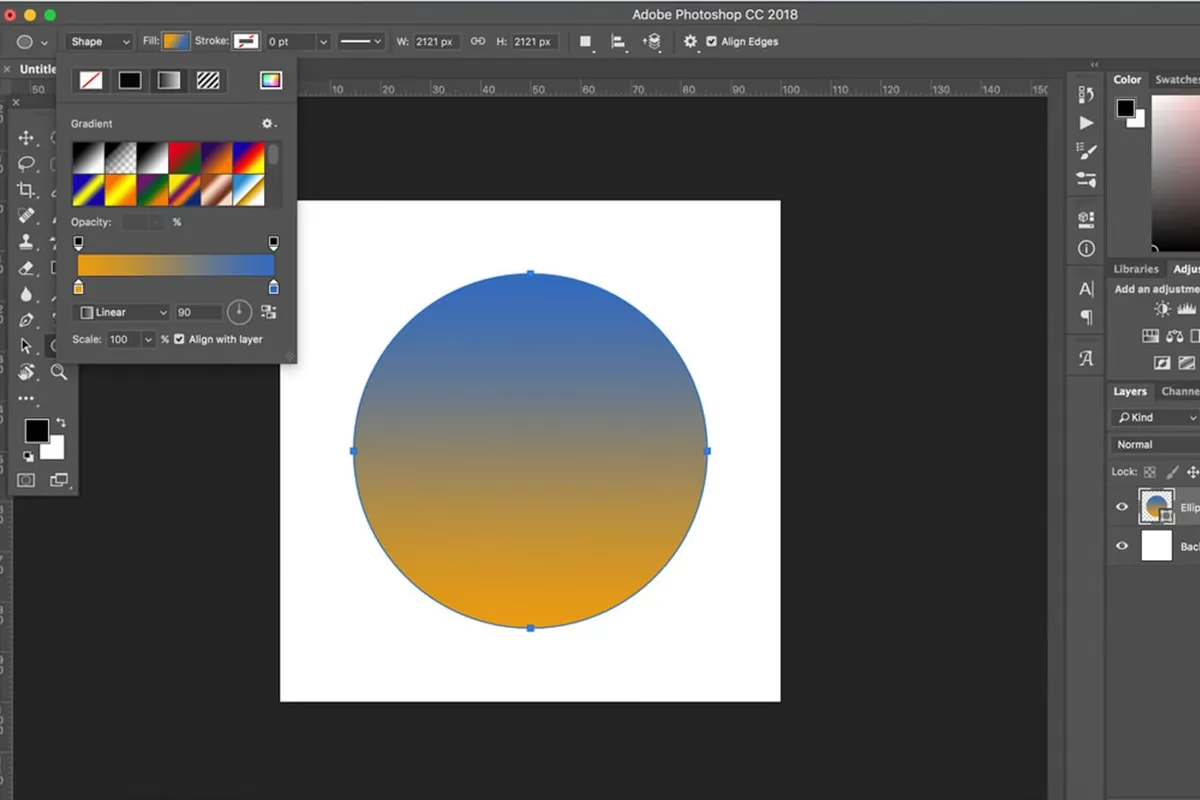

Har du nogensinde kæmpet med at tegne en simpel, perfekt cirkel i Photoshop? Du er bestemt ikke alene. Mange tutorials online kan virke unødigt komplicerede eller endda give ukorrekte metoder, der efterlader dig frustreret. At skabe præcise illustrationer til blogs, præsentationer eller andre projekter bør ikke være en kamp, især ikke når det kommer til grundlæggende former som en cirkel.
Jeg stod for nylig i samme situation, da jeg skulle illustrere et indlæg om afstand til horisonten og behøvede en nøjagtig cirkel. I stedet for at dykke ned i endeløse, forvirrende online-søgninger, spurgte jeg en ekspert – Den Lille Astronom – som viste mig en metode, der tog omkring 20 sekunder. Denne metode er så enkel og effektiv, at jeg straks skrev den ned. Nu deler jeg den her, både som en reference for mig selv og forhåbentlig som en hjælp for dig.
Processen kan virke lidt uvant i starten, især hvis du er ny i Photoshop, men den er overraskende logisk, når du først forstår principperne. Den udnytter Photoshops kraftfulde vektorbaserede værktøjer (stier) til at skabe præcise former, som du derefter kan omdanne til pixelgrafik.
Denne guide er baseret på erfaring med Photoshop CS3, men metoden er fundamental og fungerer i princippet på tværs af mange Photoshop-versioner, selvom brugerfladen kan variere en smule. Kernen i metoden ligger i at bruge stier frem for direkte pixeltegning, hvilket giver en uovertruffen præcision og fleksibilitet.
Trin-for-trin guide til en perfekt cirkel
Følg disse enkle trin for at tegne din perfekte cirkel:
Trin 0: Forbered dit lærred
Start med at åbne et eksisterende billede i Photoshop, eller opret et nyt dokument med de dimensioner, du har brug for. Sørg for, at dit dokument har den ønskede opløsning og farvetilstand (f.eks. RGB for web, CMYK for print).
Trin 1: Vælg Penneværktøjet (Pen Tool)
Gå til værktøjslinjen i venstre side af skærmen (standardplacering). Find og klik på Penneværktøjet. Det ligner typisk en gammeldags fyldepen. Dette værktøj er primært kendt for at skabe komplekse stier, men det gemmer også på de simple formværktøjer, vi skal bruge.
Trin 2: Skift til Ellipseværktøjet
Når Penneværktøjet er valgt, vil du se en ny værktøjslinje øverst på skærmen (option bar). Her kan du vælge forskellige indstillinger for Penneværktøjet. Vigtigst er, at du her finder knapper til forskellige formværktøjer. Klik på knappen, der ligner en ellipse (en oval). Dette skifter Penneværktøjets funktion til at tegne former. Du vil også se en dropdown-menu ved siden af, hvor du skal sikre dig, at 'Sti' (Path) er valgt, ikke 'Form' (Shape) eller 'Pixels'. At vælge 'Sti' er afgørende for denne metode, da det skaber en vektorbaseret kontur, som vi kan arbejde med præcist.
Trin 3: Tegn cirklen som en sti
Nu skal du tegne din cirkel på lærredet. Klik og træk med musen. For at sikre, at du tegner en perfekt cirkel og ikke en ellipse, skal du holde Shift-tasten nede, mens du trækker. Shift-tasten begrænser proportionerne, så bredde og højde altid er ens. Træk, indtil cirklen har den ønskede størrelse. Det, du ser på lærredet, er ikke en tegning i sig selv, men en stregsti – en tynd, usynlig linje, der definerer formens omrids. Juster størrelsen og placeringen efter behov. Hvis du skal bruge cirklen centreret på bestemte koordinater, kan det være nyttigt at notere musens X- og Y-koordinater i informationspanelet (Info Panel), når du starter trækket (som definerer midten af cirklen i denne metode).
Trin 4: Forbered Blyantværktøjet (Pencil Tool)
Inden vi omdanner stien til en synlig tegning, skal vi bestemme, hvordan stregen skal se ud. Gå til værktøjslinjen igen og vælg Blyantværktøjet (Pencil Tool). Dette værktøj tegner hårde, definerede streger. I den øverste værktøjslinje (option bar) kan du nu indstille tykkelsen ('Master Diameter') for den streg, din cirkel skal have. Du kan også vælge farven for stregen ved at klikke på forgrundsfarven (Foreground Color) i værktøjslinjen og vælge en farve i farvevælgeren. Sørg for at gøre dette nu, da det er disse indstillinger, der bruges, når stien "streges".
Trin 5: Gå tilbage til Penneværktøjet
Dette trin er vigtigt. For at kunne 'strege' stien, skal Penneværktøjet (eller et andet sti-kompatibelt værktøj) være aktivt. Gå derfor tilbage til værktøjslinjen og vælg Penneværktøjet igen. Selvom du lige har brugt Blyantværktøjet til at indstille tykkelse og farve, er det Penneværktøjet, der giver dig mulighed for at interagere med stien, du netop har tegnet.
Trin 6: Streg stien (Stroke Path)
Nu kommer det magiske øjeblik. Højreklik et sted på dit lærred. En kontekstmenu vil poppe frem. I denne menu finder du en mulighed, der hedder 'Streg sti' (Stroke Path). Klik på den. Et lille vindue åbner med valgmuligheder. Her skal du vælge, hvilket værktøj der skal bruges til at tegne langs stien. I rullemenuen skal du vælge 'Blyant' (Pencil) – det er derfor, vi indstillede Blyantværktøjet tidligere. Klik OK. Photoshop vil nu tegne en perfekt cirkel langs din sti med den valgte tykkelse og farve. Voila!
Trin 7: Slet stien (Delete Path)
Du vil bemærke, at den stiplede linje, der repræsenterer stien, stadig er synlig på lærredet efter, at cirklen er tegnet. Denne sti er ikke en del af din tegning, men en hjælpekonstruktion. For at fjerne den og kun have din nyligt tegnede cirkel tilbage, skal du igen højreklikke et sted på lærredet. I kontekstmenuen vælger du nu 'Slet sti' (Delete Path). Stien forsvinder, og du står tilbage med din fine, præcise cirkel.
Denne proces kan lyde som mange trin, især hvis du er vant til simple tegneprogrammer, men den er utrolig effektiv og giver dig stor kontrol. Ved at bruge stier adskiller du formen fra udseendet (stregens tykkelse, farve, type), hvilket gør det nemt at eksperimentere eller justere senere (dog kræver justering af stregen typisk, at du sletter stien og streger den igen med nye indstillinger).
Hvorfor bruge stier til cirkler?
Måske tænker du, hvorfor ikke bare bruge et simpelt cirkelværktøj, der tegner pixels med det samme? Årsagen er præcision og fleksibilitet. En stregsti er vektorbaseret. Det betyder, at den er defineret af matematiske punkter og kurver, ikke et gitter af pixels. Derfor kan du skalere en sti op eller ned uden tab af kvalitet. Når du streger stien, omdanner du den til pixels, men selve formen er perfekt defineret. Direkte pixeltegning med et cirkelværktøj er svær at kontrollere præcist med musen, og resultatet kan blive hakket eller unøjagtigt, især ved justering af størrelse.
Variationer og muligheder
Metoden med at strege en sti er utrolig alsidig. Selvom vi brugte Blyantværktøjet i eksemplet for en skarp, solid streg, kan du vælge et hvilket som helst andet pensel-baseret værktøj i trin 6's 'Streg sti' dialogboks. Her er et par eksempler:
| Værktøj valgt til Streg Sti | Resultat | Anvendelse |
|---|---|---|
| Blyant (Pencil) | Skarp, solid streg | Præcise diagrammer, rene illustrationer |
| Pensel (Brush) | Blødere, potentielt tekstureret streg (afhængig af penselindstillinger) | Dekorative elementer, skitser, effekter |
| Viskelæder (Eraser) | Fjerner pixels langs stien | Skabe udskæringer, specielle effekter |
| Historiepensel (History Brush) | Genopretter tidligere pixeldata langs stien | Kunstneriske effekter |
Ved at vælge Penselværktøjet (Brush Tool) i trin 4 og indstille dets egenskaber (blødhed, form, tekstur) kan du skabe cirkler med slørede kanter, prikkede linjer, eller andre kreative udtryk, når du streger stien i trin 6. Mulighederne er mange, blot ved at skifte værktøj og indstillinger, FØR du streger stien.
Ofte stillede spørgsmål
Q: Hvorfor forsvinder cirklen ikke, når jeg sletter stien?
A: Stien er kun en kontur eller skabelon. Når du 'streger stien', tegner Photoshop pixels oven på dit lærred langs denne skabelon. Selve stien er adskilt fra pixel-laget. Når du sletter stien, fjerner du kun skabelonen, ikke de pixels, der blev tegnet.
Q: Kan jeg ændre tykkelsen eller farven på cirklen efter, at jeg har streget stien?
A: Ikke direkte på den tegnede pixel-cirkel uden at redigere pixels. Den nemmeste måde at ændre udseendet på er at slette stien, justere indstillingerne for Blyant- eller Penselværktøjet (tykkelse, farve osv.) og derefter strege stien igen. Stiens vektor-natur gør, at du nemt kan gentage processen med forskellige indstillinger.
Q: Hvad hvis jeg vil have en fyldt cirkel i stedet for bare en streg?
A: Hvis du vil have en fyldt cirkel, skal du i Trin 2 vælge 'Form' (Shape) i dropdown-menuen i stedet for 'Sti' (Path). Når du tegner med 'Form' valgt, opretter Photoshop et nyt vektorbaseret formlag, som automatisk er fyldt med forgrundsfarven som standard. Du kan derefter nemt ændre fyldfarve og streg (kant) for formlaget via lagindstillingerne.
Q: Jeg bruger en nyere version af Photoshop. Er trinene de samme?
A: De grundlæggende principper med at tegne en sti med et formværktøj og derefter strege den med et pensel-baseret værktøj er de samme i de fleste moderne Photoshop-versioner. Placeringen af værktøjerne og indstillingspanelerne kan variere en smule, og 'Ellipseværktøjet' (Ellipse Tool) findes nu ofte grupperet under 'Formværktøj' (Shape Tool) i værktøjslinjen. Men selve workflowet forbliver det samme.
Konklusion
At mestre tegningen af en perfekt cirkel i Photoshop behøver ikke at være en udfordring. Ved at bruge metoden med at tegne en stregsti og derefter 'strege' den med det ønskede værktøj, opnår du præcision og kontrol, der er svær at matche med direkte pixeltegning. Selvom det involverer et par trin mere end en simpel 'cirkel'-knap, er resultatet altid en ren, perfekt form, som du kan tilpasse i tykkelse, farve og stil ved at ændre indstillingerne for det værktøj, du bruger til at strege stien. Denne teknik åbner også op for mere avancerede anvendelser af stier i dit Photoshop-arbejde.
Nu hvor du kender tricket, kan du nemt tilføje præcise cirkler til dine designs og illustrationer uden besvær. Held og lykke med tegningen!
Hvis du vil læse andre artikler, der ligner Tegn en perfekt cirkel i Photoshop: En guide, kan du besøge kategorien Grafik.