

At se sit fotografi printet i storformat kan være en utrolig tilfredsstillelse. Et billede, der fylder en hel væg eller hænger som et stort banner, fanger øjet og skaber en dyb effekt. Men processen med at klargøre billedfiler til print i så store dimensioner er markant anderledes end at forberede billeder til en almindelig plakat eller en brochure. Små fejl eller uoverensstemmelser, der ville være ubetydelige i et lille print, bliver pludselig meget tydelige og potentielt ødelæggende for det endelige resultat, når billedet blæses op. Derfor er det afgørende at have styr på de tekniske aspekter, især når du arbejder i et kraftfuldt program som Photoshop.
Denne guide tager dig gennem de vigtigste skridt, du skal følge i Photoshop for at sikre, at dine billeder er optimalt forberedt til storformatprint. Ved at mestre disse teknikker kan du trygt sende dine filer til print og vide, at det endelige produkt vil leve op til dine forventninger.
Opløsning og Betragtningsafstand: En Ny Tilgang
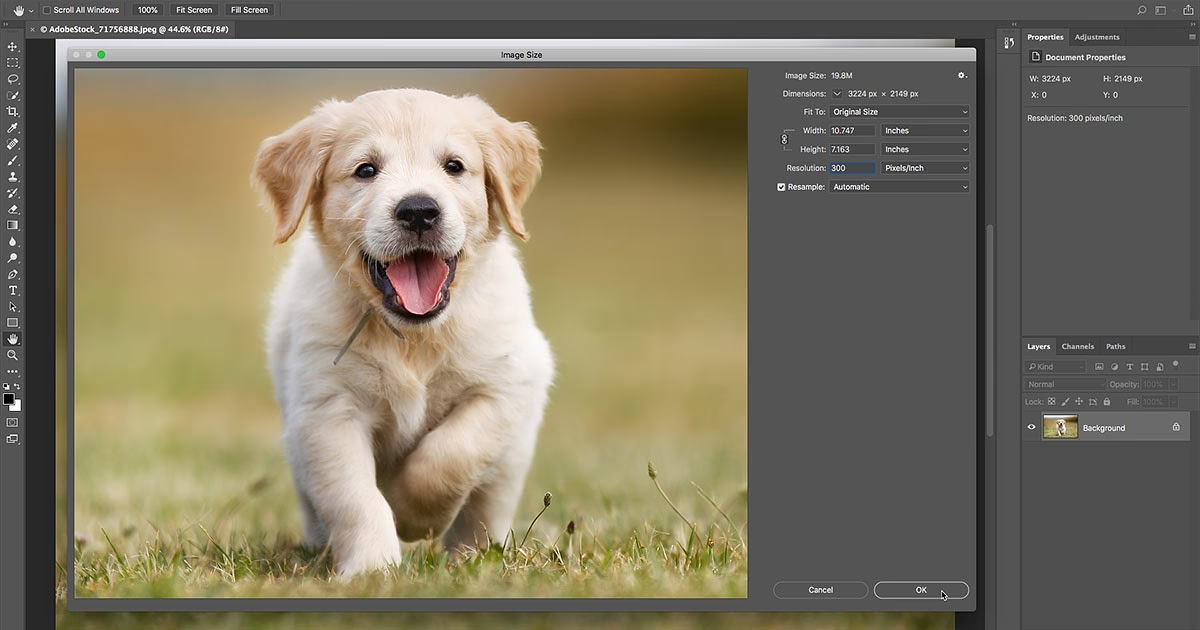
Når du arbejder med standardprint, er 300 punkter per tomme (DPI) eller pixels per tomme (PPI) ofte den gyldne standard for at opnå skarpe resultater, når billedet ses på tæt hold. Men med storformatprint skal du tænke anderledes. Det primære hensyn er ikke nødvendigvis den absolutte DPI i filen, men snarere billedets opløsning i forhold til den forventede betragtningsafstand.
Forestil dig et stort banner, der hænger på siden af en bygning. Du ser det typisk fra lang afstand. Fra denne afstand vil selv et billede med en relativt lav opløsning per tomme (f.eks. 100-150 DPI) fremstå skarpt og detaljeret. Hvis du derimod stod helt tæt på banneret, ville du sandsynligvis se de enkelte pixels eller prikker, og billedet ville virke uskarpt eller pixeleret. Dette skyldes, at det menneskelige øje har en begrænset evne til at skelne detaljer på afstand. Jo større afstanden er, desto færre DPI er nødvendige for, at billedet opfattes som skarpt.
Det er derfor vigtigt at tale med printeriet om, hvad den forventede betragtningsafstand for dit print er. En stor facadebanner kræver lavere DPI end en stor plakat, der skal hænge i øjenhøjde i en butik.
Som en tommelfingerregel er 100-150 DPI ofte tilstrækkeligt for mange storformatprint, der ses fra mere end et par meters afstand. For at beregne de nødvendige pixeldimensioner for dit billede, kan du gange den ønskede printstørrelse i tommer med den valgte DPI. Eksempel: Et print på 48x72 tommer ved 100 DPI kræver en billedfil på 4800 pixels x 7200 pixels.
Arbejder du med et billede, der originalt ikke har tilstrækkeligt mange pixels til at opnå den ønskede DPI ved fuld størrelse, kan du risikere pixelering. Photoshop kan opskalere billeder, men dette indebærer en vis interpolation, som kan føre til tab af skarphed. I nogle tilfælde kan nyere AI-baserede opskaleringsværktøjer give bedre resultater, men det er altid bedst at starte med en billedfil, der har tilstrækkelig høj original opløsning.
Nogle gange kan billedfiler til meget store print blive så store, at de er svære at håndtere i Photoshop. I disse tilfælde kan det være nødvendigt at arbejde med filen i en reduceret skala (f.eks. halv eller kvart størrelse) under redigeringen, men husk altid at skalere den op til den korrekte fulde størrelse og opløsning, før du gemmer den endelige fil til print.
Skærmkalibrering: Farver, Du Kan Stole På
En af de største frustrationer ved print er, når farverne på det færdige produkt ikke matcher det, du så på din skærm. Dette skyldes ofte, at din skærm ikke er korrekt kalibreret. En kalibreret skærm sikrer, at farver og lysstyrke vises præcist i henhold til industristandarder, hvilket giver dig et realistisk billede af, hvordan filen vil se ud, når den printes. Dette er især kritisk for storformatprint, hvor farvefejl bliver meget tydelige.
For at kalibrere din skærm korrekt skal du bruge en kalibreringsenhed (en lille enhed, der placeres på skærmen) og tilhørende software. Standardværdier for grafisk arbejde omfatter typisk:
- Sortpunkt: 0.4
- Lysstyrke for hvid: 95-120 (afhængig af arbejdslys og printmedium)
- Gamma: 2.2
- Farvetemperatur for hvid: 6500K
Det anbefales at kalibrere din skærm regelmæssigt, f.eks. hver 30. dag, da skærmens farvegengivelse kan ændre sig over tid. Endnu vigtigere er det at sikre, at du og printeriet arbejder med samme farverum og ideelt set har matchende kalibreringsstandarder. Printverdenen opererer primært med CMYK farver (Cyan, Magenta, Yellow, Key/Black), mens digitale billeder typisk er i RGB (Red, Green, Blue). Du skal konvertere dine billeder til CMYK, før du sender dem til print. Photoshop har værktøjer til at gøre dette, men vær opmærksom på, at nogle farver i RGB farverummet (især meget mættede eller fluorescerende farver) ikke kan gengives i CMYK og vil fremstå anderledes.
Soft Proofing: Se Printet, Før Det Printes
Photoshops soft proofing-funktion er et uvurderligt værktøj i klargøringen til print, især storformat. Soft proofing simulerer, hvordan billedet vil se ud, når det printes på et specifikt papir eller materiale med en specifik printerprofil. Dette tager højde for printerens farverum (CMYK), det valgte medies egenskaber (f.eks. mat eller blank overflade, der påvirker kontrast og farvemætning) og blækkets egenskaber.

Ved at aktivere soft proofing (View > Proof Setup > Custom, og vælg den relevante printerprofil - spørg printeriet, hvilken profil de anbefaler) kan du se en mere realistisk gengivelse af printet på din kalibrerede skærm. Dette giver dig mulighed for at foretage justeringer i Photoshop (f.eks. tilpasse lysstyrke, kontrast eller farvemætning) for at kompensere for de forskelle, der opstår mellem skærmvisning og print. Det hjælper med at reducere risikoen for ubehagelige overraskelser, når du modtager det færdige print.
Håndtering af Tekst og Skrifttyper
Hvis dit storformatprint indeholder tekst, er det absolut nødvendigt at håndtere skrifttyperne korrekt. Hvis printeriet ikke har den præcise skrifttype, du har brugt, installeret på deres system, vil deres software erstatte den med en standard skrifttype. Dette kan fuldstændig ødelægge dit layout og design.
Den sikreste måde at undgå dette på er at konvertere al tekst til vektor grafik (også kaldet 'outlines' eller 'kurver'), før du gemmer filen til print. Når tekst konverteres til vektor, bliver den til grafiske former i stedet for redigerbar tekst. Disse former er uafhængige af skrifttypen og kan skaleres uendeligt uden tab af kvalitet, ligesom enhver anden vektorgrafik.
I Photoshop kan du rasterisere tekstlag, men til storformatprint er det ofte bedre at arbejde med tekst i et vektorbaseret program som Adobe Illustrator eller InDesign og derefter placere billedet fra Photoshop i dit layout. Hvis du udelukkende arbejder i Photoshop med tekst, der skal være knivskarp i storformat, kan det være nødvendigt at oprette et meget stort dokument fra starten, selv for teksten alene, eller konvertere tekstlagene til 'Shape' lag, hvis muligt, for at bevare en vis skalerbarhed. Spørg altid dit printeri, hvordan de foretrækker at modtage filer med tekst.
Valg af Filformat
Valget af det korrekte filformat er afgørende for at sikre, at din fil overføres korrekt til printeriet med alle nødvendige informationer intakte. Typisk foretrækkes formater, der understøtter høj kvalitet og bevarer billeddata bedst muligt.
- TIFF (.tif): Et meget populært format for rasterbilleder til print. TIFF understøtter CMYK, lag (hvis nødvendigt, selvom det ofte anbefales at 'flatten' billedet før levering), og komprimering uden tab (lossless compression), hvilket sikrer maksimal billedkvalitet.
- EPS (.eps): Et alsidigt format, der kan indeholde både raster- og vektorgrafik. EPS er ofte et godt valg, hvis filen indeholder en kombination af billeder og vektorgrafik/tekst. Tekst, der er gemt som vektor i en EPS-fil, forbliver skalerbar.
- PDF (.pdf): Portable Document Format er også et meget almindeligt og ofte anbefalet format, især hvis filen indeholder flere elementer (billeder, tekst, grafik). En korrekt gemt PDF kan indeholde både højkvalitets rasterbilleder og skalerbar vektorgrafik/tekst. Sørg for at gemme PDF'en med printindstillinger, der bevarer den høje opløsning og konverterer til CMYK.
Formater som JPG (.jpg) og PNG (.png) bruges typisk til web og digitale formål. JPG bruger komprimering med tab (lossy compression), hvilket kan reducere billedkvaliteten, især når billedet skaleres op. PNG understøtter gennemsigtighed, men er normalt et RGB-format og ikke ideelt til print. Undgå disse formater til din endelige fil, der skal sendes til storformatprint.
Gem altid en redigerbar version af din fil i Photoshop-format (.psd) eller TIFF med lag, før du gemmer den flade fil i det format, printeriet ønsker. Dette sikrer, at du nemt kan vende tilbage og foretage ændringer, hvis nødvendigt.
Det absolut bedste råd vedrørende filformater – og generelt for hele processen – er at tale med dit printeri. De har specifikke krav og præferencer baseret på deres udstyr og workflows. At følge deres anbefalinger er den sikreste vej til et vellykket resultat.
Forbedring af Billedkvalitet og Håndtering af Støj
Selv med den korrekte opløsning kan visse billeder byde på udfordringer, når de forstørres markant. To almindelige problemer er pixelering (hvis opløsningen er for lav) og støj. Billedstøj viser sig som tilfældige variationer i lysstyrke eller farve, ofte mest synligt i ensartede områder som en blå himmel eller skygger. Når billedet forstørres, kan denne støj blive meget fremtrædende og se ud som splotchy eller grynet. Selvom et billede ser fint ud på skærmen eller i et lille print, kan støjen pludselig blive et problem i storformat.
Photoshop tilbyder værktøjer til at reducere støj (Filter > Noise > Reduce Noise), men vær forsigtig, da for aggressiv støjreduktion kan føre til tab af detaljer og billedet kan komme til at se 'plastikagtigt' ud. En grafisk designer med erfaring i storformatprint kan ofte zoome ind på filen og selektivt udjævne støj i problemområder.
Som nævnt tidligere, hvis dit design tillader det, er brug af vektorgrafik (oprettet i programmer som Illustrator) ideelt for elementer som logoer, illustrationer og tekst, da de kan skaleres uendeligt uden tab af skarphed. Fotografier er raster billeder og vil altid bestå af pixels. Hvis et fotografi har en meget lav original opløsning, er det muligt, at det simpelthen ikke egner sig til storformatprint uden markant tab af kvalitet, selv med den bedste forberedelse.
Heldigvis udvikler teknologien sig, og som nævnt kan AI-værktøjer til billedforbedring og opskalering være en game-changer. Disse værktøjer bruger kunstig intelligens til at analysere billedet og tilføje detaljer og pixels på en intelligent måde, hvilket potentielt kan gøre billeder, der tidligere blev anset for uegnede, printbare i storformat. Det kan være værd at undersøge disse muligheder, hvis du har et billede, du virkelig ønsker at bruge, men er i tvivl om dets opløsning.
| Betragtningsafstand (ca.) | Anbefalet DPI/PPI | Eksempel Anvendelse | Bemærkninger |
|---|---|---|---|
| Tæt på (under 1 meter) | 200-300+ DPI | Udstillingsgrafik, mindre plakater, detailhandel skilte | Kræver høj detaljegrad på tæt hold. |
| Moderat (1-3 meter) | 100-200 DPI | Større plakater, indendørs bannere, væggrafik | Almindeligt for mange indendørs storformater. |
| Lang (over 3 meter) | 50-150 DPI | Udendørs bannere, bygningsindpakninger, messegrafik | Detaljer bliver 'blandet' af øjet på afstand. |
| Meget lang (over 10 meter) | 30-75 DPI | Store billboards, facadebannere på store afstande | Meget lav DPI kan være acceptabelt. |
Bemærk: Dette er vejledende værdier. Spørg altid dit printeri for deres specifikke anbefalinger.
Ofte Stillede Spørgsmål om Storformatprint
Hvad er den 'bedste' opløsning for storformatprint?
Der findes ikke én 'bedste' opløsning. Den optimale opløsning afhænger i høj grad af den forventede betragtningsafstand. For billeder set på lang afstand (over 3 meter) er 100-150 DPI ofte rigeligt. For billeder set på tættere hold kan 200-300 DPI være nødvendigt. Vigtigst er at sikre, at billedet har nok pixels til at opnå den ønskede DPI ved den fulde printstørrelse.
Skal jeg altid konvertere mine billeder til CMYK?
Ja, til de fleste professionelle printprocesser er CMYK standard farverummet. Dine billeder er sandsynligvis i RGB fra dit kamera eller scanner. Du skal konvertere dem til CMYK i Photoshop, før du sender filen til print. Vær opmærksom på, at farverne kan ændre sig lidt under konverteringen, da CMYK farverummet er mindre end RGB farverummet.
Hvorfor skal jeg konvertere tekst til vektor?
Hvis du ikke konverterer tekst til vektor (outlines), risikerer du, at printeriet ikke har den specifikke skrifttype, du har brugt. Deres software vil derefter erstatte den med en anden skrifttype, hvilket kan ødelægge dit layout. Ved at konvertere teksten til vektor sikrer du, at den vises præcis, som du har designet den, og den kan skaleres uden tab af skarphed.
Hvilket filformat skal jeg bruge til storformatprint?
De mest almindeligt accepterede formater er TIFF og EPS. PDF er også et fremragende format, især hvis din fil indeholder en kombination af billeder og vektorgrafik/tekst. Undgå JPG og PNG til de endelige printfiler på grund af potentiel kvalitetstab ved skalering. Spørg altid dit printeri om deres foretrukne format og specifikationer.
Kan jeg forbedre et lavopløseligt billede til storformat?
Der er grænser for, hvor meget et lavopløseligt billede kan forstørres, før kvaliteten bliver uacceptabel (pixelering, sløring). Photoshop kan opskalere billeder, men det er begrænset. Nyere AI-baserede opskaleringsværktøjer kan tilbyde bedre resultater ved intelligent at tilføje detaljer. Vektorbaseret grafik skalerer altid perfekt. Vurder altid den oprindelige kvalitet og overvej betragtningsafstanden.
Afsluttende Tanker
At mestre klargøringen af billeder til storformatprint i Photoshop kræver opmærksomhed på detaljer og en forståelse for de særlige krav, denne printform stiller. Ved at fokusere på korrekt opløsning i forhold til betragtningsafstand, sikre nøjagtig farvegengivelse gennem kalibrering og CMYK-konvertering, bruge soft proofing til forhåndsvisning, håndtere tekst som vektor og vælge det rigtige filformat, er du godt på vej til at opnå imponerende resultater. Husk altid, at et tæt samarbejde og klar kommunikation med dit professionelle printeri er din bedste garanti for succes.
Hvis du vil læse andre artikler, der ligner Klargør Billeder til Storformatprint, kan du besøge kategorien Fotografi.